BIG-IP Edge Clientのプロキシ設定方法と確認ポイント

BIG-IP Edge Clientのプロキシ設定の仕組み、設定場所、接続時の確認事項をWindowsを中心に解説します。
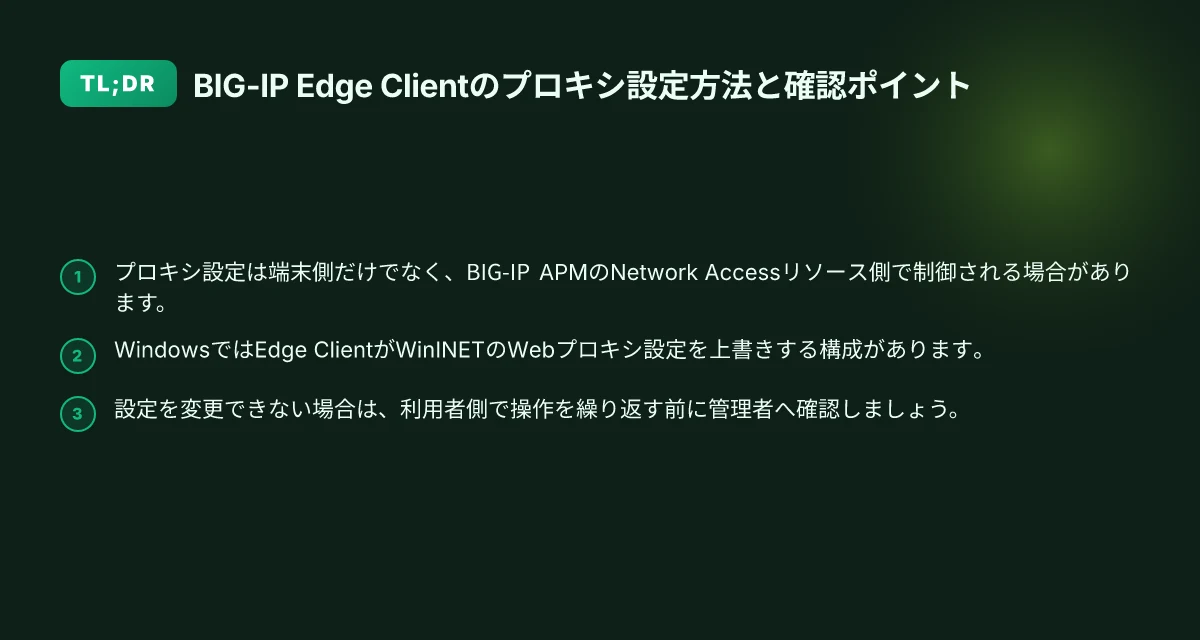
BIG-IP Edge Clientでプロキシを利用するには、まず組織のBIG-IP APM管理者がNetwork Accessリソースの「Client Proxy Settings」を確認します。この設定によって、Windows端末のWebプロキシ設定(WinINET)が制御・上書きされることがあるため、Windowsの設定画面やGPOだけでは変更できない場合があります。

おすすめ: NordVPN — 高速で安全なVPN — 強力な暗号化、ノーログポリシー、すべてのデバイスに対応したアプリ。30日間返金保証付き。 NordVPNを入手 →
BIG-IP Edge Clientのプロキシ設定場所を比較
| 設定場所 | 誰が管理するか | 確認できる場所 | 変更できる人 | 確認時のポイント |
|---|---|---|---|---|
| APMの接続プロファイル | BIG-IP管理者 | APMの設定 | BIG-IP管理者 | クライアントへ配布する設定か確認 |
| BIG-IP Edge Client | 利用者または管理者 | クライアントの設定画面 | 環境による | APM側の設定で上書きされないか確認 |
| Windowsのプロキシ設定 | 利用者または端末管理者 | Windowsの設定 | 権限やポリシーによる | Edge Clientが参照する設定か確認 |
| PACファイル | ネットワーク管理者 | Windowsのプロキシ設定 | 管理者 | URLや取得状態を確認 |
| グループポリシー | 端末管理者 | Windowsのポリシー設定 | 端末管理者 | 設定が強制されていないか確認 |
| 自動構成スクリプト | ネットワーク管理者 | Windowsのプロキシ設定 | 管理者 | スクリプトの指定先と適用状態を確認 |
| プロキシサーバー | ネットワーク管理者 | Windowsまたは社内案内 | 管理者 | アドレスやポートが最新か確認 |
2026年11月時点の情報です。最新情報は公式サイトをご確認ください。
プロキシ設定はどこで管理される?
BIG-IP APMでは、Network Accessリソースにクライアント向けのプロキシ設定を構成できます。管理者が設定を配布すると、Edge Clientの接続時に端末のWeb通信に適用されることがあります。
そのため、「設定を変えたのに戻る」「自動検出を無効にできない」といった場合、端末の不具合とは限りません。VPN接続時に適用されるポリシーが、ローカル設定より優先されている可能性があります。
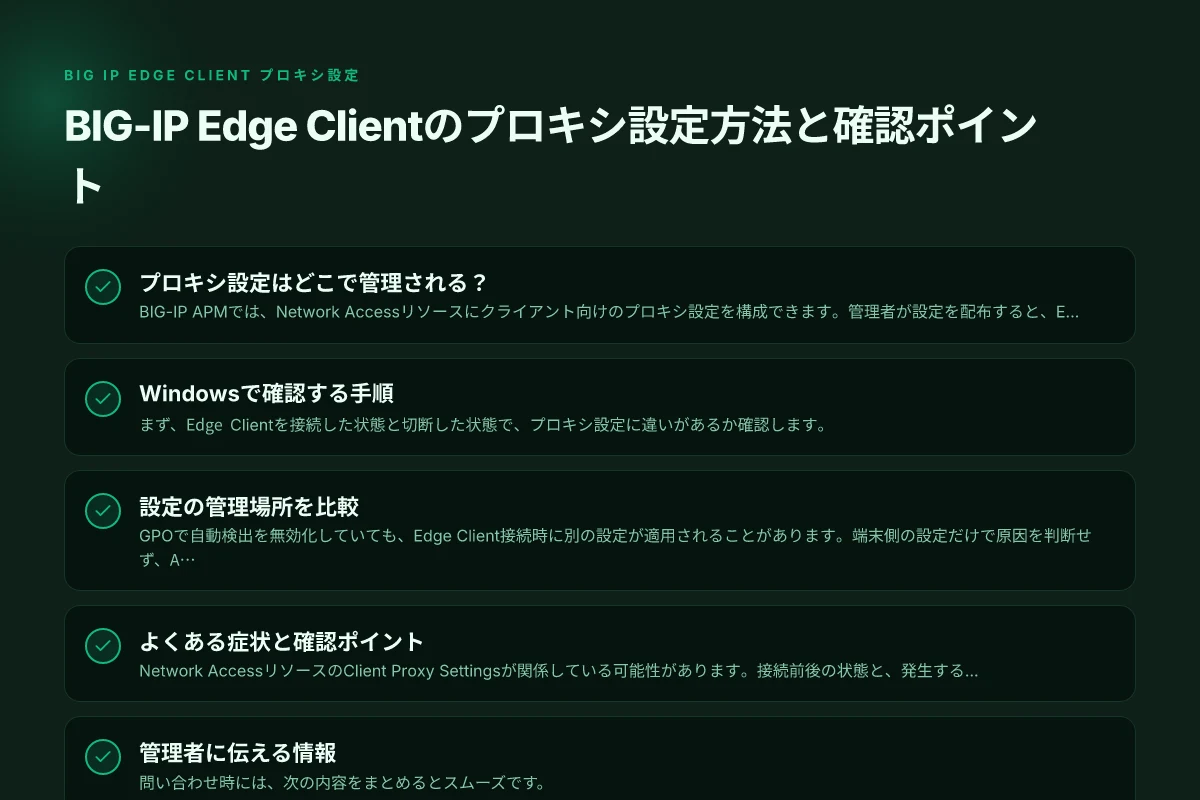
Windowsで確認する手順
まず、Edge Clientを接続した状態と切断した状態で、プロキシ設定に違いがあるか確認します。
- Windowsの「設定」から「ネットワークとインターネット」へ進み、「プロキシ」を開く
- 「設定を自動的に検出する」や手動プロキシの設定状態を確認する
- Edge Clientの接続・切断後に、設定が変化するかを比べる
- 組織指定のプロキシサーバーや自動構成スクリプトがある場合は、管理者の案内と一致するか確認する
設定値や画面の表示は、Windowsのバージョンや管理ポリシーによって異なることがあります。変更前に現在の状態を控えておくと、問い合わせ時に役立ちます。 Cisco VPN設定の基本手順|Cisco Secure Clientとルーターの違い
よくある症状から確認先を選ぶ
| 症状 | まず確認する場所 | 確認する情報 | 次の確認先 | 管理者へ伝える情報 |
|---|---|---|---|---|
| 接続できない | Edge Clientの状態 | 表示されるエラー | APM接続プロファイル | エラー文と発生時刻 |
| 接続後に社内サイトを開けない | Windowsのプロキシ設定 | 手動設定やPACの有無 | ネットワーク管理者 | 対象サイトと再現状況 |
| 設定が勝手に戻る | Windowsのポリシー | グループポリシーの適用 | 端末管理者 | 戻るタイミング |
| 一部のサイトだけ開けない | PACファイル | スクリプトのURLと状態 | ネットワーク管理者 | 開けないサイトのURL |
| 社内外で挙動が違う | 接続場所と設定 | 社内外の差 | APM管理者 | 場所ごとの結果 |
| 他の端末では問題ない | 端末ごとの設定 | OSやプロキシ設定の差 | 端末管理者 | 端末名と設定差 |
| プロキシ情報が分からない | Windowsの設定画面 | サーバー名やポート | APM管理者 | 表示内容と確認できない項目 |
2026年11月時点の情報です。最新情報は公式サイトをご確認ください。
設定の管理場所を比較
| 設定場所 | 主な役割 | 利用者が変更できない場合 |
|---|---|---|
| Windowsのプロキシ設定 | 端末のWeb通信に使う設定を表示・変更 | 組織のポリシーで制限されている可能性 |
| GPOなどの端末管理 | Windows設定を組織単位で配布・制御 | 管理者による変更が必要 |
| BIG-IP APMのClient Proxy Settings | Network Access接続時のプロキシ設定を制御 | APM管理者への確認が必要 |
GPOで自動検出を無効化していても、Edge Client接続時に別の設定が適用されることがあります。端末側の設定だけで原因を判断せず、APM側の構成も確認してもらいましょう。
よくある症状と確認ポイント
接続後にプロキシ設定が変わる
Network AccessリソースのClient Proxy Settingsが関係している可能性があります。接続前後の状態と、発生するタイミングを管理者へ伝えてください。 Fortinet client VPN 使い方:FortiClient VPNの設定から接続・切断まで
設定を変更できない、または元に戻る
GPO、端末管理ツール、BIG-IP APMのいずれかが設定を管理している場合があります。権限がない状態でレジストリなどを変更すると、組織の接続ポリシーに影響するおそれがあるため、独自の変更は避けましょう。
プロキシ経由で接続できない
社内指定のプロキシアドレス、例外設定、接続方式が正しいか確認します。あわせて、Edge Clientのバージョンや発生したエラーメッセージを記録すると、切り分けが進めやすくなります。なお、古いバージョンに関する脆弱性情報も公開されているため、利用バージョンの確認と更新方針について管理者に相談してください。
管理者に伝える情報
問い合わせ時には、次の内容をまとめるとスムーズです。
- WindowsのバージョンとEdge Clientのバージョン
- VPN接続の前後で変化するプロキシ設定
- 発生日時、接続先、表示されたエラー
- 自動検出、手動プロキシ、構成スクリプトの現在の状態
まとめ:まずAPM管理者に設定元を確認
BIG-IP Edge Clientのプロキシ設定は、Windows端末だけでなくBIG-IP APM側から制御されることがあります。設定が変えられないときは、無理に端末側を修正せず、接続前後の状態を記録してAPM管理者にClient Proxy Settingsと端末管理ポリシーの確認を依頼するのがおすすめです。 Forticlient VPN の使い方:接続設定から切断・トラブル対処まで