Fortinet client VPN 使い方:FortiClient VPNの設定から接続・切断まで
FortiClient VPNの導入後に必要な接続情報、VPNプロファイルの登録、接続確認とトラブル対処を解説します。
FortinetのVPNクライアント「FortiClient VPN」は、勤務先などのネットワークへ外部から接続するためのソフトです。基本的な使い方は、管理者から接続情報を受け取り、VPNの種類とサーバー情報を登録して接続すること。画面の項目名はバージョンや組織の設定によって異なるため、案内された手順がある場合はそちらを優先してください。

おすすめ: NordVPN — 高速で安全なVPN — 強力な暗号化、ノーログポリシー、すべてのデバイスに対応したアプリ。30日間返金保証付き。 NordVPNを入手 →
接続前に確認する情報
| 項目 | 用意する情報 | 確認先 | 注意点 |
|---|---|---|---|
| VPN方式 | SSL-VPNまたはIPsec VPN | 管理者 | 指定された方式を選ぶ |
| 接続先 | サーバー名またはアドレス | 管理者 | 社内向けの情報を使う |
| 認証情報 | ユーザー名・パスワード | 管理者 | 案内された認証方法に従う |
| 接続設定 | ポートや追加パラメーター | 管理者 | 必要な場合のみ入力する |
| 利用端末 | PCやスマートフォン | 利用者・管理者 | 対応状況を確認する |
| FortiClient | VPN機能を含むアプリ | 公式配布元・管理者 | 指定された版を使う |
| ネットワーク | インターネット接続 | 利用者 | VPN接続前に通信できることを確認する |
| 接続手順 | 社内の設定案内 | 管理者 | 不明点は管理者に確認する |
2026年11月時点の情報です。最新情報は公式サイトをご確認ください。
| VPN | Obfuscation | From / month | Plan | Free plan | Refund | Alipay | UnionPay | Crypto | Website opens in China | Trustpilot | |
|---|---|---|---|---|---|---|---|---|---|---|---|
 ZoogVPN | Turn on manually Shadow | $2.49/mo | 27 months: $59.99 | Yes | 7 days | ✓ | ✓ | ✓ | ✓ | Official site blocked; our special link opens (4.4 s) | 4.2/5 (195 reviews) |
 NordVPN | Turn on manually Obfuscated Servers / NordWhisper | $3.49/mo | 27 months: $94.23 | No | 30 days | ? | ✗ | ✓ | ✓ | ✗ Blocked | 4.2/5 (51,628 reviews) |
 ExpressVPN | ✓ On by default all servers | $3.00/mo | 28 months: $84 | No | 30 days | ✗ | ✗ | ✓ | ✗ | ✗ Blocked | 4.4/5 (29,706 reviews) |
 Surfshark | ✓ On by default Camouflage, with OpenVPN | See site | See site | No | 30 days | ✗ | ✗ | ✗ | ✓ | ✗ Blocked | 4.3/5 (31,823 reviews) |
 Proton VPN | Turn on manually Stealth, free plan too | $2.99/mo | 12 months: $35.88 | Yes | 30 days | ✗ | ✗ | ✗ | ✓ | ✗ Blocked | 2.1/5 (1,040 reviews) |
 Astrill VPN | Turn on manually StealthVPN / OpenWeb | $12.50/mo | 24 months: $300 | No | See site | ✗ | ✗ | ✗ | ✓ | ✗ Blocked | 1.3/5 (110 reviews) |
 Private Internet Access | Turn on manually Shadowsocks, OpenVPN only | $2.03/mo | 40 months: $81.2 | No | 30 days | ✗ | ✗ | ✗ | ✗ | ✗ Blocked | 4.2/5 (11,033 reviews) |
 CyberGhost | Turn on manually selected servers | $2.19/mo | 28 months: $61.32 | No | 45 days | ✗ | ✗ | ✗ | ✓ | ✗ Blocked | 4.0/5 (24,178 reviews) |
 PureVPN | Turn on manually switch to OpenVPN | $1.69/mo | 60 months: $101.55 | No | 31 days | ? | ? | ✗ | ✓ | ✗ Blocked | 4.4/5 (17,994 reviews) |
 AdGuard VPN | ✓ On by default TrustTunnel | $2.99/mo | 24 months: $71.76 | Yes | 30 days | ✓ | ✗ | ✓ | ✓ | Official site blocked; our special link opens (3.7 s) | 4.3/5 (290 reviews) |
 Mullvad | Turn on manually QUIC / Shadowsocks / LWO | $5.61/mo | €5/mo | No | 14 days | ✗ | ✗ | ✗ | ✓ | ✗ Blocked | 3.2/5 (192 reviews) |
 Windscribe | Turn on manually Stealth / WStunnel | $5.75/mo | 12 months: $69 | Yes | See site | ✗ | ✗ | ✗ | ✓ | ✗ Blocked | 4.7/5 (13,355 reviews) |
 StrongVPN | Turn on manually Scramble, OpenVPN TCP | See site | See site | No | 30 days | ✓ | ✗ | ✗ | ✗ | ✗ Blocked | 4.4/5 (2,695 reviews) |
 LightXtreme 闪连 | Not listed | $7.08/mo | 12 months: $84.99 | Yes | 30 days | ✓ | ✓ | ✓ | ✓ | ✓ Yes (3.5 s) | No page |
Prices checked 2026-11-10 on each vendor's pricing page (cheapest long plan, USD). Check the vendor's checkout for the final price.
Obfuscation checked 2026-11-14 on each vendor's site and help center: "on by default" = nothing to set; "turn on manually" = switch protocol or mode in settings; "not listed" = the vendor describes no obfuscation.
Payment methods checked 2026-11-10 on each vendor's payment pages: all 14 take cards and PayPal; ✗ = not listed, ? = the vendor's own pages disagree.
China access: whether the official website opens from mainland China networks (tests the website only, not the VPN connection). Last checked 2026-11-18 01:02 Beijing time.
Trustpilot score and review count checked 2026-11-10.
接続前に用意する情報
接続設定を作る前に、勤務先のネットワーク管理者から次の情報を確認します。
- VPN方式(SSL-VPNまたはIPsec VPN)
- VPNサーバーのアドレス(IPアドレスまたはホスト名)
- ポート番号など、接続に必要な追加情報
- ユーザー名とパスワード
- 多要素認証や証明書が必要かどうか
必要な情報は組織ごとに異なります。インターネット上の例にあるサーバー名や認証方法をそのまま入力しても、自分の環境では接続できません。
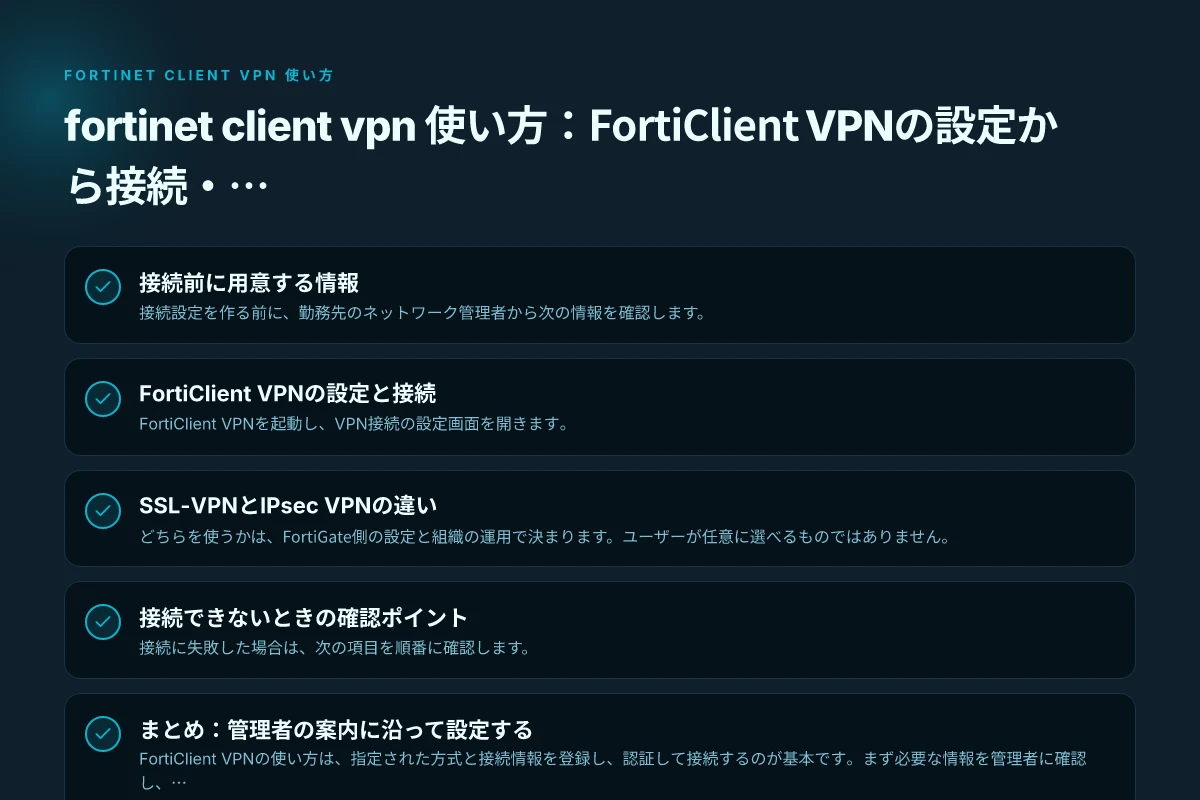
FortiClient VPNの設定と接続
- FortiClient VPNを起動し、VPN接続の設定画面を開きます。
- 新しい接続を追加し、管理者に指定されたVPN方式を選びます。
- 接続名、サーバーアドレス、ポートなどの情報を入力します。
- 設定を保存し、ホーム画面で登録した接続を選択します。
- 「接続」をクリックして、ユーザー名やパスワードなどを入力します。
- 多要素認証が求められた場合は、組織の指示に従って認証を完了します。
接続が成功すると、FortiClient VPNの画面に接続中であることが表示されます。社内のシステムや共有ファイルへアクセスできるかも確認しましょう。利用後は、FortiClient VPNから切断します。
SSL-VPNとIPsec VPNの選び方 Forticlient VPN の使い方:接続設定から切断・トラブル対処まで
| 比較項目 | SSL-VPN | IPsec VPN | 判断の目安 |
|---|---|---|---|
| FortiClientでの利用 | 対応 | 対応 | 管理者の指定に従う |
| 設定方式 | SSL-VPN用の接続設定 | IPsec用の接続設定 | VPN方式を取り違えない |
| 接続先情報 | 管理者指定のサーバー情報 | 管理者指定のサーバー情報 | 指定値をそのまま入力する |
| 認証情報 | 管理者の案内に従う | 管理者の案内に従う | 方式に応じた認証情報を確認 |
| 追加設定 | 環境により必要 | 環境により必要 | 不明な項目は管理者に確認 |
| 接続開始 | SSL-VPNを選んで接続 | IPsec VPNを選んで接続 | 選択後に接続する |
| 接続できない場合 | 設定・認証・通信を確認 | 設定・認証・通信を確認 | エラー情報を控えて相談する |
| 切断方法 | FortiClientから切断 | FortiClientから切断 | 作業後は接続状態を確認する |
2026年11月時点の情報です。最新情報は公式サイトをご確認ください。
SSL-VPNとIPsec VPNの違い
どちらを使うかは、FortiGate側の設定と組織の運用で決まります。ユーザーが任意に選べるものではありません。
| 方式 | FortiClientでの設定 | 確認すること |
|---|---|---|
| SSL-VPN | SSL-VPN用の接続情報を登録 | サーバーアドレス、ポート、認証方法 |
| IPsec VPN | IPsec用の接続情報を登録 | サーバーアドレス、認証情報、必要な追加設定 |
SSL-VPNとIPsec VPNでは、接続プロファイルやFortiGate側の設定が異なります。管理者から指定された方式に合わせてください。Fortinetのガイドにも、リモートアクセス向けのIPsec VPN設定手順が掲載されています。
接続できないときの確認ポイント
接続に失敗した場合は、次の項目を順番に確認します。 IPsec 確認コマンド一覧|接続状態と通信をLinux・Ciscoで調べる
- サーバーアドレスやポートの入力に誤りがないか
- VPN方式が管理者の指定と一致しているか
- ユーザー名・パスワードに間違いがないか
- 多要素認証や証明書の手順が残っていないか
- インターネットに接続できているか
- FortiClient VPNのバージョンや端末の条件が組織の要件に合っているか
設定が正しくても、FortiGate側でユーザー、VPN接続、ファイアウォールポリシーなどが構成されていなければ接続できません。エラーメッセージと発生した時刻を控え、管理者に伝えると確認がスムーズです。セキュリティ上、設定ファイルや認証情報を自己判断で変更・共有しないようにしましょう。
まとめ:管理者の案内に沿って設定する
FortiClient VPNの使い方は、指定された方式と接続情報を登録し、認証して接続するのが基本です。まず必要な情報を管理者に確認し、案内に沿って設定してください。独自の値を試すより、接続に失敗した際のエラー内容を添えて問い合わせることをおすすめします。