Cisco VPN設定の基本手順|Cisco Secure Clientとルーターの違い
Cisco Secure Clientの接続設定と、CiscoルーターでVPNを構成する際の基本を、確認事項や注意点とともに解説します。
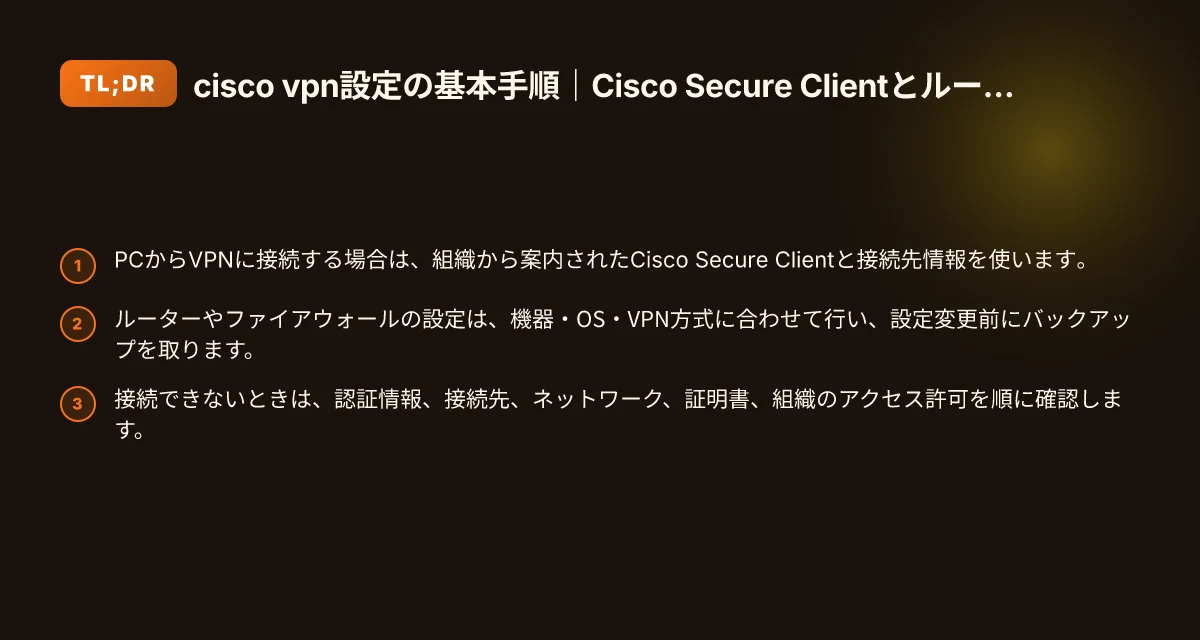
Cisco VPN設定は、利用者がPCから社内ネットワークへ接続する設定と、ネットワーク管理者がCisco機器にVPNを構成する設定で手順が異なります。PCから接続する場合は、勤務先や学校から指定されたCisco Secure Client、接続先アドレス、認証情報を用意するのが基本です。機器の設定を行う場合は、製品名やOS、VPN方式を確認してから構成してください。

おすすめ: NordVPN — 高速で安全なVPN — 強力な暗号化、ノーログポリシー、すべてのデバイスに対応したアプリ。30日間返金保証付き。 NordVPNを入手 →
利用者向けVPN接続と管理者向けネットワーク設定の比較
| 比較項目 | Cisco Secure Client | Ciscoルーター/ファイアウォール |
|---|---|---|
| 主な対象者 | VPNを利用する人 | ネットワーク管理者 |
| 主な目的 | 組織のVPNへ接続する | VPN接続環境を構築・管理する |
| 操作する場所 | 利用者の端末 | ルーターやファイアウォール |
| 接続先の情報 | 組織から指定された情報 | ネットワーク構成に応じた設定 |
| 設定の担当 | 利用者または組織の案内担当 | 管理者 |
| 作業前の確認 | 組織の手順と接続情報 | 機器とネットワークの要件 |
| 接続時の操作 | クライアントで接続する | 機器側の設定を適用する |
| 困ったときの確認先 | 組織のサポート窓口 | ネットワーク管理者 |
2026年11月時点の情報です。最新情報は公式サイトをご確認ください。
| VPN | Obfuscation | From / month | Plan | Free plan | Refund | Alipay | UnionPay | Crypto | Website opens in China | Trustpilot | |
|---|---|---|---|---|---|---|---|---|---|---|---|
 ZoogVPN | Turn on manually Shadow | $2.49/mo | 27 months: $59.99 | Yes | 7 days | ✓ | ✓ | ✓ | ✓ | Official site blocked; our special link opens (4.4 s) | 4.2/5 (195 reviews) |
 NordVPN | Turn on manually Obfuscated Servers / NordWhisper | $3.49/mo | 27 months: $94.23 | No | 30 days | ? | ✗ | ✓ | ✓ | ✗ Blocked | 4.2/5 (51,628 reviews) |
 ExpressVPN | ✓ On by default all servers | $3.00/mo | 28 months: $84 | No | 30 days | ✗ | ✗ | ✓ | ✗ | ✗ Blocked | 4.4/5 (29,706 reviews) |
 Surfshark | ✓ On by default Camouflage, with OpenVPN | See site | See site | No | 30 days | ✗ | ✗ | ✗ | ✓ | ✗ Blocked | 4.3/5 (31,823 reviews) |
 Proton VPN | Turn on manually Stealth, free plan too | $2.99/mo | 12 months: $35.88 | Yes | 30 days | ✗ | ✗ | ✗ | ✓ | ✗ Blocked | 2.1/5 (1,040 reviews) |
 Astrill VPN | Turn on manually StealthVPN / OpenWeb | $12.50/mo | 24 months: $300 | No | See site | ✗ | ✗ | ✗ | ✓ | ✗ Blocked | 1.3/5 (110 reviews) |
 Private Internet Access | Turn on manually Shadowsocks, OpenVPN only | $2.03/mo | 40 months: $81.2 | No | 30 days | ✗ | ✗ | ✗ | ✗ | ✗ Blocked | 4.2/5 (11,033 reviews) |
 CyberGhost | Turn on manually selected servers | $2.19/mo | 28 months: $61.32 | No | 45 days | ✗ | ✗ | ✗ | ✓ | ✗ Blocked | 4.0/5 (24,178 reviews) |
 PureVPN | Turn on manually switch to OpenVPN | $1.69/mo | 60 months: $101.55 | No | 31 days | ? | ? | ✗ | ✓ | ✗ Blocked | 4.4/5 (17,994 reviews) |
 AdGuard VPN | ✓ On by default TrustTunnel | $2.99/mo | 24 months: $71.76 | Yes | 30 days | ✓ | ✗ | ✓ | ✓ | Official site blocked; our special link opens (3.7 s) | 4.3/5 (290 reviews) |
 Mullvad | Turn on manually QUIC / Shadowsocks / LWO | $5.61/mo | €5/mo | No | 14 days | ✗ | ✗ | ✗ | ✓ | ✗ Blocked | 3.2/5 (192 reviews) |
 Windscribe | Turn on manually Stealth / WStunnel | $5.75/mo | 12 months: $69 | Yes | See site | ✗ | ✗ | ✗ | ✓ | ✗ Blocked | 4.7/5 (13,355 reviews) |
 StrongVPN | Turn on manually Scramble, OpenVPN TCP | See site | See site | No | 30 days | ✓ | ✗ | ✗ | ✗ | ✗ Blocked | 4.4/5 (2,695 reviews) |
 LightXtreme 闪连 | Not listed | $7.08/mo | 12 months: $84.99 | Yes | 30 days | ✓ | ✓ | ✓ | ✓ | ✓ Yes (3.5 s) | No page |
Prices checked 2026-11-10 on each vendor's pricing page (cheapest long plan, USD). Check the vendor's checkout for the final price.
Obfuscation checked 2026-11-14 on each vendor's site and help center: "on by default" = nothing to set; "turn on manually" = switch protocol or mode in settings; "not listed" = the vendor describes no obfuscation.
Payment methods checked 2026-11-10 on each vendor's payment pages: all 14 take cards and PayPal; ✗ = not listed, ? = the vendor's own pages disagree.
China access: whether the official website opens from mainland China networks (tests the website only, not the VPN connection). Last checked 2026-11-18 01:02 Beijing time.
Trustpilot score and review count checked 2026-11-10.
まず確認する:利用者向けか管理者向けか
「Cisco VPN設定」で検索する人の多くは、Cisco Secure Client(旧Cisco AnyConnect Secure Mobility Client)でVPN接続する方法を探しています。一方、CiscoルーターやCisco Secure FirewallにVPNを構成する場合は、管理者向けの作業です。
| 目的 | 主な作業 | 必要な情報 |
|---|---|---|
| PCから接続 | クライアントを導入し、VPNへサインイン | 接続先、ユーザー名、認証方法 |
| ネットワーク機器に構成 | VPN方式や通信条件を機器に設定 | 機器型番、OS、構成要件 |
クライアントの配布元や対応OSは、組織の案内を優先してください。個人で入手した設定情報や不明な接続先は使わないようにしましょう。
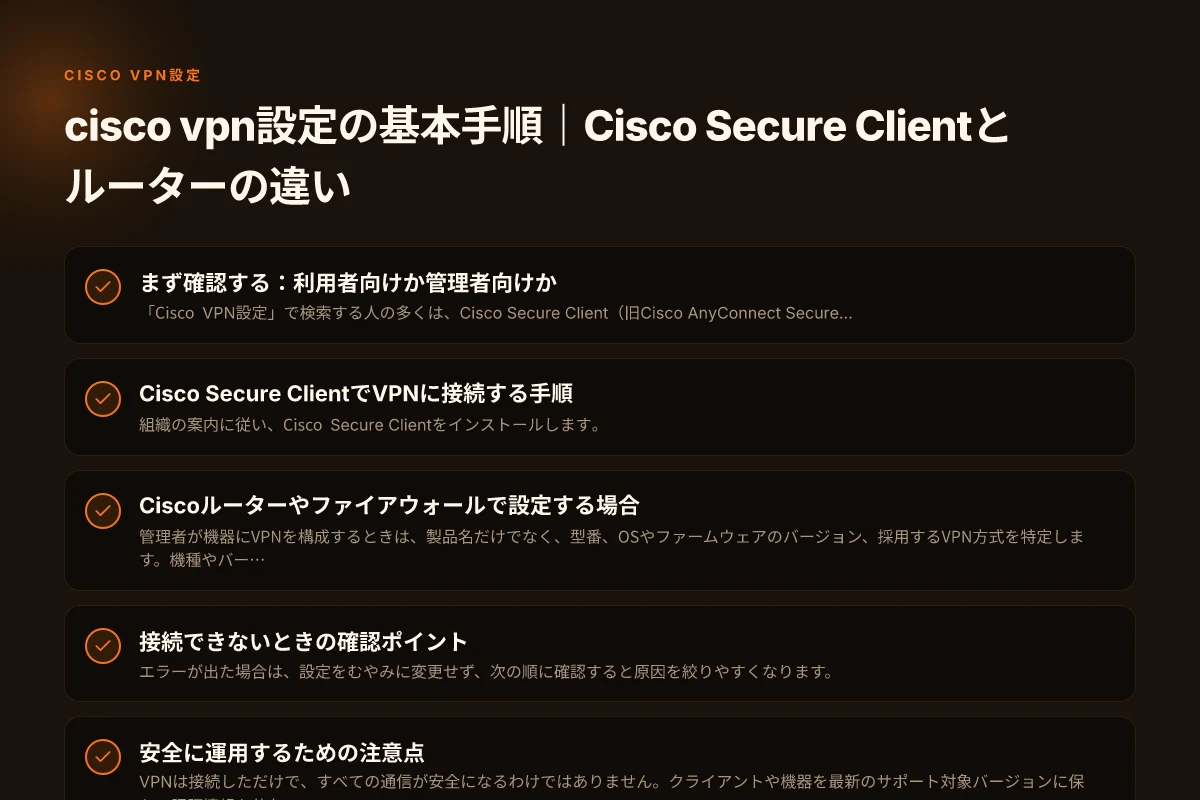
Cisco Secure ClientでVPNに接続する手順
- 組織の案内に従い、Cisco Secure Clientをインストールします。
- アプリを開き、指定されたVPN接続先を入力または選択します。
- 「Connect」などの接続ボタンを押します。
- ユーザー名とパスワードを入力し、多要素認証が設定されている場合は追加認証を完了します。
- 接続済みの表示を確認し、必要な社内サービスにアクセスできるか試します。
接続先の入力形式や認証画面は、組織のVPN環境によって異なります。接続先URL、グループ名、証明書、追加の認証手順が必要な場合は、管理者の手順書を確認してください。
Ciscoルーターやファイアウォールで設定する場合
管理者が機器にVPNを構成するときは、製品名だけでなく、型番、OSやファームウェアのバージョン、採用するVPN方式を特定します。機種やバージョンによって設定画面やコマンドが異なるため、別機種の設定例をそのまま適用するのは避けてください。 Fortinet client VPN 使い方:FortiClient VPNの設定から接続・切断まで
設定前に、次の項目を整理します。
- リモートアクセスVPNか、拠点間VPNか
- 認証方式、ユーザーやグループの権限
- 接続先ネットワークと許可する通信範囲
- DNS、経路、アドレス割り当ての要件
- 証明書や暗号設定の要件
機器の構成変更前には、現在の設定をバックアップし、作業時間と切り戻し手順を確保します。設定例はCiscoの該当製品・バージョンの公式ドキュメントに照らし合わせてください。
接続できないときの確認ポイント
エラーが出た場合は、設定をむやみに変更せず、次の順に確認すると原因を絞りやすくなります。
- 接続先アドレスに誤りがないか
- ユーザー名、パスワード、多要素認証が正しいか
- インターネットに接続できているか
- パスワード期限切れやアカウント停止がないか
- 証明書の期限、端末の日時、必要なクライアントバージョンに問題がないか
- VPN接続後に、対象サービスへのアクセスが許可されているか
公共Wi-Fiや別のネットワークでは、VPN通信が制限されることもあります。エラー文や発生時刻を控え、組織のヘルプデスクに伝えると調査が進みやすくなります。 Forticlient VPN の使い方:接続設定から切断・トラブル対処まで
安全に運用するための注意点
VPNは接続しただけで、すべての通信が安全になるわけではありません。クライアントや機器を最新のサポート対象バージョンに保ち、認証情報を共有せず、多要素認証を有効にしましょう。また、必要なネットワークだけにアクセスを許可し、設定ファイルや証明書を安全に管理することも重要です。
Cisco Secure Clientで接続できないときの確認ポイント
| 確認項目 | 確認すること | 利用者ができる確認 | 管理者への相談が必要な場合 |
|---|---|---|---|
| 接続手順 | 組織指定の手順か | 最新の案内を見直す | 手順や案内が不明 |
| 接続先情報 | 指定された情報か | 入力内容を確認する | 情報が見つからない |
| ネットワーク | インターネットへ接続できるか | 通常の通信を確認する | VPN以外も通信できない |
| クライアント | 組織指定のものか | Cisco Secure Clientを確認する | 更新や再設定が必要そう |
| 認証 | 組織の認証手順か | 入力や追加確認を見直す | 認証で繰り返し失敗する |
| 機器設定 | ルーターやファイアウォール側の状態 | 利用者側では変更しない | 設定や稼働状況の確認が必要 |
| 安全な対応 | 組織の運用ルールに沿うか | 不明な設定変更を避ける | 原因が特定できない |
2026年11月時点の情報です。最新情報は公式サイトをご確認ください。
まとめ:組織の手順を優先する
PCから接続する場合は、Cisco Secure Clientと組織指定の接続情報を使い、画面の指示に従って認証します。ルーターやファイアウォールへの設定は、機器とバージョンに合った公式資料を確認し、バックアップと切り戻し手順を用意してから実施してください。迷った場合は、独自に設定を変更せず、ネットワーク管理者へ確認するのが安全です。 IPsec 確認コマンド一覧|接続状態と通信をLinux・Ciscoで調べる