Скачать бесплатно ВПН для ноутбука: безопасный выбор и установка

Как выбрать и установить бесплатный ВПН на ноутбук с Windows или macOS и проверить, что соединение защищено.
Если вы ищете, где скачать бесплатно ВПН для ноутбука, начните с официального сайта проверенного сервиса: так меньше риск установить поддельную программу или вредоносное приложение. Выберите версию для Windows или macOS, проверьте условия бесплатного тарифа и следуйте инструкции установщика. Ниже, советы, которые помогут подобрать подходящий вариант и безопасно подключиться.

Рекомендуем: Быстрый и безопасный VPN — Надёжное шифрование, без логов и приложения для всех устройств. Работает там, где сайты заблокированы. Подробнее →
Сравнение бесплатных VPN для ноутбука
| Сервис | Windows | macOS | Бесплатный план | Ограничение трафика | Для чего подходит |
|---|---|---|---|---|---|
| Proton VPN | Поддерживается | Поддерживается | Есть | Безлимитный трафик | Регулярное использование |
| Windscribe | Поддерживается | Поддерживается | Есть | Лимит по тарифу | Периодическое использование |
| PrivadoVPN | Поддерживается | Поддерживается | Есть | Лимит по тарифу | Базовый доступ |
| hide.me | Поддерживается | Поддерживается | Есть | Лимит по тарифу | Простое подключение |
| TunnelBear | Поддерживается | Поддерживается | Есть | Небольшой лимит | Редкие подключения |
| Hotspot Shield | Поддерживается | Поддерживается | Есть | Ограничения бесплатного плана | Базовый просмотр сайтов |
Как выбрать бесплатный ВПН
Бесплатный доступ может быть удобен для редкого использования, например, при подключении к общественной сети Wi-Fi. Однако у бесплатных тарифов обычно есть ограничения: лимит трафика, небольшое число стран и серверов, снижение скорости в часы пик или отсутствие некоторых функций.
Перед загрузкой оцените не только обещанную скорость, но и правила работы сервиса. Важны политика конфиденциальности, наличие актуальных приложений и понятные условия бесплатного тарифа. Не устанавливайте программу лишь потому, что сайт обещает «безлимитный ВПН без регистрации»: такие заявления сами по себе не подтверждают безопасность.
Обратите внимание на следующие критерии:
- Репутация разработчика. Ищите сайт и приложение, которые можно однозначно связать с известным поставщиком.
- Прозрачность условий. Проверьте, сколько трафика доступно бесплатно и какие ограничения действуют.
- Защита соединения. Уточните, заявляет ли сервис о шифровании и защите от утечки DNS.
- Сбор данных. Прочитайте, какие сведения приложение собирает и как их использует.
- Совместимость. Убедитесь, что есть версия для вашей операционной системы.
Не ориентируйтесь только на количество загрузок или высокую оценку в магазине приложений. Полезно прочитать недавние отзывы, особенно сообщения о навязчивой рекламе, проблемах с отменой подписки или неожиданном списании денег. Парсинг через VPN: как настроить сбор данных безопасно и стабильно
Где скачать программу для Windows и macOS
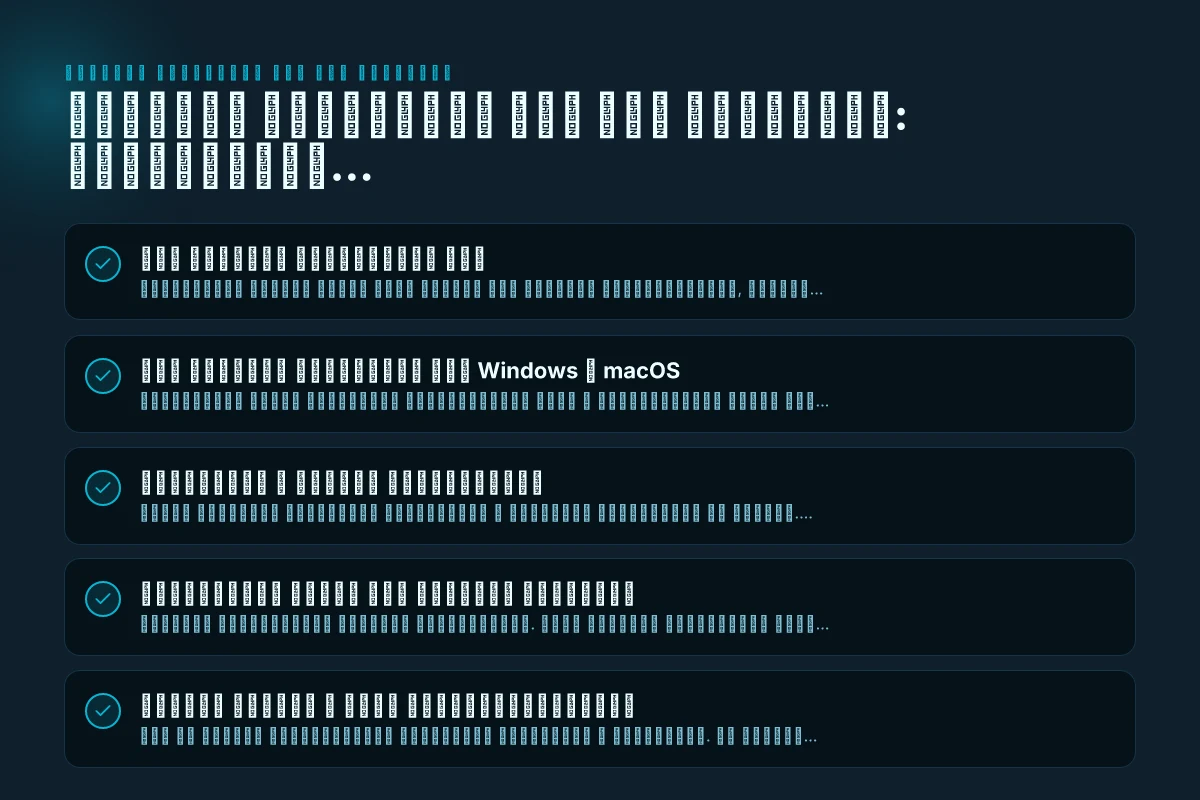
Безопаснее всего загружать установочный файл с официального сайта разработчика. В качестве альтернативы можно использовать официальный магазин приложений, если сервис распространяет ВПН через него. Перед скачиванием проверьте адрес сайта и название издателя: мошеннические страницы часто копируют оформление известных брендов.
У каждого сервиса свой порядок регистрации. Некоторые позволяют пользоваться бесплатным тарифом после создания аккаунта, другие предлагают подключение с ограничениями или пробный период. Внимательно проверьте, не требуется ли платёжная карта и не включается ли после окончания пробного периода автоматическая оплата.
Не рекомендуется скачивать установщики с каталогов программ, форумов, торрентов и сайтов с рекламными кнопками «Скачать». Файл может быть устаревшим, изменённым или дополненным нежелательными программами. Если сайт перенаправляет на незнакомые страницы, просит отключить антивирус или установить дополнительное расширение без объяснений, прекратите загрузку.
Что проверить перед скачиванием VPN ВПН для ноута бесплатно: как выбрать и установить безопасно
| Критерий | Что искать | Хороший признак | Повод насторожиться |
|---|---|---|---|
| Источник загрузки | Официальный сайт сервиса | Страница для нужной ОС | Сторонний каталог |
| Совместимость | Версия Windows или macOS | Система указана явно | Совместимость неясна |
| Политика конфиденциальности | Условия сбора данных | Понятное описание | Нет сведений о данных |
| Бесплатный тариф | Трафик и доступные серверы | Ограничения описаны заранее | Условия скрыты |
| Установка | Запрашиваемые разрешения | Запросы объяснены | Неожиданные программы |
| Поддержка | Справка и контакты | Есть инструкции | Нет способа обратиться |
Установка и первое подключение
После загрузки запустите установщик и следуйте подсказкам на экране. Для установки обычно нужны права администратора. Закройте лишние окна и не соглашайтесь на установку сторонних приложений, если такие предложения появились.
Типовой порядок действий выглядит так:
- Выберите ВПН, подходящий для вашей операционной системы.
- Загрузите установщик с официального сайта или из магазина приложений.
- Проверьте имя издателя и разрешения, которые запрашивает программа.
- Установите приложение и войдите в аккаунт, если это необходимо.
- Выберите доступный сервер и нажмите кнопку подключения.
- Проверьте состояние соединения в самом приложении.
Для первого подключения обычно достаточно выбрать ближайшую доступную страну: это часто помогает избежать лишней задержки. Не меняйте параметры сети, если не понимаете, за что они отвечают. Если ВПН просит установить системный сетевой профиль или добавить конфигурацию, прочитайте пояснение разработчика и убедитесь, что действие действительно необходимо.
После включения можно проверить значок подключения в приложении и открыть страницу сервиса проверки IP-адреса. Если отображается адрес выбранного ВПН-сервера, соединение, вероятно, работает. Такая проверка не гарантирует полной анонимности и не заменяет изучение настроек конфиденциальности. ВПН бесплатный на ноутбуке: как выбрать и установить
Бесплатный тариф или платная подписка
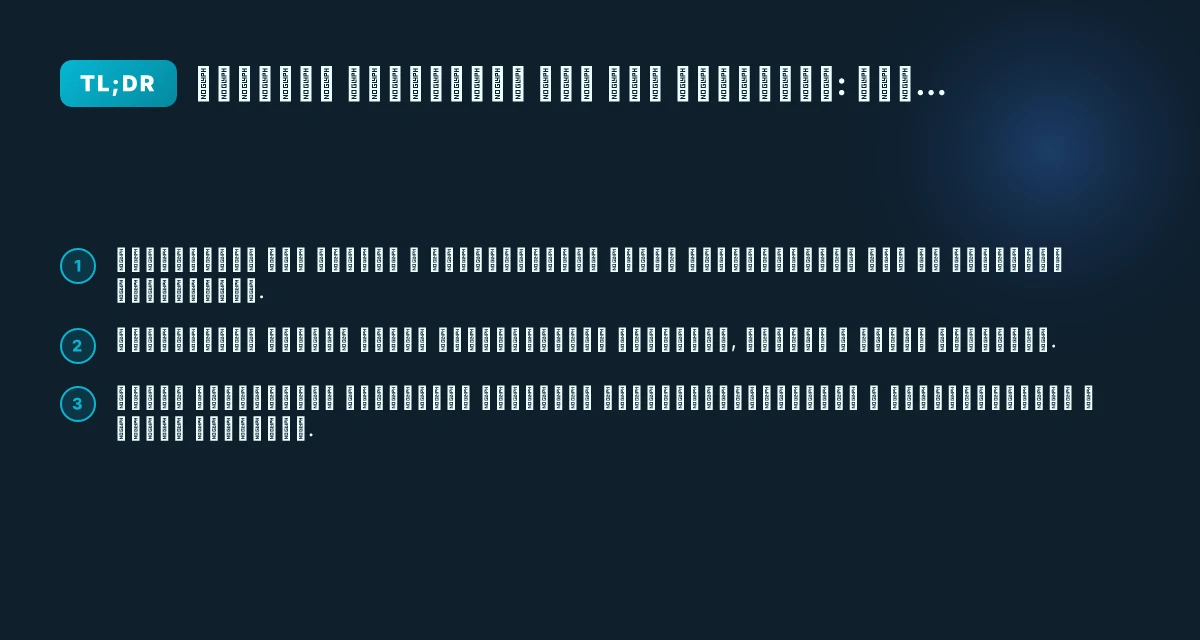
Условия бесплатного доступа различаются. Одни сервисы предлагают ограниченный объём трафика каждый месяц, другие ограничивают скорость или число серверов. Бесплатный план может подойти для коротких сеансов, но быть неудобным для видеозвонков, потокового видео и загрузки крупных файлов.
| Критерий | Бесплатный тариф | Платная подписка |
|---|---|---|
| Стоимость | Без оплаты, если соблюдены условия тарифа | Регулярная оплата по выбранному плану |
| Трафик | Может быть ограничен | Часто выше лимиты или нет месячного ограничения |
| Серверы | Выбор обычно небольшой | Как правило, доступно больше стран и серверов |
| Скорость | Возможны ограничения и перегрузка | Обычно приоритетнее, но зависит от сервиса |
| Поддержка | Часто базовая или через справочный центр | Может включать дополнительные каналы поддержки |
Не всякая платная подписка автоматически лучше защищает данные, а бесплатный тариф не обязательно опасен. Сравнивайте конкретные условия, а не только цену. Если сервис предлагает платный план, проверьте срок пробного периода, правила возврата и порядок отмены подписки.
Бесплатный тариф или платная подписка
| Параметр | Бесплатный тариф | Платная подписка | Что выбрать |
|---|---|---|---|
| Стоимость | Без оплаты | Регулярная оплата | По бюджету |
| Лимит трафика | Может быть ограничен | Обычно выше или отсутствует | По объёму использования |
| Выбор серверов | Может быть ограничен | Обычно шире | Для разных регионов |
| Скорость | Может меняться | Часто стабильнее | Для требовательных задач |
| Одновременные устройства | Может быть ограничено | Зависит от плана | Для нескольких устройств |
| Поддержка | Может быть базовой | Может быть расширенной | При необходимости помощи |
| Срок использования | Подходит для проверки | Удобнее для постоянного доступа | По частоте подключений |
Частые ошибки и меры предосторожности
ВПН не делает пользователя полностью невидимым в интернете. Он помогает защищать сетевой трафик между ноутбуком и сервером ВПН, но не предотвращает фишинг, заражение устройства или сбор информации сайтами. Для защиты аккаунтов используйте сложные уникальные пароли и многофакторную аутентификацию, а систему и браузер регулярно обновляйте. Впн расширение Edge: как выбрать и настроить защиту
Не устанавливайте несколько ВПН-приложений одновременно: они могут конфликтовать и мешать подключению. Если сеть перестала работать после установки, отключите ВПН и проверьте параметры приложения. При необходимости удалите программу стандартным способом через настройки системы.
Также помните:
- Не вводите платёжные данные на страницах, открытых через сомнительную рекламу.
- Не отключайте антивирус ради установки неизвестного файла.
- Не считайте бесплатный ВПН заменой резервного копирования или защиты от вредоносных программ.
- Не используйте сервис для нарушения законов или правил сети, к которой подключаетесь.
Рекомендация
Чтобы скачать бесплатно ВПН для ноутбука, выберите известного разработчика, проверьте ограничения тарифа и загрузите приложение только с официального источника. Для эпизодического использования может хватить бесплатного плана. Если нужны постоянное подключение, высокая скорость и больше серверов, сравните платные варианты и внимательно проверьте условия оплаты перед оформлением.