ВПН для ноута бесплатно: как выбрать и установить безопасно
Как скачать бесплатный VPN на ноутбук с Windows, сравнить варианты и избежать сомнительных приложений.
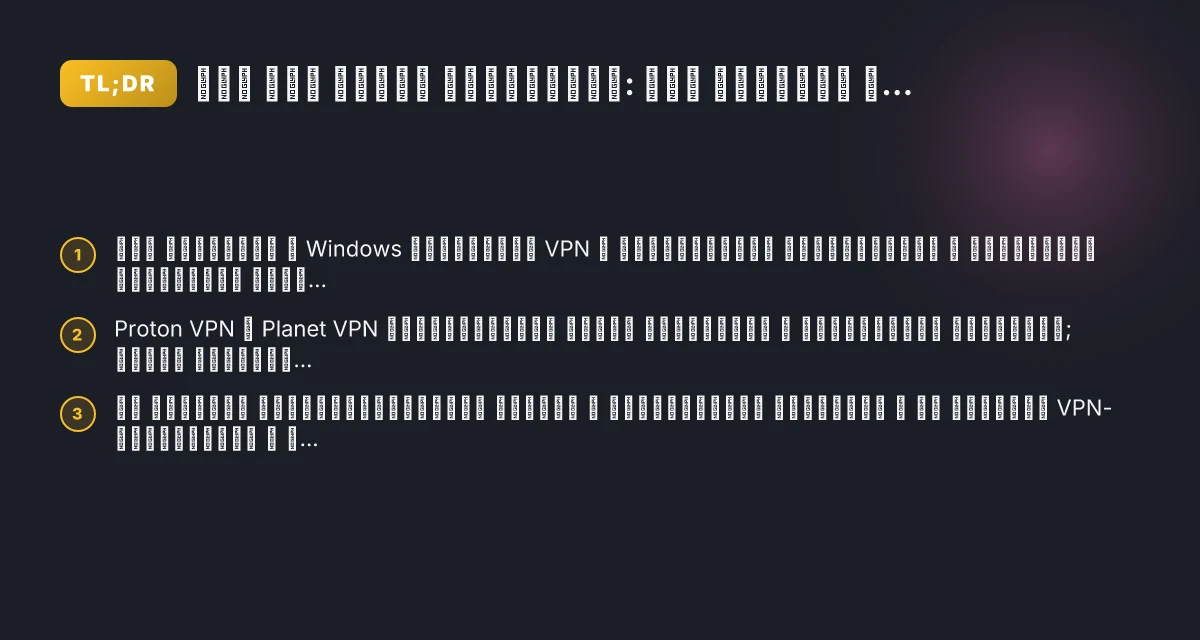
Если нужен ВПН для ноута бесплатно, начните с официального приложения для Windows, а не со случайного установщика или расширения. Например, Proton VPN предлагает бесплатную версию для Windows 10 и Windows 11. Planet VPN заявляет о бесплатном доступе к пяти серверам и неограниченном трафике. Условия сервисов могут меняться, поэтому перед скачиванием проверьте их на официальном сайте или в Microsoft Store.

Рекомендуем: Быстрый и безопасный VPN — Надёжное шифрование, без логов и приложения для всех устройств. Работает там, где сайты заблокированы. Подробнее →
Сравнение бесплатных VPN для ноутбука
| Вариант | Где работает | Подходит для | Ограничения | Что проверить |
|---|---|---|---|---|
| Proton VPN | Windows, macOS, Linux | Регулярного использования | Условия бесплатного тарифа могут меняться | Лимит устройств и доступные серверы |
| Windscribe | Windows, macOS, Linux | Защиты трафика и веб-сёрфинга | Возможны ограничения трафика | Условия бесплатного тарифа |
| PrivadoVPN | Windows, macOS | Повседневного использования | Возможен лимит трафика | Лимит и список доступных стран |
| TunnelBear | Windows, macOS | Простого старта | Бесплатный объём трафика может быть ограничен | Условия тарифа и доступность приложения |
| hide.me | Windows, macOS, Linux | Защиты соединения | Бесплатный тариф может ограничивать функции | Лимиты и политика конфиденциальности |
| VPN в Opera | Браузер Opera | Защиты трафика внутри браузера | Не защищает остальные приложения ноутбука | Область действия и настройки |
Что даёт бесплатный VPN на ноутбуке
VPN создаёт зашифрованное соединение между устройством и VPN-сервером. Он может помочь защитить трафик при подключении к общественной сети Wi‑Fi и изменить видимый для сайтов IP-адрес. Однако VPN не делает пользователя полностью анонимным и не защищает от всех угроз: например, он не заменяет антивирус и не отменяет осторожность при переходе по ссылкам.
Бесплатный тариф часто рассчитан на базовые задачи: обычный просмотр сайтов и использование сети в поездках. У отдельных сервисов могут быть ограничения по числу серверов, скорости, доступу к функциям или другим условиям. Прежде чем выбрать приложение, выясните:
- сколько серверов доступно бесплатно;
- есть ли лимит трафика или скорости;
- какие версии Windows поддерживаются;
- как сервис описывает сбор и обработку данных;
- можно ли скачать программу с официального источника.
Какие варианты рассмотреть
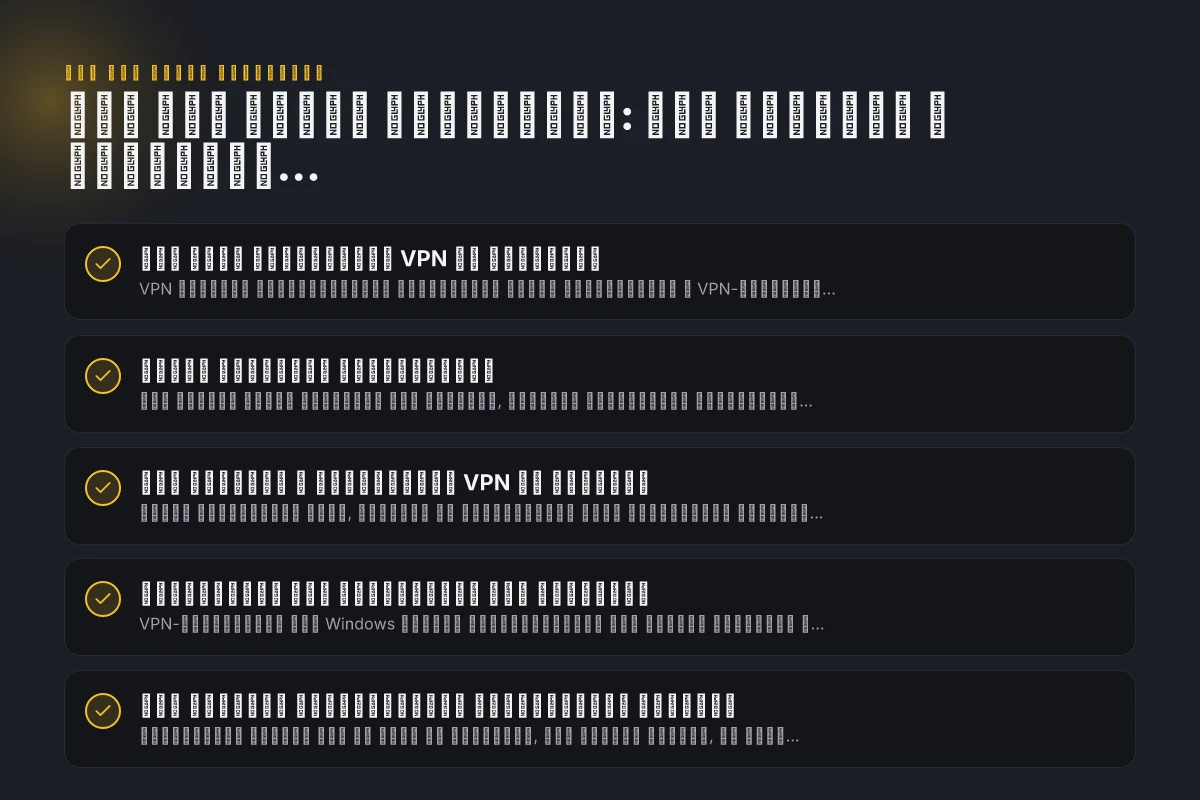
Для начала можно сравнить два сервиса, которые предлагают бесплатный доступ для Windows или устанавливаемое приложение. Информация ниже основана на описаниях из поисковой выдачи: актуальные условия лучше уточнить перед установкой.
| Сервис | Что указано в описании | Что проверить |
|---|---|---|
| Proton VPN | Бесплатное приложение для Windows 10 и Windows 11 | Доступные серверы, ограничения тарифа и условия конфиденциальности |
| Planet VPN | Пять бесплатных серверов и неограниченный трафик | Какие именно функции доступны без оплаты и откуда скачать программу |
| Turbo VPN | Приложение для Windows; в описании упоминаются серверы в 50+ странах | Условия бесплатного использования, ограничения и правила обработки данных |
Не воспринимайте рекламные формулировки вроде «самый безопасный» как независимую оценку. Сравнивайте конкретные условия: происхождение приложения, политику конфиденциальности и доступные настройки. ВПН бесплатный на ноутбуке: как выбрать и установить
Что выбрать — приложение VPN или расширение браузера
| Критерий | Приложение VPN | Расширение браузера |
|---|---|---|
| Защита браузера | Да | Да |
| Защита других приложений | Да, если VPN подключён | Нет |
| Установка | На ноутбук | В браузер |
| Настройка | В приложении | В меню расширения |
| Удобство для отдельных сайтов | Подходит | Подходит |
| Выбор сервера | Зависит от сервиса | Зависит от расширения |
| Контроль соединения | Включение VPN на устройстве | Только для браузера |
| Основная проверка | Поддержка ОС и политика сервиса | Разрешения и разработчик расширения |
Как скачать и установить VPN на ноутбук
Самый безопасный путь, перейти на официальный сайт выбранного сервиса или найти приложение в Microsoft Store. Не скачивайте установщик с неизвестных сайтов, из всплывающих окон или по ссылкам в комментариях.
Обычно установка выглядит так:
- Проверьте, что приложение поддерживает вашу версию Windows.
- Откройте официальный сайт сервиса или страницу программы в Microsoft Store.
- Скачайте приложение и запустите установщик.
- Внимательно прочитайте запрашиваемые разрешения и условия.
- Создайте учётную запись, если этого требует сервис.
- Выберите доступный бесплатный сервер и подключитесь.
- Проверьте, что соединение активно, прежде чем пользоваться общедоступной сетью.
Если Windows показывает предупреждение о неизвестном издателе, не обходите его автоматически. Сначала убедитесь, что файл получен именно из официального источника. После установки также полезно проверить, включается ли приложение при запуске и что происходит при обрыве VPN-соединения. Впн расширение Edge: как выбрать и настроить защиту
Приложение или расширение для браузера
VPN-приложение для Windows обычно предназначено для защиты сетевого трафика всего ноутбука. Расширение, например VPN-прокси для Chrome, может работать только внутри браузера и не обязательно охватывает другие программы.
Поэтому выбирайте формат по задаче:
- Приложение для Windows, если VPN нужен для нескольких программ и всего устройства.
- Расширение для браузера, если сервис нужен только при просмотре страниц в конкретном браузере.
- Настройка VPN средствами Windows, если у вас есть данные для подключения от провайдера; это не то же самое, что установка бесплатного VPN-сервиса.
Не устанавливайте сразу несколько VPN-программ: они могут конфликтовать между собой или затруднить диагностику соединения.
Проверка безопасности перед установкой бесплатного VPN Лучший бесплатный VPN для Edge: что выбрать и как установить
| Что проверить | Признак надёжного выбора | Повод насторожиться | Где смотреть |
|---|---|---|---|
| Источник загрузки | Официальный сайт или магазин ОС | Сторонний сайт с установщиком | Сайт разработчика |
| Политика конфиденциальности | Понятно описаны сбор и хранение данных | Условия неясны или отсутствуют | Политика сервиса |
| Журналы активности | Указано, какие данные сохраняются | Заявления о приватности без пояснений | Политика и справка |
| Разрешения | Соответствуют функциям VPN | Требуются лишние доступы | Настройки ОС и браузера |
| Бесплатный тариф | Лимиты и условия указаны явно | Неясная оплата или скрытые условия | Страница тарифа |
| Репутация | Есть сведения о разработчике и поддержке | Не удаётся установить, кто выпускает продукт | Сайт и магазин приложений |
| Обновления | Приложение получает обновления | Версия давно не обновлялась | Магазин или сайт |
| Работа после установки | VPN отключается штатно, настройки понятны | Подключение ведёт себя непредсказуемо | Настройки соединения |
Как оценить безопасность бесплатного сервиса
Бесплатный доступ сам по себе не означает, что сервис опасен, но перед установкой стоит разобраться, как он работает и какие данные собирает. Ищите понятную политику конфиденциальности и описание ограничений тарифа. Проверьте также, кто разработал приложение и совпадает ли издатель на странице загрузки с названием сервиса.
Насторожитесь, если программа:
- обещает полную анонимность и абсолютную защиту;
- требует необычных разрешений, не объясняя зачем;
- предлагает установить дополнительные неизвестные приложения;
- не указывает разработчика или правила обработки данных;
- показывает условия бесплатного доступа лишь после установки.
VPN также не гарантирует доступ к каждому сайту или стриминговому сервису: это зависит от самого сервиса, его тарифных условий и доступности серверов. Если соединение работает медленно, попробуйте другой доступный сервер или отключите VPN, когда он не нужен.
Итоговая рекомендация
Для ноутбука с Windows сначала рассмотрите официальное приложение Proton VPN или Planet VPN и сравните их текущие бесплатные условия. Скачивайте программу только с сайта разработчика или из Microsoft Store, проверьте ограничения и настройки конфиденциальности, а затем протестируйте соединение на обычных задачах. Если вам нужен VPN лишь в браузере, оцените расширение отдельно, оно не обязательно защищает весь ноутбук. ВПН расширения для Edge бесплатный: что выбрать и как установить