ВПН-расширение для Edge бесплатно: как выбрать и установить

Как найти бесплатное ВПН-расширение для Edge, установить его и проверить ограничения, безопасность и скорость.
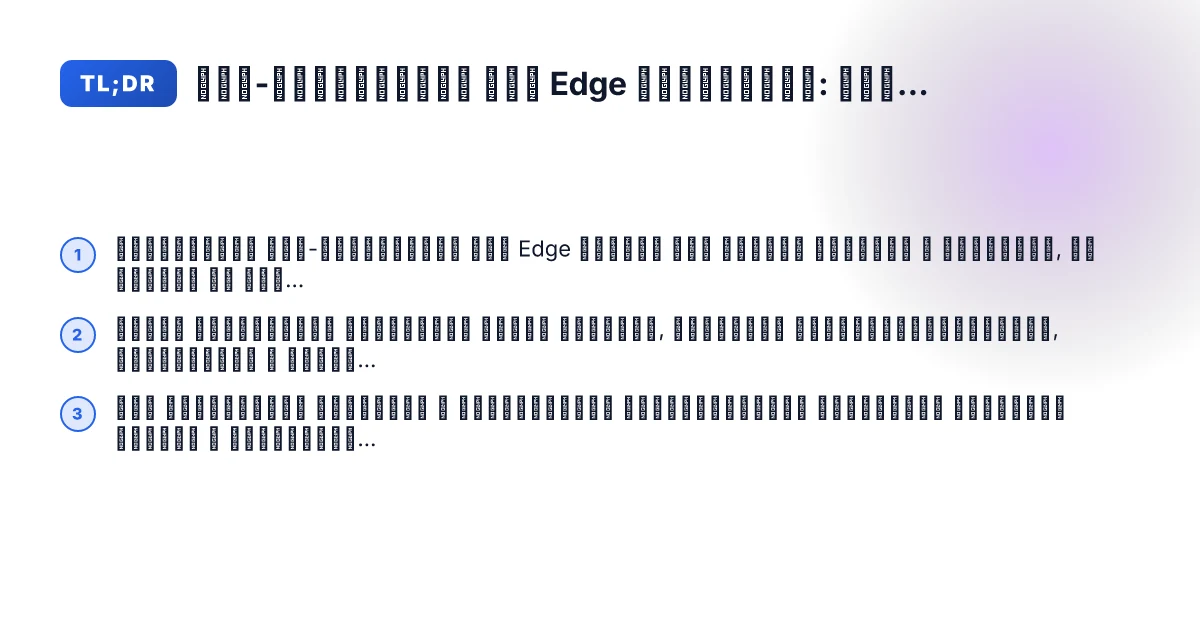
Если вам нужно бесплатное ВПН-расширение для Edge, начните с каталога дополнений Microsoft Edge и выбирайте сервис, который ясно описывает ограничения бесплатного тарифа и обработку данных. Такое расширение может помочь подключиться к удаленному серверу и защитить соединение в браузере, однако оно не всегда шифрует трафик других программ и не гарантирует полную анонимность.

Рекомендуем: Быстрый и безопасный VPN — Надёжное шифрование, без логов и приложения для всех устройств. Работает там, где сайты заблокированы. Подробнее →
Сравнение бесплатных ВПН-расширений для Edge
| Вариант | Где доступен | Бесплатный режим | Настройка | Подходит для |
|---|---|---|---|---|
| Browsec | Microsoft Edge Add-ons | Да | Простая | Быстрого старта |
| Windscribe | Microsoft Edge Add-ons | Да, с лимитом трафика | Простая | Периодического использования |
| Proton VPN | Microsoft Edge Add-ons | Бесплатный план | Простая | Пользователей, которым важен бренд VPN |
| TunnelBear | Microsoft Edge Add-ons | Да, с лимитом трафика | Простая | Редкого использования |
| Hola VPN | Microsoft Edge Add-ons | Да | Простая | Разблокировки отдельных сайтов |
| VPN-сервис с собственным расширением | Магазин Edge или сайт сервиса | Зависит от сервиса | Разная | Тем, кто хочет проверить условия напрямую |
Что дает ВПН-расширение в Edge
Расширение устанавливается в браузер и управляет его соединением с выбранным ВПН-сервисом. В зависимости от реализации оно может перенаправлять через сервер часть или весь веб-трафик Edge. Это полезно, если вы работаете в общественной сети Wi-Fi, хотите подключиться к сайту через сервер в другой стране или предпочитаете скрывать свой реальный IP-адрес от посещаемых сайтов.
Важно различать расширение и полноценное ВПН-приложение. Расширение обычно влияет только на браузер, а приложение для компьютера может защищать соединения и других программ. При этом некоторые расширения выступают лишь интерфейсом к сервису и зависят от его инфраструктуры и настроек.
ВПН не делает пользователя полностью невидимым. Сайты могут узнавать вас по аккаунту, файлам cookie и другим данным браузера. А провайдер сервиса, в зависимости от его политики и технической реализации, может получать сведения о подключении.
Как выбрать бесплатное расширение
Слово «бесплатно» не говорит, насколько услуга подходит для вашей задачи. У разных сервисов могут быть ограничения по объему данных, числу серверов, скорости и функциям. Одни предлагают постоянный бесплатный тариф, другие, пробный период или расширение, работающее только вместе с подпиской. ВПН для Edge: как выбрать и установить расширение
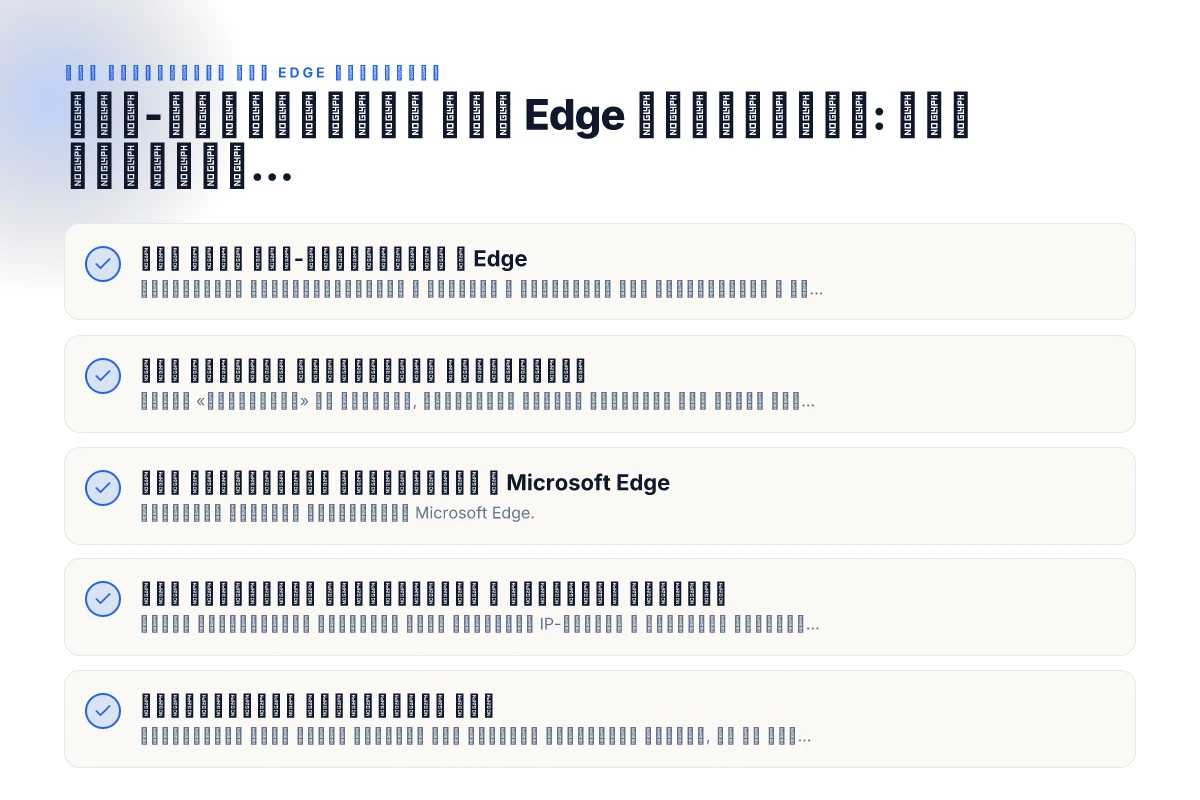
Перед установкой проверьте несколько пунктов:
- Разработчик. Название компании и сведения о ней должны быть понятны и проверяемы.
- Политика конфиденциальности. Ищите объяснение, какие данные собираются, как долго хранятся и кому передаются.
- Условия бесплатного тарифа. Уточните лимиты трафика, доступные страны и возможные ограничения скорости.
- Отзывы и история обновлений. Оценивайте не только средний рейтинг, но и содержание отзывов, дату обновления и ответы разработчика.
- Разрешения. Расширение должно запрашивать доступ, соответствующий его функциям. Не предоставляйте ненужные разрешения без понятного объяснения.
Сравните несколько вариантов, прежде чем установить один из них:
| Критерий | Бесплатное расширение | Платный тариф или приложение |
|---|---|---|
| Стоимость | Нет оплаты, но могут быть ограничения | Регулярная оплата или разовый тариф |
| Выбор серверов | Часто ограничен | Обычно доступно больше серверов и стран |
| Трафик и скорость | Возможны лимиты и снижение скорости | Условия чаще выгоднее для постоянного использования |
| Защита приложений вне Edge | Обычно отсутствует | Может быть доступна в приложении для компьютера |
| Поддержка и дополнительные функции | Могут быть ограничены | Часто включены расширенная поддержка и дополнительные настройки |
Это общее сравнение, а не гарантия возможностей конкретного продукта: проверяйте актуальные условия непосредственно у разработчика.
Как установить расширение в Microsoft Edge
- Откройте магазин дополнений Microsoft Edge.
- Найдите ВПН-сервис по названию и убедитесь, что выбрали официальное расширение разработчика.
- Прочитайте описание, отзывы, список разрешений и политику конфиденциальности.
- Нажмите кнопку установки и подтвердите добавление расширения.
- Откройте его значок на панели браузера, войдите в учетную запись, если этого требует сервис, и выберите доступный сервер.
- Проверьте, что соединение включено, а сайты открываются как обычно.
Если дополнение предлагается установить с постороннего сайта, не спешите скачивать файл вручную. Сначала проверьте, есть ли оно в официальном каталоге и указывает ли разработчик на этот источник. Не устанавливайте неизвестные расширения только ради доступа к бесплатному серверу. VPN для браузера Edge: как выбрать, установить и безопасно пользоваться
Что проверить перед установкой ВПН-расширения
| Критерий | Что искать | Хороший признак | Повод насторожиться |
|---|---|---|---|
| Разработчик | Название и официальный сайт | Известный сервис | Неясный владелец |
| Разрешения | Доступ к данным сайтов | Объяснение необходимости | Избыточный доступ без пояснений |
| Политика конфиденциальности | Сбор и хранение данных | Понятное описание | Нет политики или она расплывчата |
| Отзывы | Недавние оценки пользователей | Развернутые отзывы | Много однотипных жалоб |
| Обновления | История версий | Регулярные обновления | Долгое отсутствие обновлений |
| Бесплатный план | Лимиты и условия | Ограничения указаны заранее | Неожиданные платежи |
| Поддержка | Способы связаться | Есть понятный канал помощи | Контакты не указаны |
Как проверить подключение и избежать проблем
После подключения откройте сайт проверки IP-адреса и сравните результат с адресом, который показывает сервис при отключенном ВПН. Если адрес не меняется, проверьте настройки, переподключитесь или обратитесь к справке разработчика. Такие тесты показывают лишь отдельные параметры соединения и не доказывают, что сервис надежен во всех отношениях.
Следите за поведением браузера. Если страницы стали открываться заметно медленнее, некоторые сайты перестали работать или регулярно появляются неожиданные окна, отключите расширение и разберитесь в причине. Не вводите конфиденциальные данные, пока не уверены, что используете официальный сервис и корректное соединение.
Для дополнительной проверки можно изучить настройки Edge, связанные с конфиденциальностью и безопасностью, а также отключить расширение, если вы им не пользуетесь. Не устанавливайте одновременно несколько ВПН-дополнений: они могут конфликтовать или непредсказуемо менять сетевые настройки. Как установить VPN на ноутбук бесплатно: безопасная пошаговая инструкция
Ограничения бесплатных ВПН
Бесплатный план может подойти для редкого просмотра сайтов, но не обязательно для видео, больших загрузок или постоянной работы. Среди типичных ограничений, месячный лимит трафика, небольшое число серверов, очереди и отсутствие некоторых функций. Условия меняются, поэтому ориентируйтесь на страницу тарифа, а не на обещания в рекламе.
Особенно внимательно оценивайте сервисы, которые обещают неограниченный доступ без объяснения, за счет чего он предоставляется. Бесплатный продукт может финансироваться рекламой или другими способами, поэтому важно понимать, какие данные собираются и как используются. Не считайте бесплатность доказательством небезопасности, но и не воспринимайте ее как гарантию защиты.
Для входа в банковский аккаунт, рабочие системы и другие чувствительные сервисы выбирайте решение с прозрачной политикой, надежной репутацией и подходящими настройками безопасности. Соблюдайте правила сайтов и местные законы: ВПН не отменяет их требований.
Проверка подключения и выбор способа защиты VPN для ноутбука: как выбрать и установить подходящий вариант
| Ситуация | Расширение Edge | Приложение ВПН | Что проверить |
|---|---|---|---|
| Нужно защитить трафик в Edge | Подходит | Подходит | Изменился ли IP в браузере |
| Нужно защитить другие приложения | Обычно нет | Подходит | Работают ли приложения через туннель |
| Сервис не открывается | Попробовать другой сервер | Попробовать другой сервер | Не блокирует ли сайт выбранное подключение |
| Расширение не подключается | Проверить вход и разрешения | Проверить приложение и сеть | Нет ли конфликта с другим ВПН |
| Скорость стала низкой | Сменить сервер | Сменить сервер или протокол | Повторить тест скорости |
| Важна приватность | Изучить политику сервиса | Изучить политику сервиса | Условия хранения журналов |
| Нужна постоянная защита | Проверить автоподключение | Проверить автозапуск и аварийное отключение | Сохраняется ли защита после перезапуска |
Рекомендация
Для разовых задач установите ВПН-расширение из официального магазина Edge и предварительно проверьте разработчика, разрешения и ограничения тарифа. Если нужно защищать весь трафик устройства или пользоваться сервисом регулярно, сравните расширение с полноценным приложением и рассмотрите тариф с понятными условиями. Главное, выбирать по прозрачности и надежности, а не только по обещанию бесплатного доступа.