ВПН для Edge: как выбрать и установить расширение

Разбираемся, как работает ВПН для Edge, сравниваем популярные расширения и объясняем, как безопасно установить подходящее.
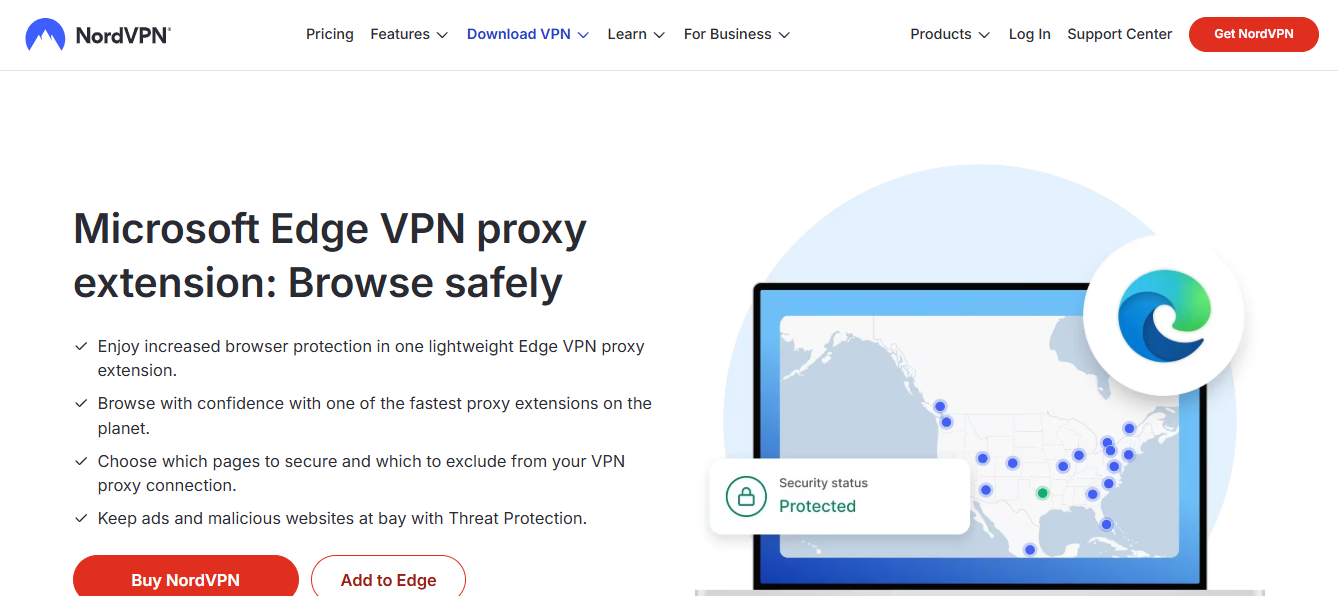
ВПН для Edge, это чаще всего расширение, которое меняет видимый IP-адрес и направляет через VPN-сервис трафик браузера. Среди вариантов в Microsoft Edge Add-ons есть VeePN и Browsec; также VPN-расширения для Edge предлагают Surfshark, Windscribe и 1ClickVPN. Чтобы выбрать подходящее, сравните не только удобство и доступность бесплатного режима, но и то, что именно защищает сервис, какие данные собирает и как обрабатывает подключение.

Рекомендуем: Быстрый и безопасный VPN — Надёжное шифрование, без логов и приложения для всех устройств. Работает там, где сайты заблокированы. Подробнее →
Сравнение VPN-расширений для Microsoft Edge
| Вариант | Тип сервиса | Что проверить перед выбором | Для чего подходит |
|---|---|---|---|
| NordVPN | Платный VPN | Наличие расширения для Edge и условия подписки | Защита трафика браузера |
| ExpressVPN | Платный VPN | Поддержку Edge и доступные функции | Повседневный просмотр сайтов |
| Surfshark | Платный VPN | Совместимость и ограничения тарифа | Использование на нескольких устройствах |
| Proton VPN | Бесплатный и платный тарифы | Возможности расширения и условия бесплатного плана | Знакомство с VPN |
| Windscribe | Бесплатный и платный тарифы | Лимиты бесплатного плана и поддержку Edge | Нерегулярное использование |
| Browsec | VPN-расширение | Политику конфиденциальности и условия тарифа | Быстрое подключение из браузера |
Что делает VPN-расширение в Edge
Расширение устанавливается в браузер и управляется через его панель. Обычно пользователь выбирает доступную локацию и включает соединение одним нажатием. Сайтам при этом может показываться IP-адрес VPN-сервера вместо адреса вашего подключения.
Важно понимать разницу между расширением и приложением VPN для компьютера. Расширение часто работает только с трафиком Edge. Другие браузеры, мессенджеры и приложения могут продолжать подключаться напрямую. Кроме того, конкретная реализация зависит от сервиса: некоторые расширения работают как прокси, а не как полноценный VPN-клиент с системной защитой всего устройства.
Поэтому перед установкой посмотрите описание продукта и уточните, какие соединения он охватывает. Не считайте наличие значка VPN гарантией полной анонимности: сервис может скрыть IP от сайта, но не отменяет вход в аккаунты, сбор данных сайтами или отслеживание через cookies.
Популярные варианты для Microsoft Edge
В результатах Microsoft Edge Add-ons представлены бесплатные расширения VeePN и Browsec. Windscribe описывает своё предложение как бесплатное VPN-расширение для Edge с выбором локации и инструментами для работы с рекламой и трекерами. Surfshark предлагает отдельное расширение для браузера, а 1ClickVPN, продукт для Edge. VPN для браузера Edge: как выбрать, установить и безопасно пользоваться
| Сервис | Что заявлено в описании | Что проверить перед установкой |
|---|---|---|
| VeePN | Бесплатное расширение VPN для Edge | Условия бесплатного доступа, разрешения и политику конфиденциальности |
| Browsec | Бесплатный прокси-VPN для Edge; заявлена работа без регистрации | Какие функции доступны бесплатно и как устроена обработка данных |
| Surfshark | Расширение для Edge с акцентом на защиту при просмотре сайтов | Требования к аккаунту и охват защиты |
| Windscribe | Бесплатное расширение с выбором локации, средствами против рекламы и трекеров | Ограничения бесплатного режима и список разрешений |
| 1ClickVPN | Расширение для смены IP и доступа к сайтам с географическими ограничениями | Условия использования, конфиденциальность и доступные функции |
Сравнение основано на заявленных описаниях сервисов, а не на независимом аудите. Набор функций и условия могут меняться, поэтому сверяйтесь с актуальной карточкой расширения в Microsoft Edge Add-ons или на сайте разработчика.
Критерии выбора VPN для Edge
| Критерий | Что проверить | Почему это важно | Признак подходящего варианта |
|---|---|---|---|
| Совместимость | Есть ли расширение для Edge | Не каждый сервис поддерживает браузер | Расширение доступно в магазине Edge |
| Конфиденциальность | Политику журналов и обработки данных | Расширение может видеть браузерный трафик | Условия прозрачны и понятны |
| Защита соединения | Шифрование и защита от утечек | VPN не должен раскрывать реальный IP | Описаны меры защиты |
| Удобство | Вход, подключение и выбор сервера | Сложный интерфейс мешает повседневному использованию | Настройка понятна |
| Стоимость | Бесплатные ограничения и цену тарифа | У бесплатных планов могут быть лимиты | Условия соответствуют бюджету |
| Репутация | Разработчика и отзывы пользователей | Помогает оценить надёжность сервиса | Есть понятная история и поддержка |
Как выбрать подходящий VPN для Edge
Сначала определите задачу. Для смены видимого IP в браузере может быть достаточно расширения. Если нужно защищать интернет-соединение других программ на компьютере, ищите VPN-приложение для операционной системы либо сервис, который явно обеспечивает системное подключение.
Затем проверьте несколько пунктов: Как установить VPN на ноутбук бесплатно: безопасная пошаговая инструкция
- Разработчик. Устанавливайте расширение из официального каталога или с сайта самого сервиса.
- Политика конфиденциальности. Узнайте, какие сведения собираются, как долго хранятся и передаются ли третьим сторонам.
- Разрешения. Браузерные VPN могут запрашивать доступ к данным на посещаемых сайтах. Сверьте разрешения с назначением продукта.
- Бесплатный режим. Уточните ограничения: доступные локации, функции и возможные условия перехода на платный тариф. Не делайте вывод о качестве только по слову «бесплатный».
- Поддержка и обновления. Проверьте дату обновления, ответы разработчика и наличие понятного способа связаться с поддержкой.
- Совместимость. Убедитесь, что расширение предназначено именно для Microsoft Edge и работает с вашей версией браузера.
Отзывы пользователей могут подсказать о проблемах с подключением, но не заменяют изучение условий сервиса. Особенно осторожно относитесь к расширениям с неясным разработчиком, расплывчатыми обещаниями полной анонимности или избыточными разрешениями.
Как установить и включить расширение
- Откройте Microsoft Edge Add-ons и найдите название выбранного сервиса.
- Проверьте, совпадают ли разработчик и адрес страницы с официальными данными компании.
- Изучите описание, разрешения и условия использования.
- Нажмите кнопку установки и подтвердите добавление расширения.
- Откройте его через значок на панели Edge, войдите в аккаунт, если это требуется, и выберите доступную локацию.
- После подключения проверьте, что расширение показывает активное соединение, а нужный сайт загружается.
Если значок не виден, откройте меню расширений Edge и закрепите его на панели. Если соединение не устанавливается, обновите страницу, проверьте настройки самого расширения и временно отключите конфликтующие дополнения. Не устанавливайте случайные копии программы из непроверенных источников.
Установка и безопасное использование VPN-расширения
| Этап или ограничение | Что сделать | Ожидаемый результат | Важно помнить |
|---|---|---|---|
| Выбор расширения | Проверить разработчика и совместимость | Найдено расширение для Edge | Избегайте неизвестных издателей |
| Установка | Добавить расширение из магазина Edge | Значок появится в браузере | Проверяйте запрашиваемые разрешения |
| Вход | Авторизоваться или создать аккаунт | Доступны функции выбранного тарифа | Не вводите пароль на сомнительных страницах |
| Подключение | Выбрать сервер и включить VPN | Браузерный трафик пойдёт через VPN | Проверьте, что соединение активно |
| Область действия | Уточнить, что защищает расширение | Понятно, охватывает ли оно только браузер | Расширение не всегда защищает весь компьютер |
| Проверка | Проверить IP и работу сайтов | Видно, изменился ли внешний IP | VPN не гарантирует анонимность |
| Дополнительная защита | Обновлять Edge и расширение | Используется актуальная версия | VPN не заменяет антивирус и осторожность |
Ограничения и безопасное использование
VPN-расширение не делает пользователя невидимым. Войдя в личный аккаунт, вы по-прежнему идентифицируете себя для соответствующего сайта. Трекеры, cookies и отпечаток браузера также могут помогать связывать посещения, даже если IP изменился. VPN для ноутбука: как выбрать и установить подходящий вариант
Не полагайтесь на браузерное расширение как на защиту всего компьютера. Если требуется шифровать трафик приложений вне Edge, проверьте, предоставляет ли сервис отдельный клиент для устройства и как он работает. В публичной Wi‑Fi-сети избегайте передачи чувствительных данных через незнакомые сайты и обязательно проверяйте адрес страницы и соединение.
Расширение также не гарантирует доступность любого ресурса: сайты могут ограничивать подключения с известных VPN-адресов, а скорость и стабильность зависят от сервиса, сервера и сети. Если конкретный сайт не работает, можно отключить расширение для него или выбрать другую доступную локацию, если такие настройки предусмотрены.
Рекомендация
Для обычного просмотра начните с расширения из официального каталога Edge и сравните VeePN, Browsec, Windscribe, Surfshark и 1ClickVPN по условиям, разрешениям и политике конфиденциальности. Если нужна защита не только браузера, выбирайте полноценное VPN-приложение для устройства. В обоих случаях ориентируйтесь на прозрачность сервиса и его реальные ограничения, а не только на обещание бесплатного доступа.