ВПН ОН: как включить VPN и проверить подключение
Объясняем, что означает запрос «ВПН ОН», как включить VPN, проверить его работу и выбрать безопасное приложение.
Если вы ввели запрос «впн он», скорее всего, хотите включить VPN или узнать, активен ли он на устройстве. Откройте приложение VPN, выберите сервер и нажмите кнопку подключения. Затем проверьте статус соединения: обычно появляется надпись «Подключено», значок ключа или VPN в строке состояния. Если приложение отсутствует, сначала установите сервис, которому доверяете, и настройте его.

Рекомендуем: Быстрый и безопасный VPN — Надёжное шифрование, без логов и приложения для всех устройств. Работает там, где сайты заблокированы. Подробнее →
Сравнение способов включить VPN
| Способ | Где искать | Что потребуется | Подходит для | Ограничение |
|---|---|---|---|---|
| Приложение VPN-сервиса | В приложении | Учётная запись или подписка | Большинства устройств | Нужен доверенный сервис |
| Встроенные настройки системы | В настройках сети | Данные VPN-сервера | Поддерживаемых устройств | Параметры нужно получить заранее |
| Браузерное расширение | В магазине расширений | Совместимый браузер | Отдельных действий в браузере | Обычно не защищает другие приложения |
| VPN на роутере | В панели управления роутером | Совместимый роутер и настройки сервера | Всех устройств в домашней сети | Настройка может быть сложнее |
| VPN на рабочем устройстве | В приложении или настройках | Доступ, выданный организацией | Рабочих задач | Следуйте правилам организации |
| Мобильное приложение | В приложении на телефоне или планшете | Установленное приложение | Использования в дороге | Подключение может прерываться при смене сети |
| VPN | Obfuscation | From / month | Plan | Free plan | Refund | Alipay | UnionPay | Crypto | Website opens in China | Trustpilot | |
|---|---|---|---|---|---|---|---|---|---|---|---|
 ZoogVPN | Turn on manually Shadow | $2.49/mo | 27 months: $59.99 | Yes | 7 days | ✓ | ✓ | ✓ | ✓ | Official site blocked; our special link opens (4.4 s) | 4.2/5 (195 reviews) |
 NordVPN | Turn on manually Obfuscated Servers / NordWhisper | $3.49/mo | 27 months: $94.23 | No | 30 days | ? | ✗ | ✓ | ✓ | ✗ Blocked | 4.2/5 (51,628 reviews) |
 ExpressVPN | ✓ On by default all servers | $3.00/mo | 28 months: $84 | No | 30 days | ✗ | ✗ | ✓ | ✗ | ✗ Blocked | 4.4/5 (29,706 reviews) |
 Surfshark | ✓ On by default Camouflage, with OpenVPN | See site | See site | No | 30 days | ✗ | ✗ | ✗ | ✓ | ✗ Blocked | 4.3/5 (31,823 reviews) |
 Proton VPN | Turn on manually Stealth, free plan too | $2.99/mo | 12 months: $35.88 | Yes | 30 days | ✗ | ✗ | ✗ | ✓ | ✗ Blocked | 2.1/5 (1,040 reviews) |
 Astrill VPN | Turn on manually StealthVPN / OpenWeb | $12.50/mo | 24 months: $300 | No | See site | ✗ | ✗ | ✗ | ✓ | ✗ Blocked | 1.3/5 (110 reviews) |
 Private Internet Access | Turn on manually Shadowsocks, OpenVPN only | $2.03/mo | 40 months: $81.2 | No | 30 days | ✗ | ✗ | ✗ | ✗ | ✗ Blocked | 4.2/5 (11,033 reviews) |
 CyberGhost | Turn on manually selected servers | $2.19/mo | 28 months: $61.32 | No | 45 days | ✗ | ✗ | ✗ | ✓ | ✗ Blocked | 4.0/5 (24,178 reviews) |
 PureVPN | Turn on manually switch to OpenVPN | $1.69/mo | 60 months: $101.55 | No | 31 days | ? | ? | ✗ | ✓ | ✗ Blocked | 4.4/5 (17,994 reviews) |
 AdGuard VPN | ✓ On by default TrustTunnel | $2.99/mo | 24 months: $71.76 | Yes | 30 days | ✓ | ✗ | ✓ | ✓ | Official site blocked; our special link opens (3.7 s) | 4.3/5 (290 reviews) |
 Mullvad | Turn on manually QUIC / Shadowsocks / LWO | $5.61/mo | €5/mo | No | 14 days | ✗ | ✗ | ✗ | ✓ | ✗ Blocked | 3.2/5 (192 reviews) |
 Windscribe | Turn on manually Stealth / WStunnel | $5.75/mo | 12 months: $69 | Yes | See site | ✗ | ✗ | ✗ | ✓ | ✗ Blocked | 4.7/5 (13,355 reviews) |
 StrongVPN | Turn on manually Scramble, OpenVPN TCP | See site | See site | No | 30 days | ✓ | ✗ | ✗ | ✗ | ✗ Blocked | 4.4/5 (2,695 reviews) |
 LightXtreme 闪连 | Not listed | $7.08/mo | 12 months: $84.99 | Yes | 30 days | ✓ | ✓ | ✓ | ✓ | ✓ Yes (3.5 s) | No page |
Prices checked 2026-11-10 on each vendor's pricing page (cheapest long plan, USD). Check the vendor's checkout for the final price.
Obfuscation checked 2026-11-14 on each vendor's site and help center: "on by default" = nothing to set; "turn on manually" = switch protocol or mode in settings; "not listed" = the vendor describes no obfuscation.
Payment methods checked 2026-11-10 on each vendor's payment pages: all 14 take cards and PayPal; ✗ = not listed, ? = the vendor's own pages disagree.
China access: whether the official website opens from mainland China networks (tests the website only, not the VPN connection). Last checked 2026-11-18 01:02 Beijing time.
Trustpilot score and review count checked 2026-11-10.
Что означает «впн он»
Английское слово «on» означает «включено». Поэтому фраза «VPN on» обычно встречается в инструкциях, переписке или настройках как короткая команда включить VPN. Иногда это вопрос: активен ли VPN прямо сейчас.
VPN, виртуальная частная сеть. Сервис создаёт зашифрованное соединение между устройством и VPN-сервером. Внешние сайты и приложения могут видеть адрес этого сервера вместо вашего обычного IP-адреса. При этом VPN не устраняет все способы отслеживания: сайты по-прежнему могут распознавать вас по учётной записи, файлам cookie и другим данным.
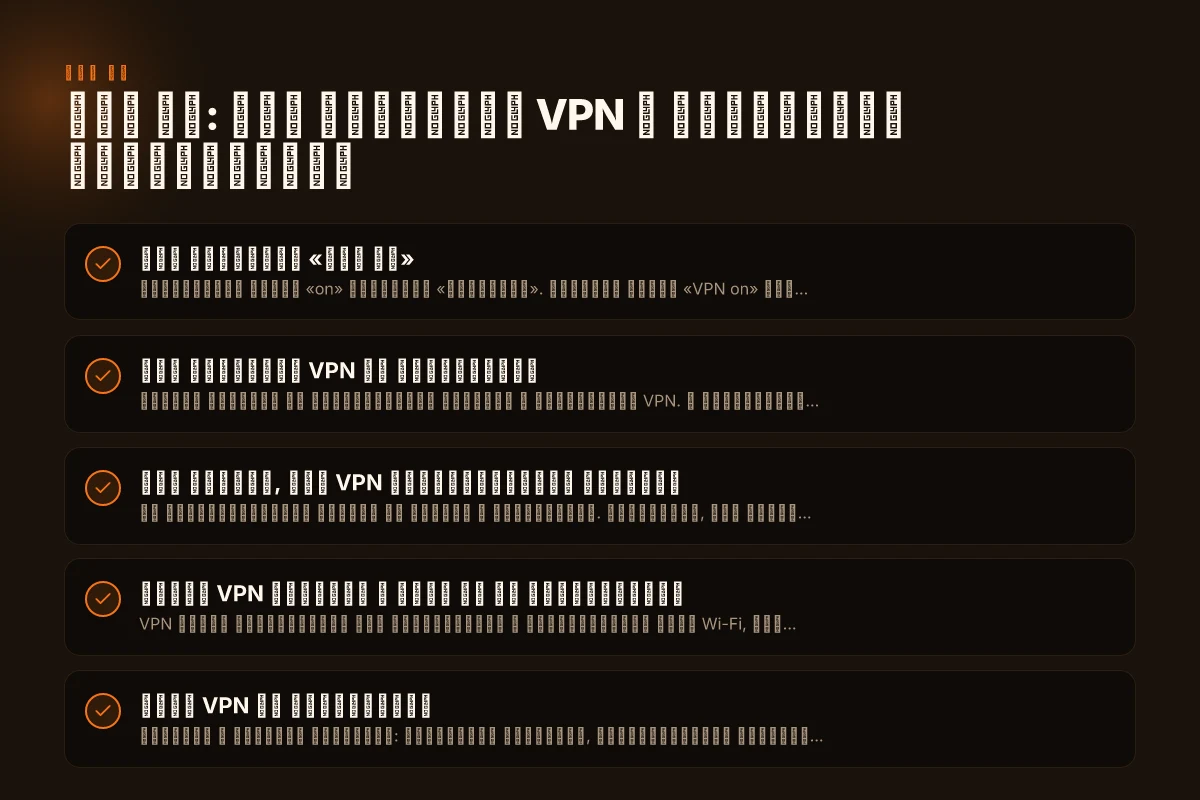
Как включить VPN на устройстве
Способ зависит от операционной системы и поставщика VPN. В большинстве случаев достаточно установить официальное приложение сервиса, войти в аккаунт и нажать кнопку подключения.
Android и iPhone
- Установите приложение из официального магазина приложений или с сайта поставщика.
- Войдите в аккаунт и подтвердите запрос на добавление VPN-конфигурации.
- Выберите сервер или оставьте автоматический вариант.
- Нажмите «Подключить».
- Проверьте, что в приложении отображается активное соединение.
Если VPN настроен вручную, откройте настройки устройства и найдите раздел VPN. Его расположение и названия пунктов могут отличаться в зависимости от версии системы. Лучший впн для роблокса 2026: как выбрать быстрый и безопасный вариант
Windows и macOS
Установите приложение VPN для своей операционной системы, войдите в него и подключитесь к серверу. В некоторых организациях параметры сети предоставляются администратором, в таком случае используйте официальную инструкцию, а не случайные конфигурационные файлы из интернета.
Не устанавливайте несколько VPN-приложений одновременно без необходимости: они могут конфликтовать или менять сетевые настройки. Если соединение перестало работать после установки нового сервиса, временно отключите лишние приложения и проверьте настройки.
Как проверить, что VPN включён
| Проверка | Что сделать | Признак подключения | Что не подтверждает проверка |
|---|---|---|---|
| Статус в приложении | Открыть приложение VPN | Показано активное подключение | Защиту от всех угроз |
| Значок системы | Проверить строку состояния или настройки сети | Отображается значок или статус VPN | Работу каждого приложения через VPN |
| Внешний IP-адрес | Сравнить адрес до и после подключения | Адрес или регион изменился | Полную анонимность |
| Проверка DNS | Использовать проверку DNS | Запросы идут через ожидаемый VPN-сервис | Отсутствие других утечек |
| Проверка WebRTC | Проверить WebRTC в браузере | Не виден исходный адрес | Защиту за пределами браузера |
| Смена сети | Переключиться между Wi‑Fi и мобильной сетью | VPN подключился снова | Непрерывность соединения в будущем |
Как понять, что VPN действительно включён
Не ориентируйтесь только на кнопку в приложении. Убедитесь, что статус соединения изменился на «Подключено» или аналогичный, а на устройстве появился системный значок VPN, если он предусмотрен. VPN на айфон 2026 бесплатно скачать: выбор и безопасная установка
Дополнительно можно проверить внешний IP-адрес через сайт, который показывает сетевые данные. Сравните результат до и после подключения: при работающем VPN адрес часто меняется на адрес VPN-сервера. Однако это лишь простая проверка, а не полная гарантия безопасности.
Если VPN подключён, но сайты не открываются, попробуйте переключиться на другой сервер или протокол, если приложение предлагает такую настройку. Также проверьте интернет без VPN. Проблема может быть вызвана неполадками у провайдера, VPN-сервиса, сайта или сети Wi-Fi.
| Способ проверки | Что смотреть | На что обратить внимание |
|---|---|---|
| Статус в приложении | «Подключено» или аналогичную отметку | Убедитесь, что приложение не сообщает об ошибке |
| Значок устройства | VPN или значок ключа | На некоторых устройствах отдельный значок не отображается |
| Проверка IP-адреса | Изменился ли внешний адрес | Результат зависит от настроек и особенностей сервиса |
| Доступ к сайтам | Открываются ли нужные ресурсы | Блокировка может быть связана не только с VPN |
Когда VPN полезен и чего он не гарантирует
VPN может пригодиться при подключении к общественной сети Wi-Fi, для защищённого доступа к рабочим ресурсам или для изменения видимого сайтам IP-адреса. Рабочие возможности зависят от сервиса, страны, сети и конкретного ресурса.
Важно понимать ограничения. VPN не заменяет антивирус, не защищает от фишинговых ссылок и не скрывает действия, если вы вошли в личный аккаунт. Поставщик VPN может обрабатывать данные о соединении, поэтому стоит прочитать его политику конфиденциальности и выяснить, какие сведения сохраняются. ВПН бесплатный для айфона скачать: как выбрать и установить безопасно
Бесплатное приложение, не всегда безопасный выбор. Некоторые сервисы показывают рекламу, ограничивают скорость или собирают больше данных, чем ожидает пользователь. Перед установкой проверьте разработчика, репутацию приложения, разрешения и условия использования.
Если VPN не включается
Начните с простых действий: проверьте интернет, перезапустите приложение и выберите другой сервер. Затем обновите VPN-приложение и операционную систему. Если устройство использует рабочую или школьную сеть, соединение может ограничиваться её правилами, уточните это у администратора.
Проверьте также следующие пункты:
- разрешена ли VPN-конфигурация в настройках устройства;
- не включён ли другой VPN или прокси;
- не блокирует ли подключение брандмауэр или приложение безопасности;
- правильно ли указаны данные для ручной настройки;
- не истёк ли срок подписки или доступа.
Если после этих проверок проблема сохраняется, обратитесь в поддержку сервиса и сообщите модель устройства, версию системы и текст ошибки. Не отправляйте пароль и коды подтверждения. Работающий VPN для Edge: как выбрать расширение и подключить его
Когда VPN полезен и чего от него ожидать
| Ситуация | Чем может помочь VPN | Чего не гарантирует | Что проверить |
|---|---|---|---|
| Использование общественного Wi‑Fi | Защитить трафик между устройством и VPN-сервером | Безопасность самого сайта или устройства | Доверие к VPN-сервису |
| Доступ к рабочей сети | Подключить устройство к ресурсам организации | Доступ без разрешения администратора | Выданные рабочие настройки |
| Смена видимого IP | Показывать сайтам адрес VPN-сервера | Полную анонимность | Изменился ли внешний IP |
| Ограничение отслеживания по IP | Скрыть исходный IP от посещаемого сайта | Скрыть аккаунт, cookies или отпечаток браузера | Настройки браузера и сайта |
| Подключение к сайту | Изменить маршрут сетевого трафика | Обход любых блокировок | Доступность сервера и сайта |
| Защита соединения | Зашифровать участок до VPN-сервера | Защитить от вредоносных файлов и фишинга | Использовать ли антивирус и HTTPS |
Рекомендация
Чтобы выполнить команду «впн он», откройте официальное приложение VPN и нажмите «Подключить», затем проверьте статус. Выбирайте сервис с понятной политикой конфиденциальности и используйте VPN как дополнительный инструмент защиты, а не как гарантию полной анонимности.