Работающий VPN для Edge: как выбрать расширение и подключить его
Как найти работающий VPN для Edge, установить расширение и проверить его ограничения, приватность и подходящие функции.
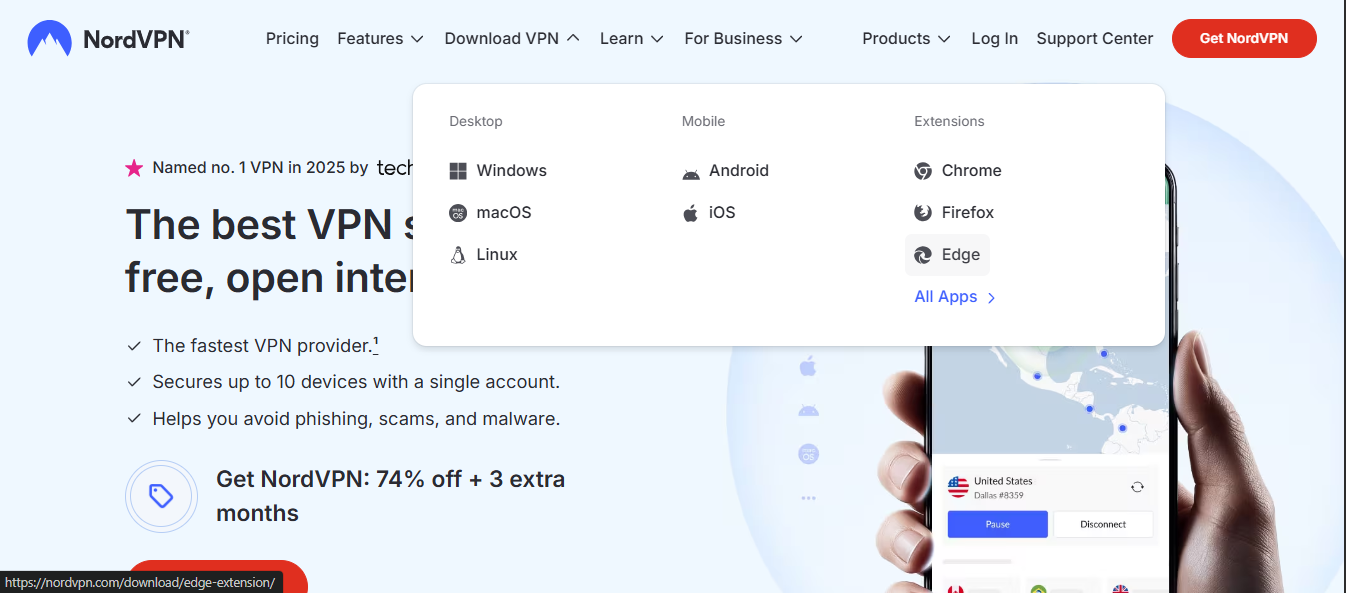
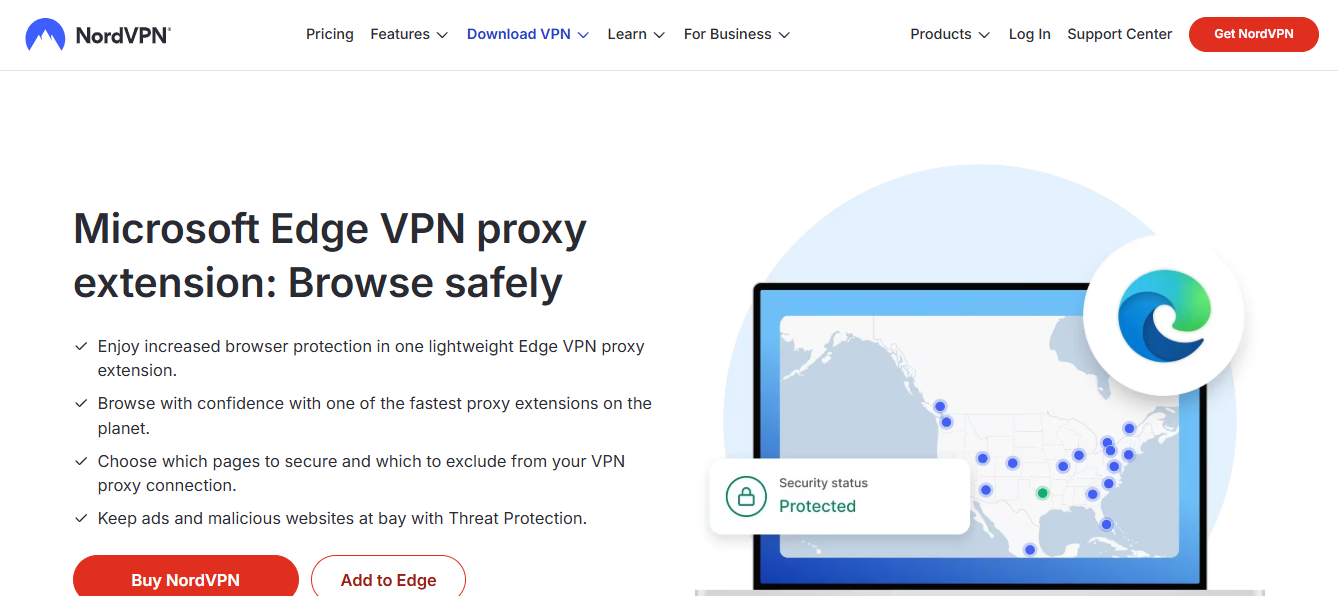
Если нужен работающий VPN для Edge, начните с официального каталога Microsoft Edge Add-ons: там представлены, например, VeePN, 1VPN, Browsec и Planet VPN. Windscribe также предлагает расширение для Edge. Установите подходящее дополнение, включите его и проверьте, изменился ли внешний IP-адрес браузера. При выборе учитывайте не только наличие бесплатного режима, но и охват защиты, правила обработки данных и доступные локации.

Рекомендуем: Быстрый и безопасный VPN — Надёжное шифрование, без логов и приложения для всех устройств. Работает там, где сайты заблокированы. Подробнее →
Сравнение VPN-расширений для Microsoft Edge
| Сервис | Тип решения | Где доступно расширение | Пробный вариант | Что проверить перед установкой |
|---|---|---|---|---|
| Microsoft Edge VPN | Встроенная функция браузера | Microsoft Edge | Зависит от условий сервиса | Доступность в регионе и лимиты |
| NordVPN | VPN-сервис | Магазин дополнений Edge | Условия уточняйте у сервиса | Требуется ли аккаунт |
| ExpressVPN | VPN-сервис | Магазин дополнений Edge | Условия уточняйте у сервиса | Работа через приложение |
| Surfshark | VPN-сервис | Магазин дополнений Edge | Условия уточняйте у сервиса | Функции в выбранном тарифе |
| Proton VPN | VPN-сервис | Магазин дополнений Edge | Уточняйте доступность бесплатного плана | Ограничения бесплатного плана |
| Windscribe | VPN-сервис | Магазин дополнений Edge | Доступность зависит от плана | Лимиты трафика |
| Browsec | VPN-расширение | Магазин дополнений Edge | Условия уточняйте у сервиса | Политика конфиденциальности |
| Urban VPN | VPN-расширение | Магазин дополнений Edge | Условия уточняйте у сервиса | Источники финансирования |
| VPN | Obfuscation | From / month | Plan | Free plan | Refund | Alipay | UnionPay | Crypto | Website opens in China | Trustpilot | |
|---|---|---|---|---|---|---|---|---|---|---|---|
 Windscribe | Turn on manually Stealth / WStunnel | $5.75/mo | 12 months: $69 | Yes | See site | ✗ | ✗ | ✗ | ✓ | ✗ Blocked | 4.7/5 (13,355 reviews) |
 NordVPN | Turn on manually Obfuscated Servers / NordWhisper | $3.49/mo | 27 months: $94.23 | No | 30 days | ? | ✗ | ✓ | ✓ | ✗ Blocked | 4.2/5 (51,628 reviews) |
 ExpressVPN | ✓ On by default all servers | $3.00/mo | 28 months: $84 | No | 30 days | ✗ | ✗ | ✓ | ✗ | ✗ Blocked | 4.4/5 (29,706 reviews) |
 Surfshark | ✓ On by default Camouflage, with OpenVPN | See site | See site | No | 30 days | ✗ | ✗ | ✗ | ✓ | ✗ Blocked | 4.3/5 (31,823 reviews) |
 Proton VPN | Turn on manually Stealth, free plan too | $2.99/mo | 12 months: $35.88 | Yes | 30 days | ✗ | ✗ | ✗ | ✓ | ✗ Blocked | 2.1/5 (1,040 reviews) |
 ZoogVPN | Turn on manually Shadow | $2.49/mo | 27 months: $59.99 | Yes | 7 days | ✓ | ✓ | ✓ | ✓ | Official site blocked; our special link opens (4.4 s) | 4.2/5 (195 reviews) |
 Astrill VPN | Turn on manually StealthVPN / OpenWeb | $12.50/mo | 24 months: $300 | No | See site | ✗ | ✗ | ✗ | ✓ | ✗ Blocked | 1.3/5 (110 reviews) |
 Private Internet Access | Turn on manually Shadowsocks, OpenVPN only | $2.03/mo | 40 months: $81.2 | No | 30 days | ✗ | ✗ | ✗ | ✗ | ✗ Blocked | 4.2/5 (11,033 reviews) |
 CyberGhost | Turn on manually selected servers | $2.19/mo | 28 months: $61.32 | No | 45 days | ✗ | ✗ | ✗ | ✓ | ✗ Blocked | 4.0/5 (24,178 reviews) |
 PureVPN | Turn on manually switch to OpenVPN | $1.69/mo | 60 months: $101.55 | No | 31 days | ? | ? | ✗ | ✓ | ✗ Blocked | 4.4/5 (17,994 reviews) |
 AdGuard VPN | ✓ On by default TrustTunnel | $2.99/mo | 24 months: $71.76 | Yes | 30 days | ✓ | ✗ | ✓ | ✓ | Official site blocked; our special link opens (3.7 s) | 4.3/5 (290 reviews) |
 Mullvad | Turn on manually QUIC / Shadowsocks / LWO | $5.61/mo | €5/mo | No | 14 days | ✗ | ✗ | ✗ | ✓ | ✗ Blocked | 3.2/5 (192 reviews) |
 StrongVPN | Turn on manually Scramble, OpenVPN TCP | See site | See site | No | 30 days | ✓ | ✗ | ✗ | ✗ | ✗ Blocked | 4.4/5 (2,695 reviews) |
 LightXtreme 闪连 | Not listed | $7.08/mo | 12 months: $84.99 | Yes | 30 days | ✓ | ✓ | ✓ | ✓ | ✓ Yes (3.5 s) | No page |
Prices checked 2026-11-10 on each vendor's pricing page (cheapest long plan, USD). Check the vendor's checkout for the final price.
Obfuscation checked 2026-11-14 on each vendor's site and help center: "on by default" = nothing to set; "turn on manually" = switch protocol or mode in settings; "not listed" = the vendor describes no obfuscation.
Payment methods checked 2026-11-10 on each vendor's payment pages: all 14 take cards and PayPal; ✗ = not listed, ? = the vendor's own pages disagree.
China access: whether the official website opens from mainland China networks (tests the website only, not the VPN connection). Last checked 2026-11-18 01:02 Beijing time.
Trustpilot score and review count checked 2026-11-10.
Какие VPN для Edge можно рассмотреть
В результатах поиска встречаются несколько расширений для Microsoft Edge. Это не означает, что у всех одинаковые условия: бесплатный доступ может отличаться по функциям, а сведения о тарифах и возможностях со временем меняются. Перед установкой откройте страницу конкретного дополнения и изучите актуальное описание.
| Сервис | Что указано в описании |
|---|---|
| VeePN | Расширение заявлено как бесплатное; подключение возможно без учетной записи, месячный лимит трафика не указан, можно выбирать место подключения |
| 1VPN | Расширение перенаправляет трафик браузера через защищенный сервер и изменяет IP-адрес |
| Browsec | Указаны бесплатное подключение без регистрации и функции для доступа к YouTube |
| Windscribe | Для Edge заявлены выбор локации, блокировка рекламы и трекеров, защита от утечек браузера |
| Planet VPN | В описании указаны бесплатные серверы и отсутствие ограничений по трафику |
Эти сведения, краткие заявления поставщиков, а не независимое подтверждение скорости или уровня защиты. Проверяйте актуальные условия непосредственно в Microsoft Edge Add-ons или на официальном сайте сервиса.
Как установить VPN-расширение
Установка через каталог Edge
- Откройте Microsoft Edge Add-ons.
- Найдите нужное расширение по названию или запросу VPN.
- Проверьте разработчика, описание, разрешения и отзывы.
- Нажмите кнопку установки и подтвердите добавление.
- Откройте значок расширения на панели браузера и подключитесь к серверу.
Если значок не отображается, найдите расширение в меню Edge и закрепите его на панели. Не устанавливайте похожие дополнения с неизвестных сайтов: имитация популярных названий не гарантирует, что перед вами настоящий сервис.
Проверка подключения
После подключения откройте сайт проверки IP-адреса и сравните результат с исходным. Если сервис показывает прежнюю страну или адрес, отключите и снова включите расширение, выберите другую локацию или проверьте настройки браузера. Также убедитесь, что VPN активен именно в том окне Edge, где вы просматриваете сайты. Vidvpn – VPN-сервис без логов: что проверить перед использованием
Что проверить перед установкой VPN-расширения
| Критерий | Что искать | Почему это важно | Как проверить |
|---|---|---|---|
| Издатель | Официальная страница сервиса | Снижает риск подделки | Сверить имя и ссылку |
| Разрешения | Только необходимые доступы | Расширение может видеть данные браузера | Прочитать список в магазине |
| Политика конфиденциальности | Условия сбора и хранения данных | VPN не гарантирует анонимность | Открыть политику сервиса |
| Журналы активности | Ясное описание регистрации действий | Помогает оценить приватность | Найти раздел о логах |
| Шифрование | Описание защиты соединения | Важно для передачи данных | Проверить документацию |
| Локации серверов | Нужные страны и регионы | Влияет на доступ к сайтам | Посмотреть список локаций |
| Ограничения плана | Трафик, скорость, функции | Бесплатный вариант может быть ограничен | Сравнить условия тарифов |
| Поддержка | Каналы помощи и инструкции | Упрощает решение проблем | Проверить сайт поддержки |
На что обратить внимание при выборе
Охват защиты
Браузерное расширение обычно направляет через VPN трафик самого Edge. Другие браузеры, программы и приложения могут продолжать использовать обычное подключение. Если требуется защитить весь интернет-трафик устройства, уточните, есть ли у сервиса отдельное приложение для вашей операционной системы и какие данные оно защищает.
Приватность и разрешения
VPN-провайдер технически обрабатывает трафик, который проходит через его серверы. Перед установкой прочитайте политику конфиденциальности: выясните, какие данные собираются, сохраняются ли журналы активности и для чего нужны разрешения расширения. Формулировки «защищенный» или «анонимный» сами по себе не объясняют, как именно сервис обращается с информацией.
Условия бесплатного плана
Слова «бесплатный» и «безлимитный» в описании не заменяют проверки условий. Уточните, доступны ли нужные серверы, есть ли ограничение скорости или функций и требуется ли регистрация. Не вводите платежные данные, если не понимаете, начнется ли после пробного периода платная подписка. VPN скачать на ноутбук: безопасная установка и настройка
Почему VPN в Edge может не работать
Если расширение не подключается, сначала проверьте интернет-соединение и обновите страницу. Затем откройте настройки дополнения: сервер может быть недоступен, а автоматическое подключение, отключено. Попробуйте другую локацию, перезапустите браузер и убедитесь, что Edge обновлен.
Если сайт по-прежнему видит исходное местоположение, проверьте утечки через DNS или другие функции браузера. Некоторые сервисы ограничивают доступ даже при смене IP-адреса, поэтому VPN не гарантирует, что любой сайт откроется. Также возможен конфликт с другим VPN, прокси или расширением для приватности: временно отключите их и повторите проверку.
Диагностика VPN в Edge
| Симптом | Возможная причина | Что попробовать | Когда обратиться в поддержку |
|---|---|---|---|
| Расширение не устанавливается | Несовместимость или сбой магазина | Обновить Edge и повторить установку | Ошибка сохраняется |
| Кнопка подключения не работает | Сбой расширения или входа | Перезапустить браузер и войти заново | Подключение не запускается |
| Сайты не открываются | Конфликт VPN и сети | Сменить сервер или отключить VPN для проверки | Проблема повторяется на разных сетях |
| Скорость снизилась | Загруженный или удалённый сервер | Выбрать другую локацию | Скорость остаётся низкой |
| Защищённый сайт блокирует доступ | Сайт ограничивает VPN-трафик | Отключить VPN для этого сайта, если это безопасно | Блокировка не исчезает |
| Адрес не изменился | Трафик идёт вне туннеля | Проверить статус расширения и утечки | Сервис показывает исходный адрес |
| Расширение отключается | Конфликт с другим дополнением | Временно отключить похожие расширения | Сбой продолжается |
| Не удаётся войти | Ошибка аккаунта или сервиса | Проверить данные и состояние сервиса | Учётная запись заблокирована |
Безопасное использование VPN-расширения
Скачивайте дополнения из официального каталога и следите за именем разработчика. Не устанавливайте сразу несколько VPN-расширений: они могут конфликтовать, менять настройки подключения или затруднять понимание, через какой сервис проходит трафик. Скачать VPN бесплатно на ноутбук: безопасный выбор и установка
Для важных учетных записей используйте уникальные пароли и многофакторную аутентификацию. VPN не защищает от фишинга, вредоносных файлов и передачи данных на поддельный сайт. Для конфиденциальных задач не полагайтесь только на рекламные обещания бесплатного расширения, изучите документацию и условия сервиса.
Рекомендация
Для быстрого старта выберите VPN из Microsoft Edge Add-ons, сравните его условия и проверьте IP после подключения. VeePN может подойти тем, кому важны подключение без учетной записи и выбор локации; Windscribe стоит рассмотреть, если нужны заявленные функции блокировки рекламы и трекеров. В любом случае убедитесь, что расширение решает именно вашу задачу, и помните: VPN для Edge обычно не заменяет VPN-приложение для всего устройства.