ВПН расширения для Edge бесплатный: что выбрать и как установить

Разбираем бесплатные VPN-расширения для Microsoft Edge, их особенности, ограничения и безопасную установку.
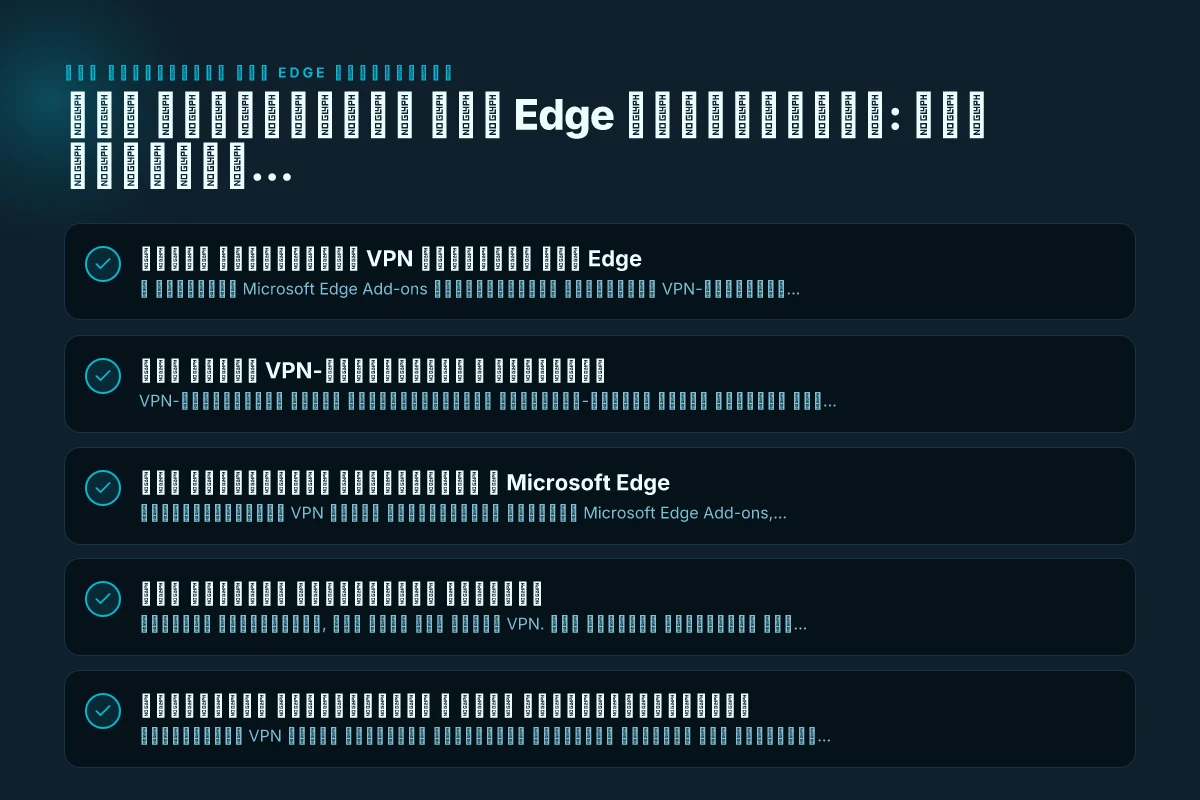
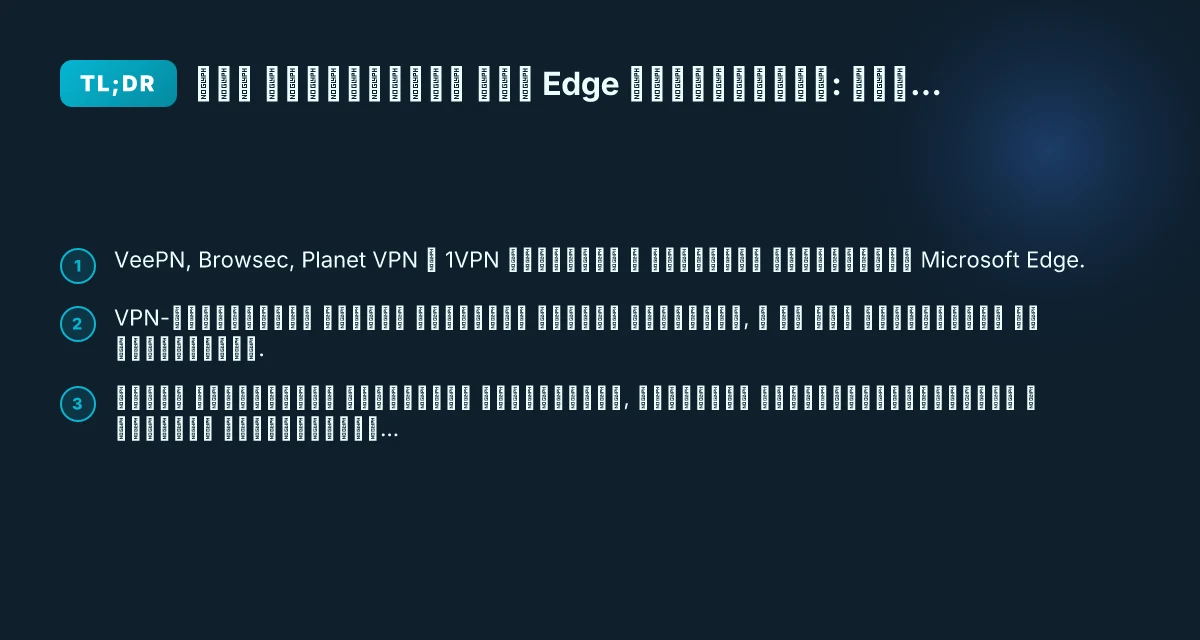
Если вы ищете бесплатное ВПН-расширение для Edge, начните с официального магазина Microsoft Edge Add-ons: там доступны VeePN, Browsec, Planet VPN и 1VPN. Установить их обычно можно за несколько минут, но бесплатные варианты отличаются по доступным серверам, функциям и правилам обработки данных. Выбирайте расширение по своим задачам и проверяйте актуальные условия на его странице в магазине.

Рекомендуем: Быстрый и безопасный VPN — Надёжное шифрование, без логов и приложения для всех устройств. Работает там, где сайты заблокированы. Подробнее →
Сравнение бесплатных VPN-расширений для Edge
| Вариант | Бесплатный доступ | Лимит трафика | Выбор страны | Нужна регистрация | Для чего подходит |
|---|---|---|---|---|---|
| Proton VPN | Уточните условия | Уточните условия | Уточните условия | Уточните условия | Повседневное использование |
| Windscribe | Уточните условия | Уточните условия | Уточните условия | Уточните условия | Гибкий выбор серверов |
| TunnelBear | Уточните условия | Уточните условия | Уточните условия | Уточните условия | Простое подключение |
| Browsec | Уточните условия | Уточните условия | Уточните условия | Уточните условия | Быстрый запуск в браузере |
| SetupVPN | Уточните условия | Уточните условия | Уточните условия | Уточните условия | Базовый доступ через браузер |
| Urban VPN | Уточните условия | Уточните условия | Уточните условия | Уточните условия | Выбор локации |
Какие бесплатные VPN доступны для Edge
В каталоге Microsoft Edge Add-ons представлены несколько VPN-расширений, которые заявляют о бесплатном доступе. Например, VeePN предлагает расширение VPN-прокси, Browsec, бесплатный прокси для браузера, Planet VPN заявляет о бесплатных серверах и блокировщике рекламы, а 1VPN указывает на неограниченные данные и шифрование.
Эти описания, заявления самих разработчиков, а не независимая оценка качества или безопасности. Перед установкой откройте страницу расширения и изучите список разрешений, отзывы пользователей, дату обновления и ссылку на политику конфиденциальности. Условия бесплатного доступа могут меняться.
| Расширение | Что заявлено в описании | Что проверить перед использованием |
|---|---|---|
| VeePN | Бесплатный VPN-прокси для Edge | Доступность серверов и правила бесплатного тарифа |
| Browsec | Бесплатный VPN для Edge; заявлена работа без регистрации | Ограничения бесплатного доступа и актуальные условия |
| Planet VPN | Бесплатные серверы, шифрование и блокировщик рекламы | Какие функции доступны бесплатно и какие разрешения запрашиваются |
| 1VPN | Неограниченные данные, высокая скорость и шифрование | Политику конфиденциальности и условия сервиса |
Что умеет VPN-расширение в браузере
VPN-расширение может перенаправлять интернет-трафик через серверы сервиса и менять IP-адрес, который видят посещаемые сайты. Это бывает полезно для дополнительной приватности при обычном просмотре сайтов и доступа к ресурсам, которые недоступны в вашей сети.
Однако расширение для Edge, как правило, работает только в пределах браузера. Оно не обязательно защищает трафик других программ, например отдельного почтового клиента или приложения для видеосвязи. Если нужна защита всего устройства, уточните, предлагает ли сервис отдельное приложение и какие платформы оно поддерживает. Бесплатный VPN для айфона: как выбрать и безопасно пользоваться
Также не следует считать VPN полной анонимностью. Сервис может обрабатывать технические данные, а сайты по-прежнему способны узнавать пользователя через учётные записи, файлы cookie и другие методы. VPN не заменяет осторожность в интернете, обновление браузера и надёжные пароли.
Что проверить перед выбором VPN-расширения
| Критерий | Что искать | Зачем это нужно | Признак подходящего варианта |
|---|---|---|---|
| Политика конфиденциальности | Понятные условия обработки данных | Оценить защиту личной информации | Есть ясное описание сбора данных |
| Лимит трафика | Условия бесплатного тарифа | Понять, хватит ли доступа | Ограничения подходят вашим задачам |
| Скорость | Отзывы и собственный тест | Проверить комфорт просмотра | Страницы и видео загружаются приемлемо |
| Выбор стран | Доступные локации | Открывать нужные региональные сайты | Есть подходящая страна |
| Удобство | Простота включения и отключения | Не тратить время на настройку | Интерфейс понятен |
| Разрешения | Запросы расширения в Edge | Не выдавать лишний доступ | Запрашиваются только необходимые права |
| Поддержка | Страница помощи и контакты | Найти решение при сбое | Есть доступные инструкции |
Как установить расширение в Microsoft Edge
Устанавливайте VPN через официальный каталог Microsoft Edge Add-ons, а не по случайной ссылке из рекламы или неизвестного сайта.
- Откройте Microsoft Edge Add-ons и найдите название нужного расширения.
- Перейдите на страницу разработчика и проверьте описание, отзывы и запрашиваемые разрешения.
- Нажмите кнопку установки и подтвердите добавление расширения.
- Откройте меню расширений Edge и запустите VPN.
- Выберите доступное местоположение сервера, если такая настройка предусмотрена, и подключитесь.
- Проверьте соединение на нужном сайте. Если страницы не открываются или работают медленно, отключите VPN либо попробуйте другой доступный сервер.
Не предоставляйте расширению больше разрешений, чем требуется для его работы. Если запрос выглядит чрезмерным или непонятным, лучше выбрать другой вариант. Рабочий VPN для Edge: как выбрать и установить расширение
Как выбрать подходящий вариант
Сначала определите, для чего вам нужен VPN. Для редкого просмотра сайтов может хватить простого расширения. Для регулярного использования важнее стабильность соединения, понятная политика конфиденциальности и прозрачные условия бесплатного тарифа.
Обратите внимание на следующие пункты:
- Ограничения. Бесплатный план может ограничивать выбор серверов, скорость или доступные функции. Проверяйте описание, а не ориентируйтесь только на слово «бесплатный».
- Конфиденциальность. Прочитайте, какие данные сервис собирает и как долго хранит. Формулировки «без логов» или «без рекламы» в карточке расширения сами по себе не заменяют изучение политики.
- Разрешения. Сверьте доступы, которые запрашивает дополнение, с тем, что нужно для его функций.
- Отзывы и обновления. Недавние отзывы и регулярные обновления помогают оценить, поддерживается ли расширение, но не гарантируют безопасность.
- Работа сайтов. Некоторые сайты могут блокировать VPN-соединения или требовать повторного входа. Это не обязательно означает, что расширение неисправно.
Если соединение используется для чувствительных задач, например входа в рабочие сервисы или работы с личными данными, не выбирайте VPN только по обещанию бесплатного и неограниченного доступа. Сравните условия и убедитесь, что понимаете, кто управляет сервисом и как он обрабатывает информацию.
Возможные ограничения и меры предосторожности
Бесплатный VPN может работать медленнее платного аналога или предлагать меньше серверов. Время от времени соединение может прерываться, а отдельные сайты, не загружаться. Не вводите платёжные данные или личную информацию на незнакомых страницах только потому, что включили VPN: он не проверяет надёжность сайта. ВПН скачать на ноутбук бесплатно: безопасный выбор и установка
Полезно отключать расширение, когда оно не требуется, и не устанавливать одновременно несколько VPN-прокси без необходимости. Несколько инструментов могут конфликтовать, мешать соединению или усложнять выяснение причины неполадок. Если расширение ведёт себя подозрительно, удалите его через меню Edge и проверьте список установленных дополнений.
Как установить расширение VPN в Microsoft Edge
| Шаг | Действие | Что проверить | Результат |
|---|---|---|---|
| 1 | Откройте магазин дополнений Edge | Адрес магазина официальный | Открыта страница расширений |
| 2 | Найдите VPN по названию | Имя разработчика и отзывы | Выбран нужный продукт |
| 3 | Откройте страницу расширения | Описание и разрешения | Условия понятны |
| 4 | Нажмите «Получить» | Запрошенные права | Началась установка |
| 5 | Подтвердите добавление | Предупреждение браузера | Расширение установлено |
| 6 | Откройте значок расширений | Наличие VPN в списке | Значок доступен |
| 7 | Войдите или создайте аккаунт, если требуется | Условия бесплатного тарифа | Доступна панель управления |
| 8 | Выберите сервер и подключитесь | Отображается активное соединение | VPN включён |
Рекомендация
Для первого знакомства с VPN в Edge выбирайте расширение непосредственно в Microsoft Edge Add-ons и сравните VeePN, Browsec, Planet VPN и 1VPN по актуальным условиям, разрешениям и политике конфиденциальности. Не воспринимайте рекламные обещания как гарантию защиты. Если VPN нужен не только для браузера, проверьте, есть ли у выбранного сервиса отдельное приложение для всего устройства.