VPNに接続できたがサーバーアイコンが出てこないときの原因と対処法
VPN接続後にサーバーアイコンが表示されなくても、必ずしも接続失敗とは限りません。状態確認と表示設定の見直し方を紹介します。
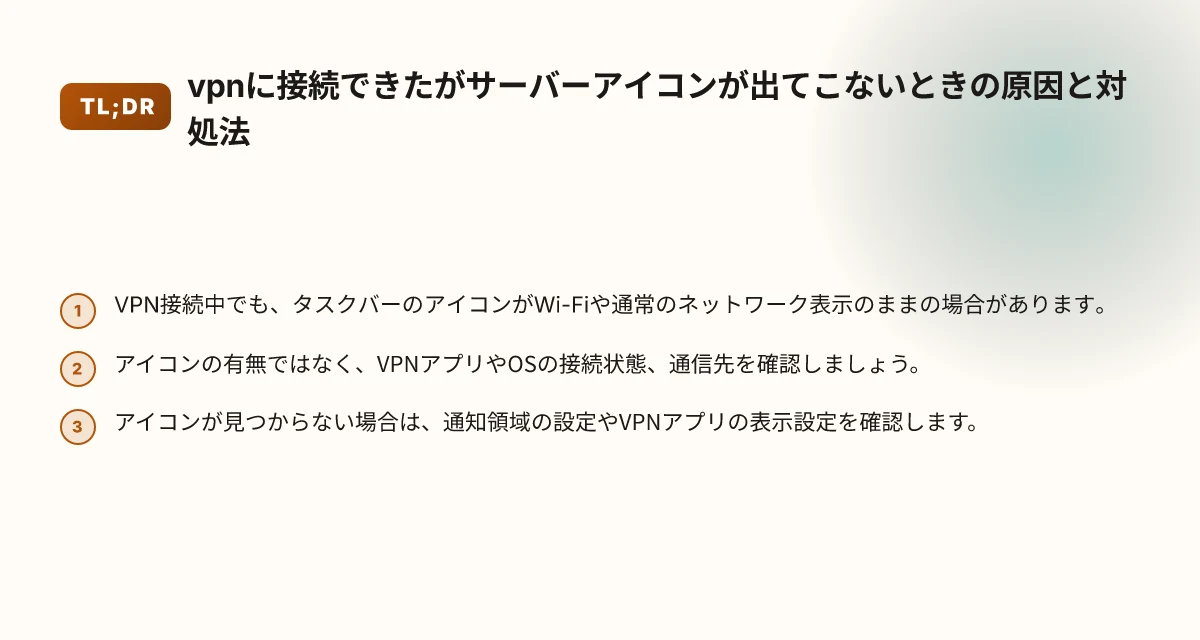
VPNに接続できたのにサーバーアイコンが出てこない場合、まず知っておきたいのは、アイコンが変わらなくてもVPN接続が正常なことはあるという点です。WindowsではVPN接続中もネットワークアイコンがWi-Fiのまま表示される場合があります。表示だけで接続の成否を判断せず、VPNアプリや設定画面で状態を確認してください。

おすすめ: NordVPN — 高速で安全なVPN — 強力な暗号化、ノーログポリシー、すべてのデバイスに対応したアプリ。30日間返金保証付き。 NordVPNを入手 →
VPN接続を確認する方法の比較
| 確認方法 | 分かること | 接続中の目安 | 注意点 |
|---|---|---|---|
| VPNアプリの画面 | VPNの接続状態 | 「接続済み」と表示 | アイコン表示とは別に確認 |
| 接続先サーバー表示 | 接続先の有無 | サーバー名が表示 | アプリによって表示が異なる |
| IPアドレス確認 | 通信経路の変化 | VPN接続前後で変化 | VPN以外の要因も考慮 |
| DNSリークテスト | DNS通信の経路 | VPN側のDNSを利用 | 結果だけで判断しない |
| 通信の動作確認 | ネット接続の可否 | 通常どおり通信できる | VPN接続の証明にはならない |
| OSのネットワーク設定 | VPN接続の有無 | VPNが接続済み | 表示場所はOSで異なる |
2026年11月時点の情報です。最新情報は公式サイトをご確認ください。
| VPN | Obfuscation | From / month | Plan | Free plan | Refund | Alipay | UnionPay | Crypto | Website opens in China | Trustpilot | |
|---|---|---|---|---|---|---|---|---|---|---|---|
 ZoogVPN | Turn on manually Shadow | $2.49/mo | 27 months: $59.99 | Yes | 7 days | ✓ | ✓ | ✓ | ✓ | Official site blocked; our special link opens (4.4 s) | 4.2/5 (195 reviews) |
 NordVPN | Turn on manually Obfuscated Servers / NordWhisper | $3.49/mo | 27 months: $94.23 | No | 30 days | ? | ✗ | ✓ | ✓ | ✗ Blocked | 4.2/5 (51,628 reviews) |
 ExpressVPN | ✓ On by default all servers | $3.00/mo | 28 months: $84 | No | 30 days | ✗ | ✗ | ✓ | ✗ | ✗ Blocked | 4.4/5 (29,706 reviews) |
 Surfshark | ✓ On by default Camouflage, with OpenVPN | See site | See site | No | 30 days | ✗ | ✗ | ✗ | ✓ | ✗ Blocked | 4.3/5 (31,823 reviews) |
 Proton VPN | Turn on manually Stealth, free plan too | $2.99/mo | 12 months: $35.88 | Yes | 30 days | ✗ | ✗ | ✗ | ✓ | ✗ Blocked | 2.1/5 (1,040 reviews) |
 Astrill VPN | Turn on manually StealthVPN / OpenWeb | $12.50/mo | 24 months: $300 | No | See site | ✗ | ✗ | ✗ | ✓ | ✗ Blocked | 1.3/5 (110 reviews) |
 Private Internet Access | Turn on manually Shadowsocks, OpenVPN only | $2.03/mo | 40 months: $81.2 | No | 30 days | ✗ | ✗ | ✗ | ✗ | ✗ Blocked | 4.2/5 (11,033 reviews) |
 CyberGhost | Turn on manually selected servers | $2.19/mo | 28 months: $61.32 | No | 45 days | ✗ | ✗ | ✗ | ✓ | ✗ Blocked | 4.0/5 (24,178 reviews) |
 PureVPN | Turn on manually switch to OpenVPN | $1.69/mo | 60 months: $101.55 | No | 31 days | ? | ? | ✗ | ✓ | ✗ Blocked | 4.4/5 (17,994 reviews) |
 AdGuard VPN | ✓ On by default TrustTunnel | $2.99/mo | 24 months: $71.76 | Yes | 30 days | ✓ | ✗ | ✓ | ✓ | Official site blocked; our special link opens (3.7 s) | 4.3/5 (290 reviews) |
 Mullvad | Turn on manually QUIC / Shadowsocks / LWO | $5.61/mo | €5/mo | No | 14 days | ✗ | ✗ | ✗ | ✓ | ✗ Blocked | 3.2/5 (192 reviews) |
 Windscribe | Turn on manually Stealth / WStunnel | $5.75/mo | 12 months: $69 | Yes | See site | ✗ | ✗ | ✗ | ✓ | ✗ Blocked | 4.7/5 (13,355 reviews) |
 StrongVPN | Turn on manually Scramble, OpenVPN TCP | See site | See site | No | 30 days | ✓ | ✗ | ✗ | ✗ | ✗ Blocked | 4.4/5 (2,695 reviews) |
 LightXtreme 闪连 | Not listed | $7.08/mo | 12 months: $84.99 | Yes | 30 days | ✓ | ✓ | ✓ | ✓ | ✓ Yes (3.5 s) | No page |
Prices checked 2026-11-10 on each vendor's pricing page (cheapest long plan, USD). Check the vendor's checkout for the final price.
Obfuscation checked 2026-11-14 on each vendor's site and help center: "on by default" = nothing to set; "turn on manually" = switch protocol or mode in settings; "not listed" = the vendor describes no obfuscation.
Payment methods checked 2026-11-10 on each vendor's payment pages: all 14 take cards and PayPal; ✗ = not listed, ? = the vendor's own pages disagree.
China access: whether the official website opens from mainland China networks (tests the website only, not the VPN connection). Last checked 2026-11-18 01:02 Beijing time.
Trustpilot score and review count checked 2026-11-10.
アイコンが出ないのは異常とは限らない
VPN接続を示すアイコンの表示方法は、OSやVPNアプリによって異なります。デスクトップにLANケーブルのようなマークが出るとは限らず、タスクバーでは通常のネットワークアイコンのままになることもあります。
また、アプリのアイコンがタスクバーの通知領域に隠れていたり、接続状態を示すマークだけが表示されていなかったりする場合もあります。アイコンが見当たらないことと、VPNが切断されていることは同じではありません。
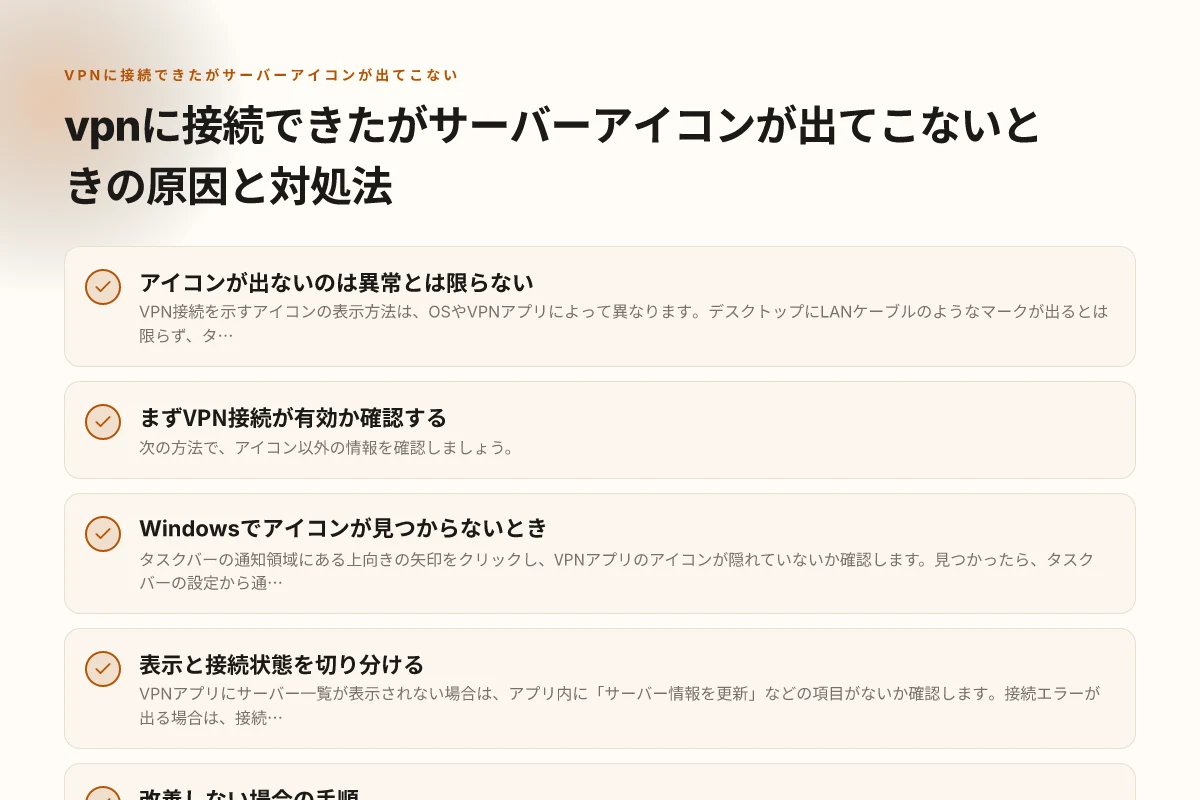
まずVPN接続が有効か確認する
次の方法で、アイコン以外の情報を確認しましょう。
- VPNアプリに「接続済み」などの表示があるか確認する
- アプリに接続先のサーバー名や地域が表示されているか確認する
- OSのネットワーク設定でVPNが接続中になっているか確認する
- VPN接続前後でIPアドレスやアクセス可能な社内・自宅ネットワークが変わるか確認する
アプリが接続中と表示していても、通信が通っているとは限りません。Webサイトにアクセスできるか、VPN経由で利用する予定のサービスにつながるかも確認してください。 Azure VPN接続の方法と選び方をわかりやすく解説
Windowsでアイコンが見つからないとき
タスクバーの通知領域にある上向きの矢印をクリックし、VPNアプリのアイコンが隠れていないか確認します。見つかったら、タスクバーの設定から通知領域に表示するアイコンを見直してください。
ネットワークアイコン自体がタスクバーに出ていない場合は、タスクバーの設定で「ネットワーク」アイコンが表示対象になっているか確認します。アイコンの表示がオフになっていると、VPNの状態にかかわらず見えないことがあります。
表示と接続状態を切り分ける
| 状況 | 考えられること | 確認・対処 |
|---|---|---|
| VPNアプリは接続済み、ネットワークアイコンはWi-Fi | 表示仕様の可能性 | アプリとOSの接続状態を確認 |
| VPNアプリのアイコンが見当たらない | 通知領域に隠れている可能性 | 隠れたアイコンと表示設定を確認 |
| アプリは接続済みだが通信できない | 通信経路や接続先の問題 | 切断・再接続し、別の接続先も試す |
| アプリに接続先一覧が出ない | サーバー情報の読み込み不具合 | アプリのサーバー情報更新を試す |
VPNアプリにサーバー一覧が表示されない場合は、アプリ内に「サーバー情報を更新」などの項目がないか確認します。接続エラーが出る場合は、接続先を選び直す方法もあります。会社や自宅のVPNでは、サーバーアドレスや認証情報の設定に誤りがないか、管理者に確認してください。
改善しない場合の手順
表示設定を見直しても状況が変わらない場合は、次の順で試します。 VPN 接続 WiFiアイコン 変わらないのは正常?接続状況の確認方法
- VPNを切断し、アプリを終了してから起動し直す
- VPNへ再接続し、アプリ上の接続先と状態を確認する
- 端末を再起動する
- アプリの更新や、VPN設定の再確認を行う
- 接続できない、または通信に問題がある場合はVPNの提供元や管理者に問い合わせる
接続先を変更する場合は、利用しているサービスの案内に従ってください。職場や自宅のVPNでは、自己判断でサーバー情報を変更せず、設定を管理する担当者に相談するのが安全です。
サーバーアイコンが見つからないときの対処法
| 状況 | 確認・対処 | 期待できること | 補足 |
|---|---|---|---|
| VPNは接続済み | アプリの接続状態を確認 | 表示だけの問題か判断 | アイコンがなくても接続中の場合がある |
| タスクバーに見えない | 隠れているアイコンを確認 | 通知領域から見つかる場合がある | Windowsの表示設定を確認 |
| アプリが見当たらない | スタートメニューから起動 | アプリ画面で状態を確認 | タスクバー固定も検討 |
| アイコン表示が変わった | VPNアプリの設定を確認 | 表示方法を把握 | バージョンで異なる場合がある |
| 接続状態が不明 | VPNを一度切断して再接続 | 状態を更新 | 切断中は保護されない場合がある |
| 改善しない | アプリを再起動 | 一時的な表示不具合を解消 | 作業中の通信に注意 |
| まだ解決しない | アプリ更新や再インストールを検討 | 不具合の改善を図る | 設定やログイン情報を確認 |
| 接続そのものに問題 | VPN提供元のサポートに相談 | 個別の原因を確認 | エラー表示を控えておく |
2026年11月時点の情報です。最新情報は公式サイトをご確認ください。
まとめ:アイコンより接続状態を確認
VPN接続後にサーバーアイコンが出てこなくても、表示仕様やタスクバーの設定が原因で、接続自体は正常な場合があります。まずVPNアプリとOSで接続状態を確認し、通信も確かめましょう。アイコンがないだけなら表示設定を見直し、通信できない場合は再接続や接続先の確認を行うのがおすすめです。 VPN アイコンはどこ?スマホ・Mac・Windowsでの確認場所