VPN 接続 WiFiアイコン 変わらないのは正常?接続状況の確認方法
VPN接続後もWi-Fiアイコンが変わらない理由と、VPNが実際に有効か確認する方法を解説します。
VPN接続後もWi-Fiアイコンが変わらないのは、多くの場合正常です。Wi-Fiアイコンは無線LANへの接続状態を表すもので、VPN接続を開始しても表示が切り替わるとは限りません。アイコンだけで判断せず、VPNアプリやOSの表示で接続状況を確認してください。

おすすめ: NordVPN — 高速で安全なVPN — 強力な暗号化、ノーログポリシー、すべてのデバイスに対応したアプリ。30日間返金保証付き。 NordVPNを入手 →
VPN接続状況を確認する方法の比較
| 確認方法 | 確認できること | VPNアプリ | OSの設定 | 注意点 |
|---|---|---|---|---|
| アプリの接続表示 | VPNの接続状態 | 接続済み表示を確認 | 表示なしの場合がある | 表示だけで通信経路は断定できない |
| VPNの接続スイッチ | VPNが有効か | 接続・切断を確認 | VPN設定の状態を確認 | 一時停止中でないか確認 |
| VPNサーバー情報 | 接続先 | 接続先の国やサーバーを確認 | 提供されない場合がある | 選択した接続先と照合 |
| IPアドレス確認 | 通信時の見かけの接続元 | アプリで確認できる場合がある | 通常は表示されない | VPN接続前後で比較する |
| DNSリーク確認 | DNS通信の経路 | アプリによっては確認可能 | 通常は表示されない | 専用の確認ページを使う |
| 通信テスト | インターネット接続の有無 | アプリ内テストがある場合も | ブラウザーなどで確認 | VPNなしでも試して原因を切り分ける |
2026年11月時点の情報です。最新情報は公式サイトをご確認ください。
| VPN | Obfuscation | From / month | Plan | Free plan | Refund | Alipay | UnionPay | Crypto | Website opens in China | Trustpilot | |
|---|---|---|---|---|---|---|---|---|---|---|---|
 ZoogVPN | Turn on manually Shadow | $2.49/mo | 27 months: $59.99 | Yes | 7 days | ✓ | ✓ | ✓ | ✓ | Official site blocked; our special link opens (4.4 s) | 4.2/5 (195 reviews) |
 NordVPN | Turn on manually Obfuscated Servers / NordWhisper | $3.49/mo | 27 months: $94.23 | No | 30 days | ? | ✗ | ✓ | ✓ | ✗ Blocked | 4.2/5 (51,628 reviews) |
 ExpressVPN | ✓ On by default all servers | $3.00/mo | 28 months: $84 | No | 30 days | ✗ | ✗ | ✓ | ✗ | ✗ Blocked | 4.4/5 (29,706 reviews) |
 Surfshark | ✓ On by default Camouflage, with OpenVPN | See site | See site | No | 30 days | ✗ | ✗ | ✗ | ✓ | ✗ Blocked | 4.3/5 (31,823 reviews) |
 Proton VPN | Turn on manually Stealth, free plan too | $2.99/mo | 12 months: $35.88 | Yes | 30 days | ✗ | ✗ | ✗ | ✓ | ✗ Blocked | 2.1/5 (1,040 reviews) |
 Astrill VPN | Turn on manually StealthVPN / OpenWeb | $12.50/mo | 24 months: $300 | No | See site | ✗ | ✗ | ✗ | ✓ | ✗ Blocked | 1.3/5 (110 reviews) |
 Private Internet Access | Turn on manually Shadowsocks, OpenVPN only | $2.03/mo | 40 months: $81.2 | No | 30 days | ✗ | ✗ | ✗ | ✗ | ✗ Blocked | 4.2/5 (11,033 reviews) |
 CyberGhost | Turn on manually selected servers | $2.19/mo | 28 months: $61.32 | No | 45 days | ✗ | ✗ | ✗ | ✓ | ✗ Blocked | 4.0/5 (24,178 reviews) |
 PureVPN | Turn on manually switch to OpenVPN | $1.69/mo | 60 months: $101.55 | No | 31 days | ? | ? | ✗ | ✓ | ✗ Blocked | 4.4/5 (17,994 reviews) |
 AdGuard VPN | ✓ On by default TrustTunnel | $2.99/mo | 24 months: $71.76 | Yes | 30 days | ✓ | ✗ | ✓ | ✓ | Official site blocked; our special link opens (3.7 s) | 4.3/5 (290 reviews) |
 Mullvad | Turn on manually QUIC / Shadowsocks / LWO | $5.61/mo | €5/mo | No | 14 days | ✗ | ✗ | ✗ | ✓ | ✗ Blocked | 3.2/5 (192 reviews) |
 Windscribe | Turn on manually Stealth / WStunnel | $5.75/mo | 12 months: $69 | Yes | See site | ✗ | ✗ | ✗ | ✓ | ✗ Blocked | 4.7/5 (13,355 reviews) |
 StrongVPN | Turn on manually Scramble, OpenVPN TCP | See site | See site | No | 30 days | ✓ | ✗ | ✗ | ✗ | ✗ Blocked | 4.4/5 (2,695 reviews) |
 LightXtreme 闪连 | Not listed | $7.08/mo | 12 months: $84.99 | Yes | 30 days | ✓ | ✓ | ✓ | ✓ | ✓ Yes (3.5 s) | No page |
Prices checked 2026-11-10 on each vendor's pricing page (cheapest long plan, USD). Check the vendor's checkout for the final price.
Obfuscation checked 2026-11-14 on each vendor's site and help center: "on by default" = nothing to set; "turn on manually" = switch protocol or mode in settings; "not listed" = the vendor describes no obfuscation.
Payment methods checked 2026-11-10 on each vendor's payment pages: all 14 take cards and PayPal; ✗ = not listed, ? = the vendor's own pages disagree.
China access: whether the official website opens from mainland China networks (tests the website only, not the VPN connection). Last checked 2026-11-18 01:02 Beijing time.
Trustpilot score and review count checked 2026-11-10.
Wi-Fiアイコンが変わらない理由
Wi-FiとVPNは役割が異なります。Wi-Fiは端末を自宅のルーターや公衆無線LANにつなぐ仕組みです。一方、VPNはインターネット通信を暗号化された経路に通す仕組みです。
そのため、VPNに接続しても端末のWi-Fi接続自体は続きます。画面にWi-Fiアイコンが表示されたままでも、VPNが動作していることはあります。VPN接続時にLANケーブルのアイコンへ変わる、あるいはWi-Fiアイコンが消えるといった表示は、すべての端末に共通するものではありません。
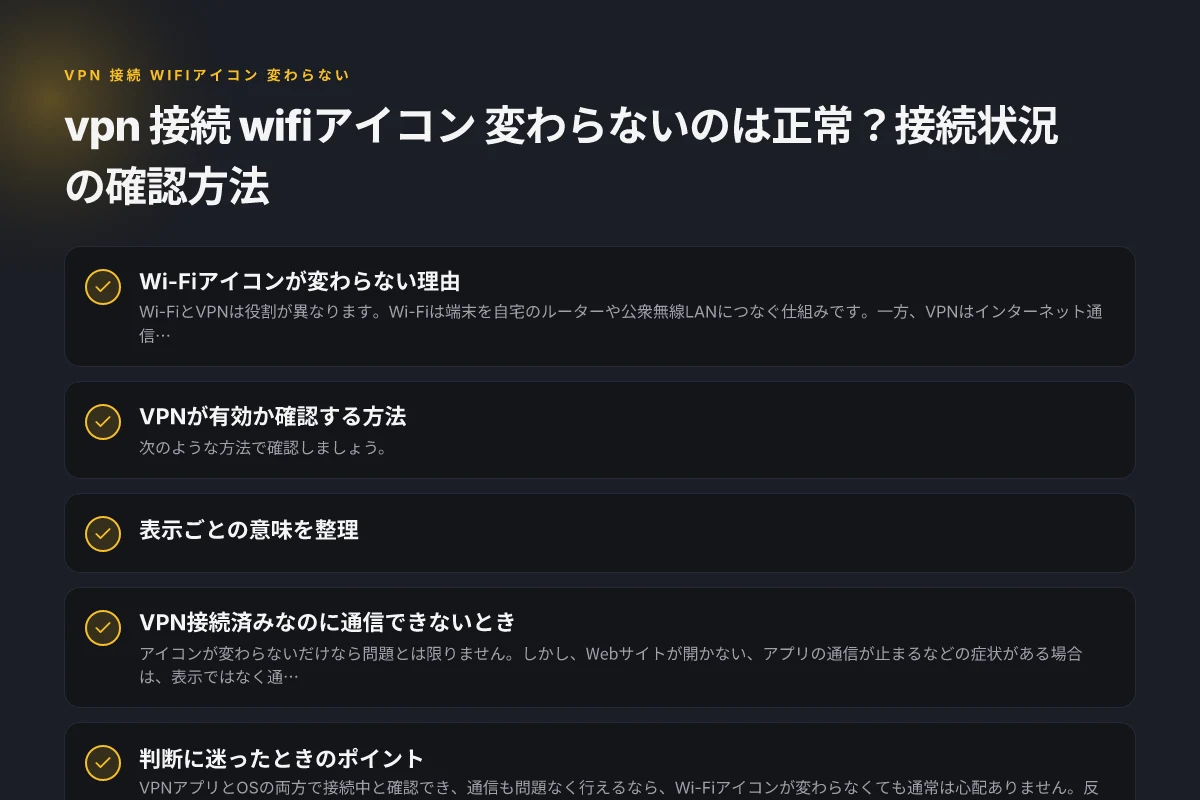
VPNが有効か確認する方法
次のような方法で確認しましょう。
- VPNアプリを見る:「接続済み」「保護中」などの表示があるか確認します。
- OSの設定を見る:ネットワーク設定やVPN設定で、接続中と表示されているか確認します。
- IPアドレスを確認する:VPN接続の前後で、表示されるIPアドレスや接続先の国・地域が変わるか確認します。サービスによっては変化が分かりにくい場合もあります。
- VPNを切断して比較する:切断時と接続時で、アプリの状態や通信先の表示を見比べます。
なお、iOSでは右上にVPNマークが表示されても、時間がたつと消える場合があります。コントロールセンターや設定画面で接続状況を確認してください。 VPN アイコンはどこ?スマホ・Mac・Windowsでの確認場所
表示ごとの意味を整理
| 表示・状態 | 主に示すこと | VPN確認に使えるか |
|---|---|---|
| Wi-Fiアイコン | Wi-Fiネットワークへの接続 | 直接は判断できない |
| VPNアプリの「接続済み」 | VPNサービスの接続状態 | まず確認したい表示 |
| OSのVPN設定 | VPNの接続状態 | 接続状況の確認に使える |
| IPアドレスや接続先の変化 | 通信経路が変わった可能性 | 補助的な確認に使える |
VPN接続済みなのに通信できないとき
アイコンが変わらないだけなら問題とは限りません。しかし、Webサイトが開かない、アプリの通信が止まるなどの症状がある場合は、表示ではなく通信そのものを確認します。
- VPNアプリで切断し、通常のインターネット接続ができるか試す
- Wi-Fiをいったんオフにして、別のネットワークやモバイル通信で試す
- VPNを再接続し、接続先サーバーを変更する
- VPNアプリやOSを再起動し、更新があれば適用する
VPNを切ると通信できる場合は、VPNの設定や接続先、ネットワークとの相性が関係している可能性があります。利用中のVPNサービスの案内も確認してください。
判断に迷ったときのポイント
VPNアプリとOSの両方で接続中と確認でき、通信も問題なく行えるなら、Wi-Fiアイコンが変わらなくても通常は心配ありません。反対に、VPNアプリが未接続と表示する、接続が頻繁に切れる、VPN利用時だけ通信できない場合は、アイコンではなくVPNの接続状態や通信の症状を調べましょう。
VPN接続済みなのに通信できないときの確認先 スマホ VPN接続 設定方法|iPhone・Androidの手順と注意点
| 症状・状況 | まず確認すること | 試すこと | VPNを切った場合 | 判断の目安 |
|---|---|---|---|---|
| Wi-Fiアイコンは表示される | Wi-Fiへの接続状態 | Wi-Fiを再接続する | 通信できるか確認 | アイコンだけではVPN状態は分からない |
| VPNアプリは接続済み | 接続先と接続状態 | VPNを再接続する | 通信できるか確認 | アプリ表示と実際の通信は別に確認 |
| Webページが開かない | 他のサイトも開かないか | ブラウザーを再起動する | 開くならVPN側を疑う | 特定サイトだけならサイト側の可能性 |
| 通信が遅い | VPNサーバーの混雑 | 別のサーバーに切り替える | 速度を比べる | VPN経由で速度が変わることがある |
| アプリだけ通信できない | アプリの通信制限設定 | VPNの例外設定を確認 | 通信できるか確認 | VPNやアプリの設定が影響する場合がある |
| どの確認でも判断できない | VPN設定や障害情報 | アプリを更新し再起動する | Wi-Fiの通信も確認 | 改善しなければ提供元に問い合わせる |
2026年11月時点の情報です。最新情報は公式サイトをご確認ください。
まとめとおすすめの確認方法
Wi-Fiアイコンが変わらないことだけを理由に、VPN接続失敗とは判断できません。まずVPNアプリとOSの設定を確認し、必要ならIPアドレスや通信状況も比べてください。表示に問題がなく通信できているなら、そのまま利用して大丈夫です。