VPNが有効になっているか確認する方法|IPアドレスと接続状態のチェック

VPNアプリの表示だけに頼らず、IPアドレスやDNSの状態を確認して、通信がVPN経由になっているか判断する方法を紹介します。
VPNが有効になっているか確認するには、VPNアプリの接続状態を見たうえで、グローバルIPアドレスがVPN接続先のものに変わっているかを調べます。アプリに「接続済み」と表示されていても、設定や通信の不具合でVPNを経由していない場合があるため、複数の方法で確認するのが安心です。

おすすめ: NordVPN — 高速で安全なVPN — 強力な暗号化、ノーログポリシー、すべてのデバイスに対応したアプリ。30日間返金保証付き。 NordVPNを入手 →
VPNが有効かどうかを確認する方法の比較
| 確認方法 | わかること | メリット | 注意点 |
|---|---|---|---|
| VPNアプリの表示 | 接続状態 | 手早く確認できる | 表示だけでは不十分な場合がある |
| 接続前後のIP比較 | IPアドレスの変化 | 通信経路の変化を確認できる | 接続前のIP記録が必要 |
| IP確認サイトの利用 | 現在のグローバルIP | ブラウザーで確認できる | VPN接続前後で比較する |
| VPNアプリの接続先確認 | 選択したサーバー | 接続先を把握できる | IPの変化までは確認できない |
| DNSリークテスト | DNS通信の漏れ | DNSの状態を調べられる | IP確認とは別の検査 |
| WebRTCリークテスト | WebRTC経由の情報漏れ | ブラウザーの漏れを調べられる | 対応する検査ページが必要 |
2026年11月時点の情報です。最新情報は公式サイトをご確認ください。
| VPN | Obfuscation | From / month | Plan | Free plan | Refund | Alipay | UnionPay | Crypto | Website opens in China | Trustpilot | |
|---|---|---|---|---|---|---|---|---|---|---|---|
 ZoogVPN | Turn on manually Shadow | $2.49/mo | 27 months: $59.99 | Yes | 7 days | ✓ | ✓ | ✓ | ✓ | Official site blocked; our special link opens (4.4 s) | 4.2/5 (195 reviews) |
 NordVPN | Turn on manually Obfuscated Servers / NordWhisper | $3.49/mo | 27 months: $94.23 | No | 30 days | ? | ✗ | ✓ | ✓ | ✗ Blocked | 4.2/5 (51,628 reviews) |
 ExpressVPN | ✓ On by default all servers | $3.00/mo | 28 months: $84 | No | 30 days | ✗ | ✗ | ✓ | ✗ | ✗ Blocked | 4.4/5 (29,706 reviews) |
 Surfshark | ✓ On by default Camouflage, with OpenVPN | See site | See site | No | 30 days | ✗ | ✗ | ✗ | ✓ | ✗ Blocked | 4.3/5 (31,823 reviews) |
 Proton VPN | Turn on manually Stealth, free plan too | $2.99/mo | 12 months: $35.88 | Yes | 30 days | ✗ | ✗ | ✗ | ✓ | ✗ Blocked | 2.1/5 (1,040 reviews) |
 Astrill VPN | Turn on manually StealthVPN / OpenWeb | $12.50/mo | 24 months: $300 | No | See site | ✗ | ✗ | ✗ | ✓ | ✗ Blocked | 1.3/5 (110 reviews) |
 Private Internet Access | Turn on manually Shadowsocks, OpenVPN only | $2.03/mo | 40 months: $81.2 | No | 30 days | ✗ | ✗ | ✗ | ✗ | ✗ Blocked | 4.2/5 (11,033 reviews) |
 CyberGhost | Turn on manually selected servers | $2.19/mo | 28 months: $61.32 | No | 45 days | ✗ | ✗ | ✗ | ✓ | ✗ Blocked | 4.0/5 (24,178 reviews) |
 PureVPN | Turn on manually switch to OpenVPN | $1.69/mo | 60 months: $101.55 | No | 31 days | ? | ? | ✗ | ✓ | ✗ Blocked | 4.4/5 (17,994 reviews) |
 AdGuard VPN | ✓ On by default TrustTunnel | $2.99/mo | 24 months: $71.76 | Yes | 30 days | ✓ | ✗ | ✓ | ✓ | Official site blocked; our special link opens (3.7 s) | 4.3/5 (290 reviews) |
 Mullvad | Turn on manually QUIC / Shadowsocks / LWO | $5.61/mo | €5/mo | No | 14 days | ✗ | ✗ | ✗ | ✓ | ✗ Blocked | 3.2/5 (192 reviews) |
 Windscribe | Turn on manually Stealth / WStunnel | $5.75/mo | 12 months: $69 | Yes | See site | ✗ | ✗ | ✗ | ✓ | ✗ Blocked | 4.7/5 (13,355 reviews) |
 StrongVPN | Turn on manually Scramble, OpenVPN TCP | See site | See site | No | 30 days | ✓ | ✗ | ✗ | ✗ | ✗ Blocked | 4.4/5 (2,695 reviews) |
 LightXtreme 闪连 | Not listed | $7.08/mo | 12 months: $84.99 | Yes | 30 days | ✓ | ✓ | ✓ | ✓ | ✓ Yes (3.5 s) | No page |
Prices checked 2026-11-10 on each vendor's pricing page (cheapest long plan, USD). Check the vendor's checkout for the final price.
Obfuscation checked 2026-11-14 on each vendor's site and help center: "on by default" = nothing to set; "turn on manually" = switch protocol or mode in settings; "not listed" = the vendor describes no obfuscation.
Payment methods checked 2026-11-10 on each vendor's payment pages: all 14 take cards and PayPal; ✗ = not listed, ? = the vendor's own pages disagree.
China access: whether the official website opens from mainland China networks (tests the website only, not the VPN connection). Last checked 2026-11-18 01:02 Beijing time.
Trustpilot score and review count checked 2026-11-10.
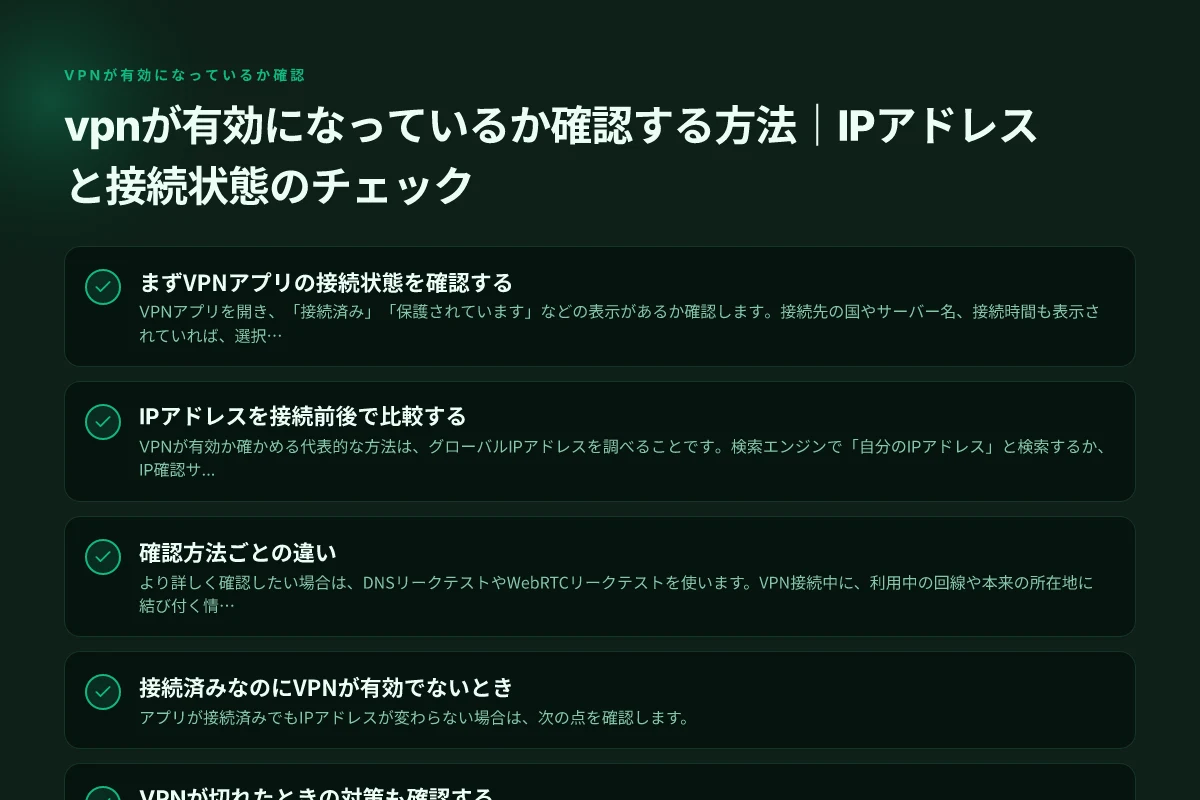
まずVPNアプリの接続状態を確認する
VPNアプリを開き、「接続済み」「保護されています」などの表示があるか確認します。接続先の国やサーバー名、接続時間も表示されていれば、選択したサーバーに接続できているかチェックしてください。
スマートフォンでは、画面上部にVPNのアイコンや「VPN」の文字が表示される場合もあります。ただし、表示の有無や場所はOSや機種によって異なります。アイコンだけで判断せず、アプリ内の状態も確認しましょう。
IPアドレスを接続前後で比較する
VPNが有効か確かめる代表的な方法は、グローバルIPアドレスを調べることです。検索エンジンで「自分のIPアドレス」と検索するか、IP確認サービスを利用します。
- VPNを切断した状態で、IPアドレスと表示される国を記録する
- VPNに接続する
- 同じ方法で、もう一度IPアドレスと国を確認する
VPN接続後にIPアドレスが変わり、選んだVPNサーバーの地域が表示されていれば、VPNを経由している可能性が高いといえます。VPN接続前と同じ情報が表示される場合は、接続状態やサービスの設定を見直してください。 OpenVPN 接続できない原因をログと証明書から確認する方法
なお、VPN事業者が同じIPアドレスを複数の利用者に割り当てることがあります。IPアドレスの数字だけでなく、表示される国や事業者の情報も参考にしましょう。
確認方法ごとの違い
| 確認方法 | 分かること | 注意点 |
|---|---|---|
| VPNアプリの表示 | 接続状態、サーバー名 | 表示だけでは通信経路を断定できない |
| IPアドレス確認 | 外部サイトから見えるIPや地域 | 接続前との比較が必要 |
| DNS・WebRTCのテスト | DNSやブラウザー経由の情報漏れの可能性 | サービスやブラウザーで結果が異なる |
より詳しく確認したい場合は、DNSリークテストやWebRTCリークテストを使います。VPN接続中に、利用中の回線や本来の所在地に結び付く情報が表示されないか確認できます。テスト結果は環境によって異なるため、気になる表示が出たらVPNサービスの説明も参照してください。
接続済みなのにVPNが有効でないとき
アプリが接続済みでもIPアドレスが変わらない場合は、次の点を確認します。
- VPNをいったん切断し、別のサーバーに接続する
- アプリを再起動し、最新版に更新する
- Wi-Fiとモバイル通信を切り替えて再確認する
- VPNのプロトコルや接続方式を変更する
- ほかのVPNアプリやプロキシ設定が競合していないか調べる
改善しない場合は、VPN事業者の障害情報やサポートも確認しましょう。特定のWebサイトだけ表示内容が変わらない場合は、サイト側のキャッシュや位置情報設定が影響していることもあります。 OpenVPNで「そのようなホストは不明です」と表示される原因と対処法
VPN接続済みなのに有効でないときの確認・対策
| 状況 | 確認すること | 対策 | 再確認の方法 |
|---|---|---|---|
| アプリが未接続と表示 | 接続状態 | VPNに接続し直す | アプリ表示を見る |
| 接続中だがIPが変わらない | 現在のIP | サーバーを切り替えて再接続 | 接続前後のIPを比較 |
| VPN接続が頻繁に切れる | 接続履歴や通知 | 自動再接続を有効にする | 接続状態を確認 |
| 公衆Wi-FiでVPNが切れる | Wi-Fi接続後の状態 | VPNの自動接続を設定する | IPを再確認 |
| DNSリークが疑われる | DNSリークテスト結果 | アプリの設定を確認する | テストを再実行 |
| ブラウザーで情報漏れが疑われる | WebRTCリークテスト結果 | ブラウザー設定を確認する | テストを再実行 |
| 状態が改善しない | アプリと接続設定 | アプリを再起動し、再接続する | アプリ表示とIPを確認 |
2026年11月時点の情報です。最新情報は公式サイトをご確認ください。
VPNが切れたときの対策も確認する
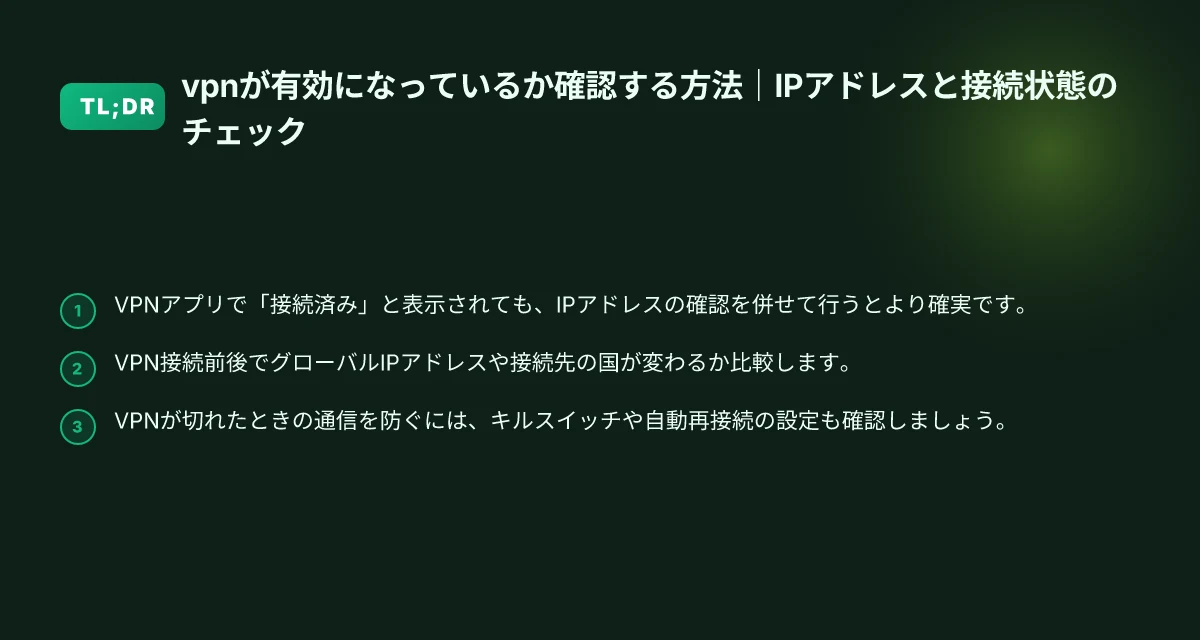
VPN接続は、ネットワークの切り替えや電波の不安定さで途切れることがあります。VPNアプリに「キルスイッチ」がある場合は、有効にするとVPNが切れた際に通常回線での通信を遮断できます。また、「自動接続」や「信頼できないWi-Fiで自動接続」といった設定も確認しておくと、再接続忘れを防ぎやすくなります。
まとめ:アプリ表示とIPの両方を確認する
VPNが有効か判断するときは、アプリの接続表示に加えて、接続前後のIPアドレスと地域を比較するのがおすすめです。プライバシーを重視する場合はDNSリークも確認し、キルスイッチや自動接続を設定しておきましょう。 OpenVPN インストール後に接続出来ないときの原因と確認手順