OpenVPN インストール後に接続出来ないときの原因と確認手順
OpenVPNをインストールしたのに接続できない場合に、設定ファイルや認証情報、サーバー、ネットワークを順に確認する方法を解説します。
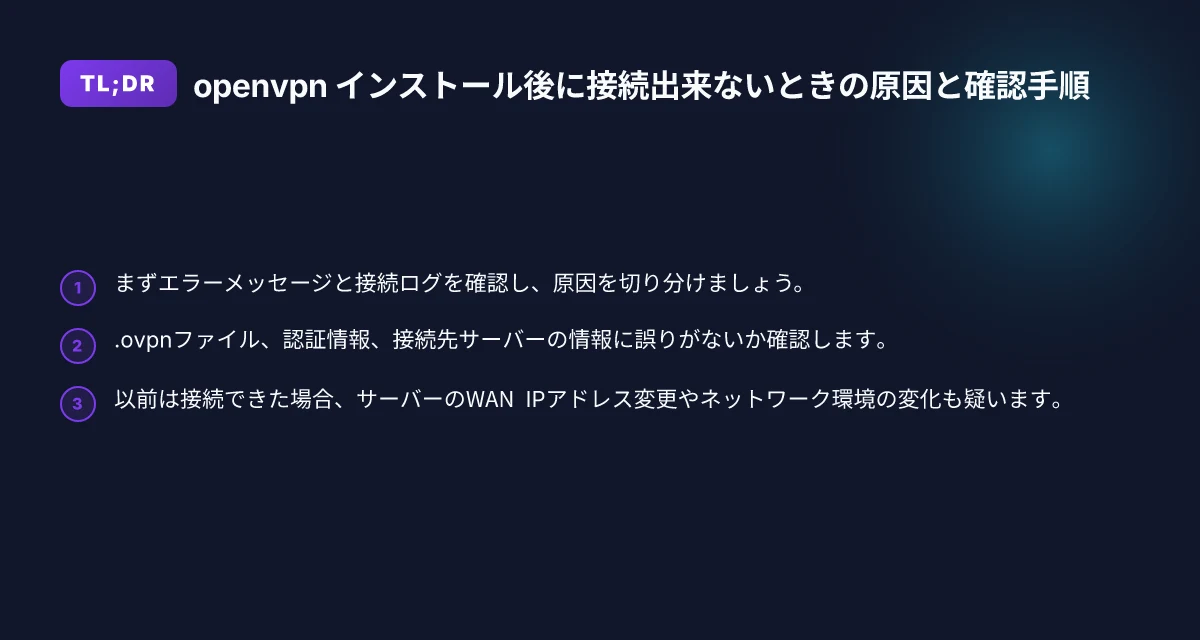
OpenVPNをインストールした後に接続出来ないときは、アプリを何度も再インストールする前に、設定ファイル、認証情報、接続先サーバー、ネットワークの順に確認しましょう。接続時のエラーやログには、問題を絞り込む手がかりがあります。

おすすめ: NordVPN — 高速で安全なVPN — 強力な暗号化、ノーログポリシー、すべてのデバイスに対応したアプリ。30日間返金保証付き。 NordVPNを入手 →
エラー内容から原因と確認箇所を絞り込む
| 症状・エラー | 主な原因候補 | まず確認すること | 次の対応 |
|---|---|---|---|
| 認証エラー | ユーザー名・パスワードの誤り | 入力内容と認証方式 | 正しい認証情報を再入力 |
| 証明書エラー | 証明書の期限切れ・不一致 | 証明書の期限と設定 | 有効な証明書を設定 |
| 接続タイムアウト | サーバー停止・通信遮断 | サーバーの稼働状態 | 管理者や提供元に確認 |
| 接続拒否 | ポートや接続先の誤り | 接続先アドレスとポート | 正しい接続設定に修正 |
| 名前解決エラー | DNSの問題 | サーバー名の入力 | 名前解決や接続先を確認 |
| 接続後に通信できない | ルーティングやDNSの設定 | VPN接続後の通信状態 | ネットワーク設定を確認 |
2026年11月時点の情報です。最新情報は公式サイトをご確認ください。
| VPN | Obfuscation | From / month | Plan | Free plan | Refund | Alipay | UnionPay | Crypto | Website opens in China | Trustpilot | |
|---|---|---|---|---|---|---|---|---|---|---|---|
 ZoogVPN | Turn on manually Shadow | $2.49/mo | 27 months: $59.99 | Yes | 7 days | ✓ | ✓ | ✓ | ✓ | Official site blocked; our special link opens (4.4 s) | 4.2/5 (195 reviews) |
 NordVPN | Turn on manually Obfuscated Servers / NordWhisper | $3.49/mo | 27 months: $94.23 | No | 30 days | ? | ✗ | ✓ | ✓ | ✗ Blocked | 4.2/5 (51,628 reviews) |
 ExpressVPN | ✓ On by default all servers | $3.00/mo | 28 months: $84 | No | 30 days | ✗ | ✗ | ✓ | ✗ | ✗ Blocked | 4.4/5 (29,706 reviews) |
 Surfshark | ✓ On by default Camouflage, with OpenVPN | See site | See site | No | 30 days | ✗ | ✗ | ✗ | ✓ | ✗ Blocked | 4.3/5 (31,823 reviews) |
 Proton VPN | Turn on manually Stealth, free plan too | $2.99/mo | 12 months: $35.88 | Yes | 30 days | ✗ | ✗ | ✗ | ✓ | ✗ Blocked | 2.1/5 (1,040 reviews) |
 Astrill VPN | Turn on manually StealthVPN / OpenWeb | $12.50/mo | 24 months: $300 | No | See site | ✗ | ✗ | ✗ | ✓ | ✗ Blocked | 1.3/5 (110 reviews) |
 Private Internet Access | Turn on manually Shadowsocks, OpenVPN only | $2.03/mo | 40 months: $81.2 | No | 30 days | ✗ | ✗ | ✗ | ✗ | ✗ Blocked | 4.2/5 (11,033 reviews) |
 CyberGhost | Turn on manually selected servers | $2.19/mo | 28 months: $61.32 | No | 45 days | ✗ | ✗ | ✗ | ✓ | ✗ Blocked | 4.0/5 (24,178 reviews) |
 PureVPN | Turn on manually switch to OpenVPN | $1.69/mo | 60 months: $101.55 | No | 31 days | ? | ? | ✗ | ✓ | ✗ Blocked | 4.4/5 (17,994 reviews) |
 AdGuard VPN | ✓ On by default TrustTunnel | $2.99/mo | 24 months: $71.76 | Yes | 30 days | ✓ | ✗ | ✓ | ✓ | Official site blocked; our special link opens (3.7 s) | 4.3/5 (290 reviews) |
 Mullvad | Turn on manually QUIC / Shadowsocks / LWO | $5.61/mo | €5/mo | No | 14 days | ✗ | ✗ | ✗ | ✓ | ✗ Blocked | 3.2/5 (192 reviews) |
 Windscribe | Turn on manually Stealth / WStunnel | $5.75/mo | 12 months: $69 | Yes | See site | ✗ | ✗ | ✗ | ✓ | ✗ Blocked | 4.7/5 (13,355 reviews) |
 StrongVPN | Turn on manually Scramble, OpenVPN TCP | See site | See site | No | 30 days | ✓ | ✗ | ✗ | ✗ | ✗ Blocked | 4.4/5 (2,695 reviews) |
 LightXtreme 闪连 | Not listed | $7.08/mo | 12 months: $84.99 | Yes | 30 days | ✓ | ✓ | ✓ | ✓ | ✓ Yes (3.5 s) | No page |
Prices checked 2026-11-10 on each vendor's pricing page (cheapest long plan, USD). Check the vendor's checkout for the final price.
Obfuscation checked 2026-11-14 on each vendor's site and help center: "on by default" = nothing to set; "turn on manually" = switch protocol or mode in settings; "not listed" = the vendor describes no obfuscation.
Payment methods checked 2026-11-10 on each vendor's payment pages: all 14 take cards and PayPal; ✗ = not listed, ? = the vendor's own pages disagree.
China access: whether the official website opens from mainland China networks (tests the website only, not the VPN connection). Last checked 2026-11-18 01:02 Beijing time.
Trustpilot score and review count checked 2026-11-10.
まずエラーと接続ログを確認する
OpenVPNクライアントがサーバーへのネットワーク接続を確立できない場合、設定ファイルの内容や接続先に問題がある可能性があります。画面に表示されるエラーを控え、接続ログも確認してください。
エラーの内容によって、見直す場所は異なります。
| 表示・状況 | まず確認する項目 |
|---|---|
| サーバーに接続できない | 接続先のアドレス、ポート、ネットワーク |
| 認証に失敗する | ユーザー名、パスワード、証明書 |
| 接続が途中で止まる | 設定ファイル、サーバーの稼働状況 |
| 以前は使えたのに接続できない | サーバーのWAN IPアドレス、最近の設定変更 |
エラー文は、VPNサービスのサポートに問い合わせる際にも役立ちます。個人情報や証明書の内容を公開しないよう注意しながら、必要な範囲のログを共有しましょう。
##.ovpnファイルと接続設定を確認する オープンVPN サーバからの反応がないときの原因と対処法
OpenVPNでは、接続先などを記したクライアント設定ファイル(.ovpn)が使われます。ファイルの選択違いや古い設定があると、接続先に到達できないことがあります。
次の点を確認してください。
- 利用するVPNサービスやサーバーから取得した正しいファイルか
- ファイルが破損していないか、別の接続先用のものではないか
- 設定に記載されたサーバー名やポートが現在も有効か
- サービス側の案内に沿って、証明書や関連ファイルを取り込めているか
複数の設定ファイルがある場合は、ファイル名だけで判断せず、どの接続先向けかを確認します。不明な設定値を自己判断で変更すると、別の問題が生じることがあるため、提供元の手順に従ってください。
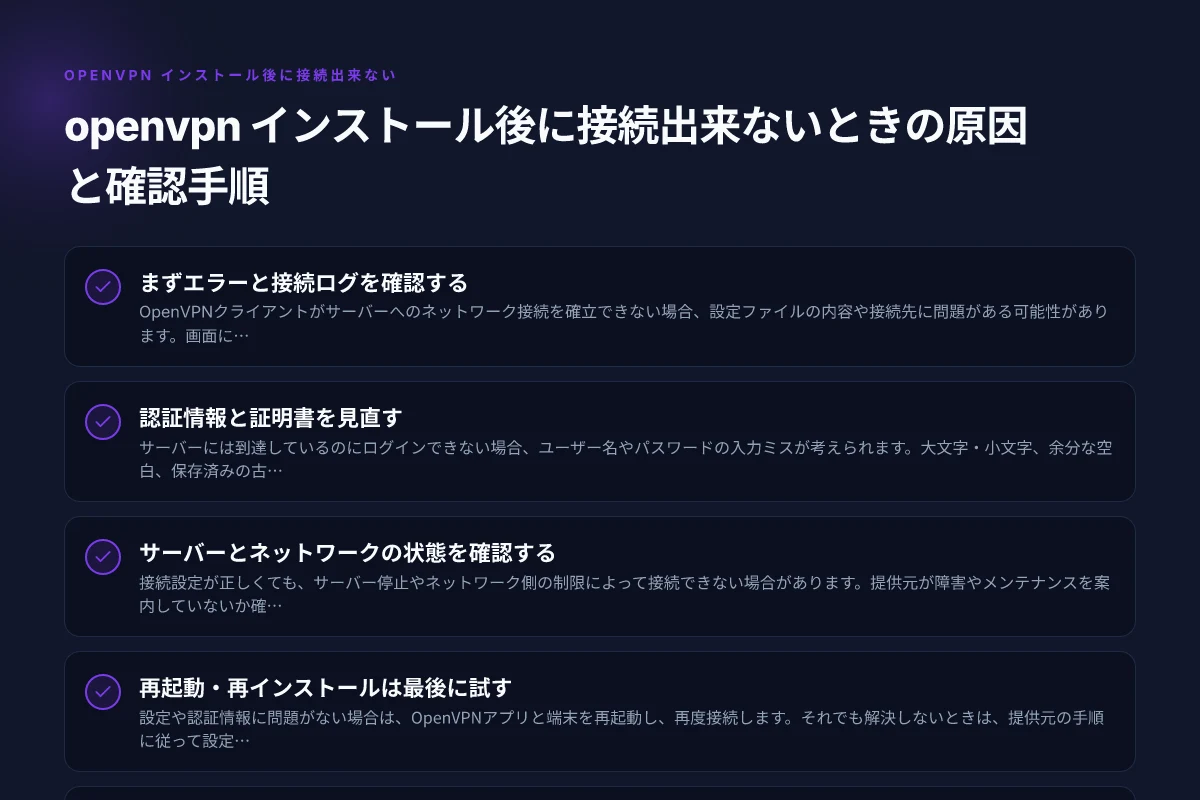
認証情報と証明書を見直す
サーバーには到達しているのにログインできない場合、ユーザー名やパスワードの入力ミスが考えられます。大文字・小文字、余分な空白、保存済みの古いパスワードを確認しましょう。 IPsecアダプタとは?仕組み・選び方・設定時の注意点を解説
証明書を使う構成では、証明書の有効性や、設定ファイルと対応する証明書がそろっているかも確認します。認証情報を変更した直後なら、サービスの案内に沿ってクライアント側の情報も更新してください。
サーバーとネットワークの状態を確認する
接続設定が正しくても、サーバー停止やネットワーク側の制限によって接続できない場合があります。提供元が障害やメンテナンスを案内していないか確認し、別のネットワークから接続できるかも試します。
以前は接続できていたのに急に失敗した場合は、VPNサーバーのWAN IPアドレスが変わっていないか確認してください。接続先にIPアドレスを指定している場合、アドレスの変更が原因になることがあります。ルーターの再起動や設定変更後に起きた場合も、ネットワーク環境の変化を確認しましょう。
再起動・再インストールは最後に試す
設定や認証情報に問題がない場合は、OpenVPNアプリと端末を再起動し、再度接続します。それでも解決しないときは、提供元の手順に従って設定ファイルを入れ直す方法があります。 Kt-fortivpn とは?FortiClient VPNとの関係と使い方の基本
アプリの再インストールを試す場合は、必要な設定ファイルや認証情報を手元に確保してから行いましょう。再インストールだけでは、誤った接続先やサーバー側の問題は解決しません。
接続できないときの確認手順と対応の優先度
| 確認項目 | 見る場所・方法 | 問題が見つかった場合 | 優先度 |
|---|---|---|---|
| エラー内容 | 接続画面の表示 | エラーに応じて確認箇所を絞る | 最初 |
| 接続ログ | OpenVPNのログ | 認証・証明書・通信の問題を確認 | 最初 |
| 認証情報 | 設定ファイル・入力画面 | 正しい情報を再入力 | 高い |
| 証明書 | 証明書ファイルと期限 | 有効な証明書に差し替える | 高い |
| 接続先設定 | サーバー名・ポート | 提供された設定と照合する | 高い |
| サーバー状態 | サーバーの稼働状況 | 管理者や提供元に問い合わせる | 高い |
| ネットワーク | インターネット接続・通信制限 | 接続環境や制限を確認する | 中程度 |
| 再起動・再インストール | 他の確認後 | 設定を保存してから最後に試す | 最後 |
2026年11月時点の情報です。最新情報は公式サイトをご確認ください。
解決しない場合のおすすめ
エラーとログを確認し、設定ファイル、認証情報、サーバーの状態、ネットワークの順に切り分けるのが基本です。原因を特定できない場合は、利用中のVPNサービスやサーバー管理者に、エラー内容と発生時期を添えて問い合わせてください。 Fortigate IPsec 設定ガイド|拠点間VPNの基本手順と確認ポイント