オープンVPN サーバからの反応がないときの原因と対処法
OpenVPNで「サーバからの反応がない」と表示される場合に、接続先や設定、通信経路を順番に確認する方法を解説します。
OpenVPNで「サーバからの反応がない」と表示される場合は、クライアントからサーバーへ通信が届いていない可能性があります。まずサーバーが稼働しているか、接続先のアドレスが最新かを確認しましょう。そのうえで、ポートやファイアウォール、クライアント設定ファイルを順番に点検すると、原因を絞り込みやすくなります。

おすすめ: NordVPN — 高速で安全なVPN — 強力な暗号化、ノーログポリシー、すべてのデバイスに対応したアプリ。30日間返金保証付き。 NordVPNを入手 →
接続先の「反応がない」ときに確認する項目と対処法
| 確認項目 | よくある原因 | 確認する内容 | 対処法 |
|---|---|---|---|
| サーバーアドレス | 入力ミス | 設定ファイルの接続先 | 正しいアドレスに修正 |
| 接続先の名前 | 名前解決の問題 | ホスト名が解決できるか | 名前やDNS設定を確認 |
| サーバーの稼働状況 | サーバー停止 | サーバーが稼働中か | 管理者に状態を確認 |
| ポート番号 | 設定の不一致 | サーバーとクライアントのポート | 両方の設定を合わせる |
| ファイアウォール | 通信の遮断 | 必要な通信が許可されているか | ルールを確認・調整 |
| 通信プロトコル | 設定の不一致 | クライアントとサーバーの設定 | 同じプロトコルにする |
| クライアント設定ファイル | 記述や指定の誤り | 接続先や関連設定 | 正しい設定ファイルを使う |
| エラーメッセージ | 原因の見落とし | 表示されたエラー内容 | 内容に応じて原因を切り分ける |
2026年11月時点の情報です。最新情報は公式サイトをご確認ください。
| VPN | Obfuscation | From / month | Plan | Free plan | Refund | Alipay | UnionPay | Crypto | Website opens in China | Trustpilot | |
|---|---|---|---|---|---|---|---|---|---|---|---|
 ZoogVPN | Turn on manually Shadow | $2.49/mo | 27 months: $59.99 | Yes | 7 days | ✓ | ✓ | ✓ | ✓ | Official site blocked; our special link opens (4.4 s) | 4.2/5 (195 reviews) |
 NordVPN | Turn on manually Obfuscated Servers / NordWhisper | $3.49/mo | 27 months: $94.23 | No | 30 days | ? | ✗ | ✓ | ✓ | ✗ Blocked | 4.2/5 (51,628 reviews) |
 ExpressVPN | ✓ On by default all servers | $3.00/mo | 28 months: $84 | No | 30 days | ✗ | ✗ | ✓ | ✗ | ✗ Blocked | 4.4/5 (29,706 reviews) |
 Surfshark | ✓ On by default Camouflage, with OpenVPN | See site | See site | No | 30 days | ✗ | ✗ | ✗ | ✓ | ✗ Blocked | 4.3/5 (31,823 reviews) |
 Proton VPN | Turn on manually Stealth, free plan too | $2.99/mo | 12 months: $35.88 | Yes | 30 days | ✗ | ✗ | ✗ | ✓ | ✗ Blocked | 2.1/5 (1,040 reviews) |
 Astrill VPN | Turn on manually StealthVPN / OpenWeb | $12.50/mo | 24 months: $300 | No | See site | ✗ | ✗ | ✗ | ✓ | ✗ Blocked | 1.3/5 (110 reviews) |
 Private Internet Access | Turn on manually Shadowsocks, OpenVPN only | $2.03/mo | 40 months: $81.2 | No | 30 days | ✗ | ✗ | ✗ | ✗ | ✗ Blocked | 4.2/5 (11,033 reviews) |
 CyberGhost | Turn on manually selected servers | $2.19/mo | 28 months: $61.32 | No | 45 days | ✗ | ✗ | ✗ | ✓ | ✗ Blocked | 4.0/5 (24,178 reviews) |
 PureVPN | Turn on manually switch to OpenVPN | $1.69/mo | 60 months: $101.55 | No | 31 days | ? | ? | ✗ | ✓ | ✗ Blocked | 4.4/5 (17,994 reviews) |
 AdGuard VPN | ✓ On by default TrustTunnel | $2.99/mo | 24 months: $71.76 | Yes | 30 days | ✓ | ✗ | ✓ | ✓ | Official site blocked; our special link opens (3.7 s) | 4.3/5 (290 reviews) |
 Mullvad | Turn on manually QUIC / Shadowsocks / LWO | $5.61/mo | €5/mo | No | 14 days | ✗ | ✗ | ✗ | ✓ | ✗ Blocked | 3.2/5 (192 reviews) |
 Windscribe | Turn on manually Stealth / WStunnel | $5.75/mo | 12 months: $69 | Yes | See site | ✗ | ✗ | ✗ | ✓ | ✗ Blocked | 4.7/5 (13,355 reviews) |
 StrongVPN | Turn on manually Scramble, OpenVPN TCP | See site | See site | No | 30 days | ✓ | ✗ | ✗ | ✗ | ✗ Blocked | 4.4/5 (2,695 reviews) |
 LightXtreme 闪连 | Not listed | $7.08/mo | 12 months: $84.99 | Yes | 30 days | ✓ | ✓ | ✓ | ✓ | ✓ Yes (3.5 s) | No page |
Prices checked 2026-11-10 on each vendor's pricing page (cheapest long plan, USD). Check the vendor's checkout for the final price.
Obfuscation checked 2026-11-14 on each vendor's site and help center: "on by default" = nothing to set; "turn on manually" = switch protocol or mode in settings; "not listed" = the vendor describes no obfuscation.
Payment methods checked 2026-11-10 on each vendor's payment pages: all 14 take cards and PayPal; ✗ = not listed, ? = the vendor's own pages disagree.
China access: whether the official website opens from mainland China networks (tests the website only, not the VPN connection). Last checked 2026-11-18 01:02 Beijing time.
Trustpilot score and review count checked 2026-11-10.
1. サーバーと接続先のアドレスを確認する
サーバー機器やOpenVPNサービスが停止していると、クライアントから接続できません。サーバーの電源、ネットワーク接続、VPNサービスの状態を確認してください。ルーターやNASをサーバーにしている場合は、管理画面でOpenVPNサーバー機能が有効かも確認します。
次に、クライアント設定ファイルに記載された接続先が正しいかを見ます。自宅や拠点の回線でWAN IPアドレスが変わると、以前の設定のままでは接続できなくなることがあります。接続先にIPアドレスを直接指定している場合は、現在のWAN IPアドレスと一致しているか確認しましょう。ドメイン名を使っている場合は、名前解決先が最新のアドレスになっているかも点検します。
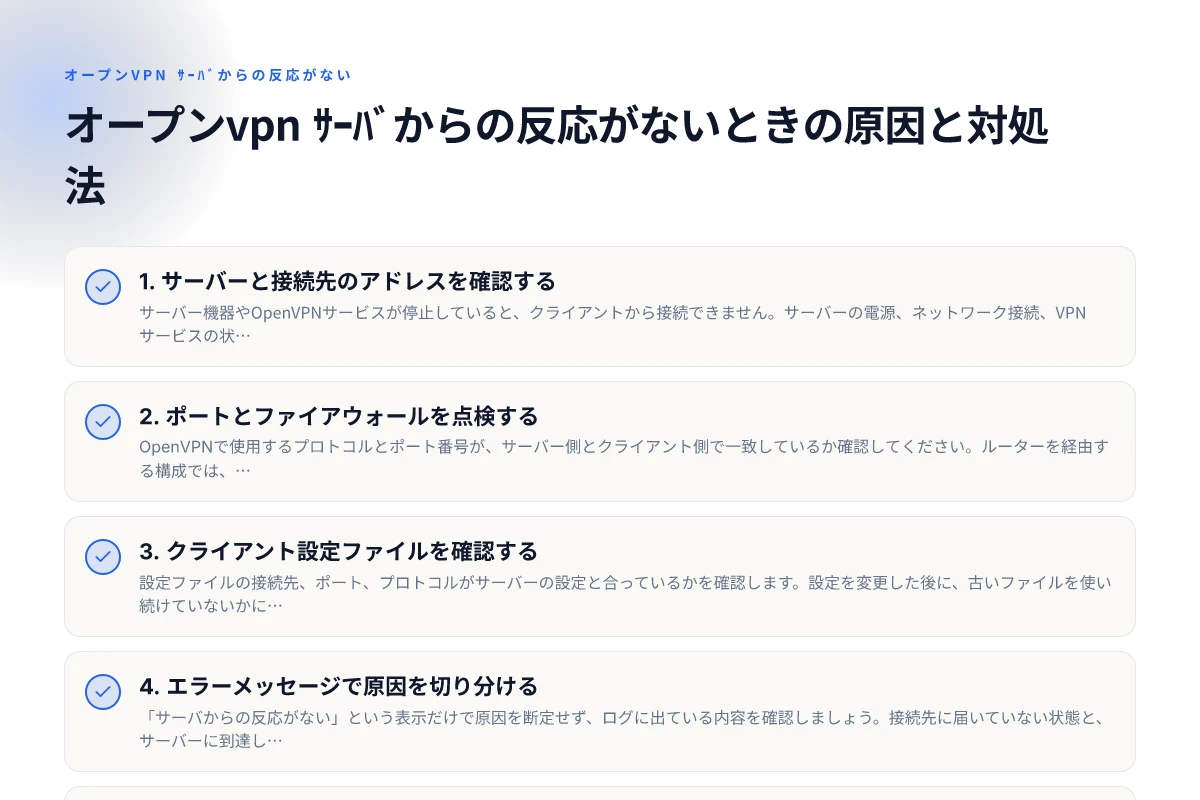
2. ポートとファイアウォールを点検する
OpenVPNで使用するプロトコルとポート番号が、サーバー側とクライアント側で一致しているか確認してください。ルーターを経由する構成では、外部からの通信がサーバーまで届くようにポート転送が設定されている必要があります。
| 確認箇所 | 見直す内容 |
|---|---|
| クライアント設定 | 接続先、ポート番号、UDP/TCP |
| ルーター | ポート転送の宛先と設定 |
| サーバーのファイアウォール | OpenVPNの通信を許可しているか |
| サーバー本体 | OpenVPNサービスが起動しているか |
ファイアウォールの変更は、必要な通信だけを許可する形で行いましょう。設定変更後は、サーバー側とクライアント側の両方で内容が反映されているか確認します。 IPsecアダプタとは?仕組み・選び方・設定時の注意点を解説
3. クライアント設定ファイルを確認する
設定ファイルの接続先、ポート、プロトコルがサーバーの設定と合っているかを確認します。設定を変更した後に、古いファイルを使い続けていないかにも注意してください。NASやルーターの設定を変更した場合は、必要に応じてクライアント設定ファイルを再エクスポートし、最新版を読み込ませます。
OpenVPNの設定例や基本的な構成を確認したい場合は、OpenVPN.JPの設定手順も参考になります。利用している製品や環境に合わせて、サーバーとクライアント双方の設定を照合してください。
4. エラーメッセージで原因を切り分ける
「サーバからの反応がない」という表示だけで原因を断定せず、ログに出ている内容を確認しましょう。接続先に届いていない状態と、サーバーに到達した後の認証・証明書エラーでは、対処方法が異なります。
- 接続タイムアウトの場合:WAN IPアドレス、ポート転送、ファイアウォールを確認する
- 証明書の検証に失敗する場合:証明書の有効性や、設定ファイルが最新かを確認する
- 接続後に通信できない場合:VPN内のルーティングや接続先ネットワークを確認する
証明書エラーが出るときは、サーバー更新後にクライアント設定の再配布が必要な場合があります。表示されたエラー文とログを保存し、サーバー側の設定変更履歴も確認してください。 Kt-fortivpn とは?FortiClient VPNとの関係と使い方の基本
5. 変更後に再接続する
設定を直したら、OpenVPNサービスを再起動し、クライアントもいったん切断してから接続し直します。一度に複数の項目を変更するより、変更を一つずつ反映して接続結果を確かめると、原因を特定しやすくなります。
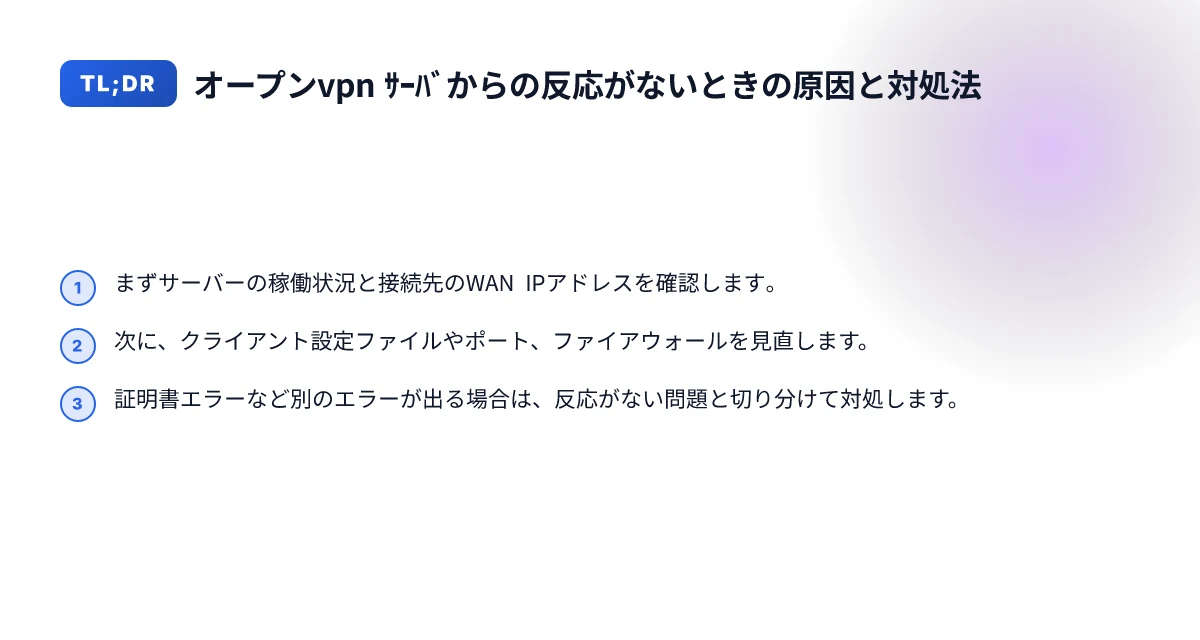
まず試す順番
- サーバーとOpenVPNサービスが稼働しているか確認する
- 接続先のWAN IPアドレスまたはドメイン名を確認する
- プロトコル、ポート、ポート転送を照合する
- ファイアウォールとクライアント設定ファイルを確認する
- ログに証明書や認証のエラーがないか調べる
エラーの状況別に選ぶ確認・対処
| 状況 | 優先して確認する項目 | 次に確認する項目 | 対処の方向 |
|---|---|---|---|
| 接続を開始しても反応がない | サーバーアドレス | サーバーの稼働状況 | 接続先が正しいか確認 |
| サーバー名で接続できない | 名前解決 | アドレスの入力 | 名前やDNS設定を確認 |
| ポートへの接続ができない | ポート番号 | ファイアウォール | 設定と通信許可を確認 |
| 設定ファイルで接続できない | 接続先の記述 | クライアント設定全体 | 記述ミスを修正 |
| サーバーに到達できない | ファイアウォール | サーバーの稼働状況 | 通信経路と稼働状態を確認 |
| 設定変更後も接続できない | 変更内容 | クライアントの再接続 | 再接続して反映を確認 |
| エラー内容が分からない | エラーメッセージ | 接続先と設定 | 表示内容から順に切り分ける |
| 原因を特定できない | 接続先のアドレス | ポート、設定ファイル | 基本項目から順に再確認 |
2026年11月時点の情報です。最新情報は公式サイトをご確認ください。
まとめ:接続先から順に確認する
「サーバからの反応がない」ときは、まずサーバーの稼働状況と接続先アドレスを確認し、次にポート、ファイアウォール、設定ファイルを点検しましょう。接続先を直しても改善しない場合は、ログのエラー内容に応じて証明書や認証などを切り分けるのがおすすめです。 Fortigate IPsec 設定ガイド|拠点間VPNの基本手順と確認ポイント