FortiGate IPsec トンネル確認コマンド:状態・Phase 1・Phase 2の見方
FortiGateでIPsecトンネルの接続状態をCLIから確認するコマンドと、接続できない場合の切り分け手順を解説します。
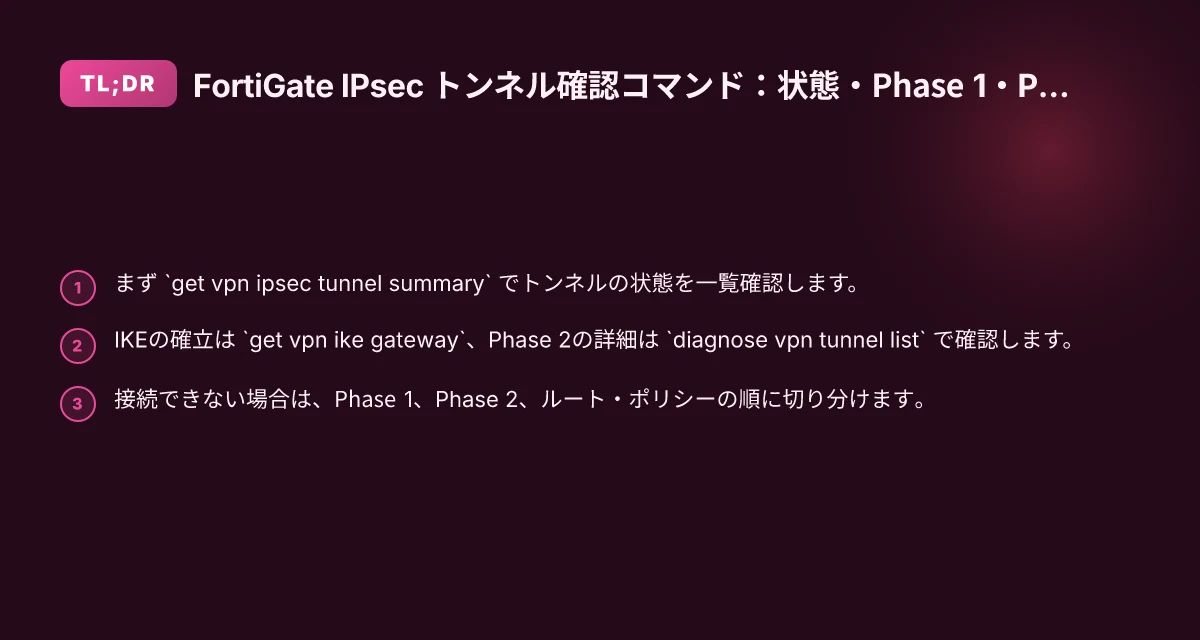
FortiGateのIPsecトンネルを確認するには、まずCLIで get vpn ipsec tunnel summary を実行します。接続状態を一覧で把握したうえで、IKEゲートウェイやPhase 2の詳細を確認すると、どの段階で問題が起きているか判断しやすくなります。

おすすめ: NordVPN — 高速で安全なVPN — 強力な暗号化、ノーログポリシー、すべてのデバイスに対応したアプリ。30日間返金保証付き。 NordVPNを入手 →
FortiGate IPsec確認コマンドの使い分け
| 確認したい内容 | コマンド | 主な確認対象 | 実行する場面 |
|---|---|---|---|
| IPsecの基本状態 | `get vpn ipsec tunnel summary` | トンネルの状態・統計 | まず全体を確認 |
| Phase 1(IKE) | `diagnose vpn ike gateway list` | IKEゲートウェイの状態 | Phase 1の確立を確認 |
| Phase 1の詳細 | `diagnose vpn ike gateway list name <名前>` | 指定したIKEゲートウェイ | 対象を絞って確認 |
| Phase 2 | `diagnose vpn tunnel list` | IPsec SA・トンネル情報 | Phase 2の確立を確認 |
| トンネルの詳細 | `diagnose vpn tunnel list name <名前>` | 指定したトンネルの詳細 | 個別に状態を調査 |
| IKEのデバッグ | `diagnose debug application ike -1` | IKE交渉のログ | 接続できない原因を調査 |
| デバッグ停止 | `diagnose debug disable` | デバッグ出力の停止 | 調査を終えるとき |
2026年11月時点の情報です。最新情報は公式サイトをご確認ください。
まず実行する基本コマンド
get vpn ipsec tunnel summary
トンネルごとの状態を一覧表示するコマンドです。接続中かどうかを大まかに確認する際に使います。表示される項目や表記はFortiOSのバージョンによって異なる場合があります。
特定のトンネルの情報を詳しく見る場合は、次のコマンドを実行します。
diagnose vpn tunnel list
トンネル名、Phase 2セレクタ、送受信カウンターなどを確認できます。カウンターが通信に応じて増えているかも、データが流れているかを調べる手がかりになります。
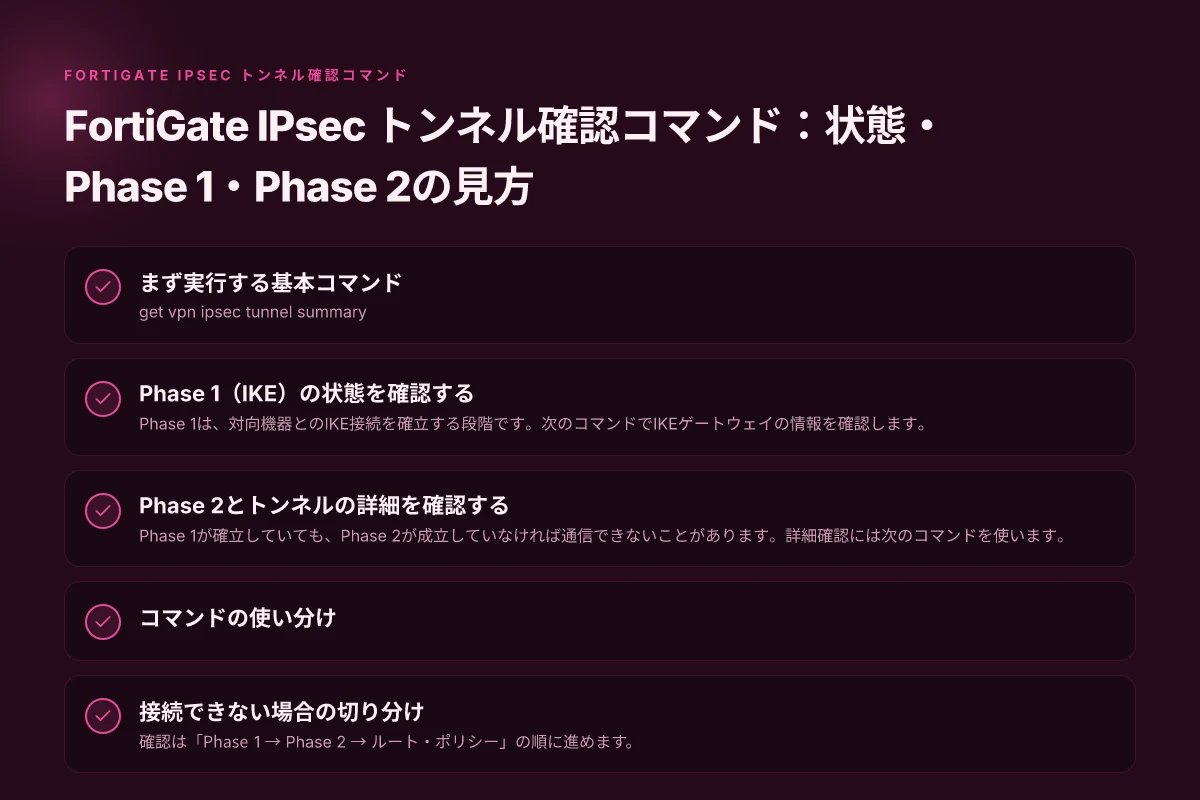
Phase 1(IKE)の状態を確認する
Phase 1は、対向機器とのIKE接続を確立する段階です。次のコマンドでIKEゲートウェイの情報を確認します。 Wsl install プロキシの認証が必要です 407の解決方法
get vpn ike gateway
トンネル名やゲートウェイの状態を確認し、Phase 1が確立しているかを調べます。ここで接続が確認できない場合は、対向IPアドレス、事前共有鍵、IKEバージョン、認証方式など、Phase 1の設定を見直します。
Phase 2とトンネルの詳細を確認する
Phase 1が確立していても、Phase 2が成立していなければ通信できないことがあります。詳細確認には次のコマンドを使います。
diagnose vpn tunnel list
確認するポイントは以下のとおりです。
- 対象のトンネル名が表示されているか
- Phase 2セレクタのローカル・リモートネットワークが想定どおりか
- 送受信のパケットカウンターが増えているか
Phase 2が確立しない場合は、暗号化方式、認証方式、PFS、鍵の有効期間、セレクタのネットワーク範囲を対向機器と照合します。 Cato VPN とは?仕組み・メリット・注意点をわかりやすく解説
接続状況から選ぶ切り分けの確認先
| 見えている状態 | 主な確認先 | 確認する内容 | 次の対応 |
|---|---|---|---|
| トンネルが一覧にない | 基本状態・設定 | 対象トンネルの存在 | トンネル名と設定を確認 |
| Phase 1が確立しない | IKEゲートウェイ | IKEの状態・交渉 | IKEログを確認 |
| Phase 1は確立、通信できない | Phase 2・SA | Phase 2の状態 | セレクターやSAを確認 |
| Phase 2が見えない | トンネル一覧 | Phase 2 SAの有無 | Phase 2設定を確認 |
| トンネルは確立、通信できない | トンネル詳細 | カウンター・通信状況 | 経路やポリシーを確認 |
| 原因が特定できない | IKEデバッグ | 交渉時のログ | 調査後にデバッグを停止 |
2026年11月時点の情報です。最新情報は公式サイトをご確認ください。
コマンドの使い分け
| 確認したい内容 | コマンド | 主な用途 |
|---|---|---|
| トンネルの概要 | get vpn ipsec tunnel summary |
一覧から接続状態を把握 |
| IKEゲートウェイ | get vpn ike gateway |
Phase 1の状態を確認 |
| トンネルの詳細 | diagnose vpn tunnel list |
Phase 2や通信カウンターを確認 |
接続できない場合の切り分け
確認は「Phase 1 → Phase 2 → ルート・ポリシー」の順に進めます。
get vpn ike gatewayでIKE接続を確認するdiagnose vpn tunnel listでPhase 2セレクタとカウンターを確認する- FortiGateのルートとファイアウォールポリシーを確認する
- 対向機器側の設定と、ローカル・リモートネットワークの指定を照合する
IKEが確立しているのに通信できない場合は、ルートやポリシー、セレクタの不一致を優先して確認します。反対にIKEが確立していなければ、まずPhase 1の設定や対向機器との疎通を調べます。 Open VPN 使い方ガイド:設定ファイルを使った接続手順
まとめ:状態を段階ごとに確認する
最初に get vpn ipsec tunnel summary で全体を把握し、次に get vpn ike gateway と diagnose vpn tunnel list でPhase 1・Phase 2を確認するのがおすすめです。状態を段階的に切り分ければ、設定変更や再起動の前に問題箇所を絞り込みやすくなります。