Wsl install プロキシの認証が必要です 407の解決方法

WSLのインストール中にHTTP 407が出る原因と、プロキシ認証やネットワーク設定の確認手順を解説します。
WSLのインストール時に「プロキシの認証が必要です」や「HTTP 407」が表示される場合、WSLの不具合というより、ダウンロード通信が認証付きプロキシで拒否されている可能性が高いです。Windowsでプロキシにサインインできていても、WSLのインストール処理やLinux側の通信に認証情報が引き継がれるとは限りません。以下の順に確認してください。

おすすめ: NordVPN — 高速で安全なVPN — 強力な暗号化、ノーログポリシー、すべてのデバイスに対応したアプリ。30日間返金保証付き。 NordVPNを入手 →
407エラーの状況別に確認するポイント
| 状況 | 主な確認先 | 確認すること | 次の対応 |
|---|---|---|---|
| Windowsでも通信できない | Windowsのプロキシ設定 | プロキシの有効状態と接続先 | 組織の設定を確認 |
| Windowsでは通信できる | WSLの通信設定 | Windows側とWSL側の差 | WSL側の設定を確認 |
| 認証画面が表示される | プロキシ認証 | 指定された認証方式か | 管理者に方式を確認 |
| 特定のコマンドだけ失敗する | コマンドの実行環境 | プロキシ設定の引き継ぎ | 対象環境の設定を確認 |
| 特定の宛先だけ失敗する | プロキシの接続制限 | 宛先が許可されているか | 管理者に許可状況を確認 |
| 設定変更後に失敗する | WindowsとWSLの設定 | 古い設定や不一致の有無 | 設定を見直して再確認 |
2026年11月時点の情報です。最新情報は公式サイトをご確認ください。
HTTP 407が示すこと
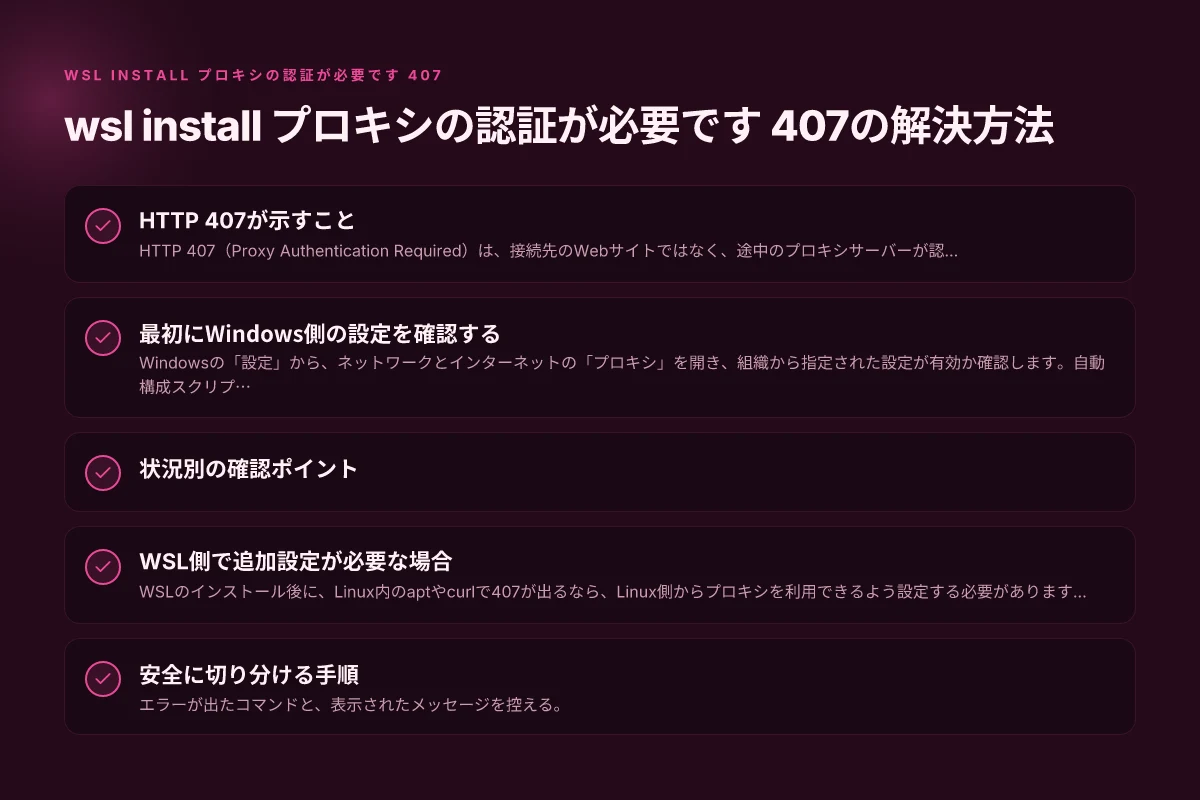
HTTP 407(Proxy Authentication Required)は、接続先のWebサイトではなく、途中のプロキシサーバーが認証を要求していることを示します。たとえば、wsl --installがディストリビューションを取得する際、プロキシに認証情報が渡らず、ダウンロードが止まることがあります。
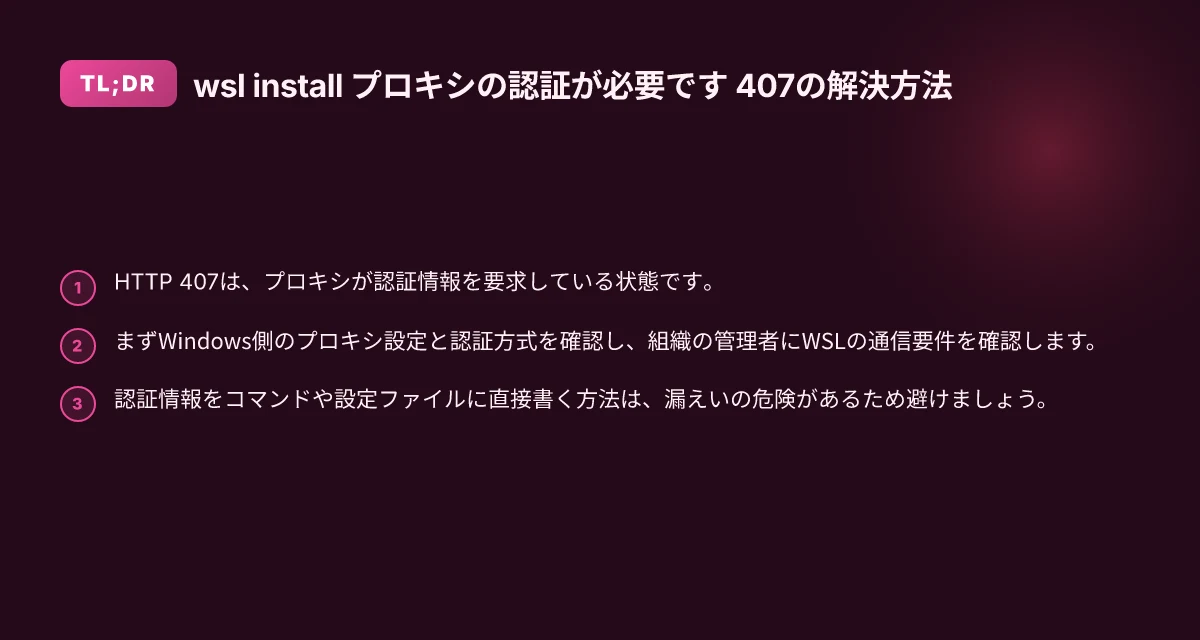
会社や学校のネットワークでは、ユーザー名とパスワードの入力に加え、NTLMやKerberosなどの統合認証が必要な場合もあります。どの方式を使うかはネットワーク管理者に確認してください。
最初にWindows側の設定を確認する
Windowsの「設定」から、ネットワークとインターネットの「プロキシ」を開き、組織から指定された設定が有効か確認します。自動構成スクリプト(PAC)を使う環境では、単純なプロキシURLだけでは必要な接続先に到達できない場合があります。
続いてPowerShellで、WinHTTPのプロキシ設定を確認します。 Cato VPN とは?仕組み・メリット・注意点をわかりやすく解説
netsh winhttp show proxy
表示された内容が組織の案内と異なる場合は、自己判断で変更せず管理者に相談してください。ブラウザーでWebページが開けることだけでは、WSLのインストール通信が通るとは判断できません。
状況別の確認ポイント
| 状況 | 確認すること |
|---|---|
wsl --installで407が出る |
Windowsのプロキシ設定、WSLやStoreの通信を組織が許可しているか |
| WSLの起動後にLinux側で407が出る | Linuxディストリビューション内のプロキシ設定と認証方式 |
| ブラウザーだけ利用できる | ブラウザー固有の認証と、コマンド実行時の認証が異なる可能性 |
| 社内ネットワーク外では成功する | 組織のプロキシ、ファイアウォール、端末管理ポリシー |
WSLのプロキシ設定を進める際の選択肢
| 選択肢 | 向いている状況 | 確認する設定 | 注意点 |
|---|---|---|---|
| Windows側の設定を確認 | まず原因を切り分けたい | プロキシの有効状態と認証 | WSL側を変える前に確認 |
| WSL側の設定を確認 | Windowsでは通信できる | WSL内のプロキシ設定 | Windows側と値を照合 |
| 管理者に認証方式を確認 | 認証方法が不明 | 組織指定の方式 | 独自方式を推測しない |
| 管理者に接続許可を確認 | 宛先によって失敗する | プロキシの利用制限 | 許可範囲を確認 |
| 変更前の設定を記録 | 設定変更を行う | 現在の値と変更箇所 | 元に戻せるようにする |
| 変更後に再テスト | 設定を見直した後 | 同じ宛先とコマンド | WindowsとWSLを分けて確認 |
2026年11月時点の情報です。最新情報は公式サイトをご確認ください。
WSL側で追加設定が必要な場合
WSLのインストール後に、Linux内のaptやcurlで407が出るなら、Linux側からプロキシを利用できるよう設定する必要があります。通常は環境変数や各ツールの設定ファイルを使いますが、認証方式やプロキシURLは組織ごとに異なります。まず管理者から指定された設定方法を確認してください。 Open VPN 使い方ガイド:設定ファイルを使った接続手順
パスワードを含むプロキシURLを、シェル履歴、共有スクリプト、Git管理下のファイルに書くのは避けましょう。認証情報が漏れるおそれがあります。また、Windowsのプロキシ設定を変更しただけでは、Linux側に設定が自動反映されない場合があります。
安全に切り分ける手順
- エラーが出たコマンドと、表示されたメッセージを控える。
- Windowsのプロキシ設定と
netsh winhttp show proxyの結果を確認する。 - 組織のネットワーク管理者に、WSLのインストール先への通信、認証方式、必要な設定を問い合わせる。
- 許可された方法で設定後、管理者権限のPowerShellから再実行する。
インストールを急ぐ場合でも、プロキシを無効化したり、未承認の外部ネットワークへ接続したりするのは避けてください。組織のセキュリティポリシーに反する可能性があります。
まとめ:管理者指定の認証方法を使う
「wsl install プロキシの認証が必要です 407」は、認証付きプロキシとWSLの通信が噛み合っていないときに起こりやすいエラーです。Windows側の設定を確認し、WSLの通信が許可されているか、Linux側にも設定が必要かを管理者に確認するのが確実です。認証情報をコマンドへ直書きせず、組織が指定する安全な方法で設定しましょう。