Forticlient VPN 使い方|接続設定から切断・トラブル対処まで
FortiClient VPNの導入、VPN接続の設定方法、接続後の確認やよくあるトラブルへの対処を初心者向けに解説します。
FortiClient VPNの使い方は、公式の配布元や組織の案内に従ってアプリをインストールし、管理者から指定されたVPN接続情報を登録してから接続するのが基本です。画面や設定項目は、利用するOSやFortiClientのバージョン、組織の認証方式によって異なります。以下では一般的な手順を紹介します。

おすすめ: NordVPN — 高速で安全なVPN — 強力な暗号化、ノーログポリシー、すべてのデバイスに対応したアプリ。30日間返金保証付き。 NordVPNを入手 →
接続前に確認する情報と用途
| 確認項目 | 確認する内容 | 主な入手先 | 不明な場合の対応 |
|---|---|---|---|
| VPNサーバー | 接続先のアドレス | 組織の案内 | 管理者に確認 |
| 接続方式 | 指定されたVPN方式 | 組織の案内 | 自分で推測しない |
| ユーザー名 | VPN用のアカウント名 | 組織の案内 | 管理者に確認 |
| 認証情報 | パスワードや追加認証の方法 | 組織の案内 | 安全な窓口で確認 |
| FortiClient VPN | 使用するアプリの指定 | 組織の案内 | 指定された版を確認 |
| 接続プロファイル | 設定済みか、手動作成か | 組織の案内 | 手順に従って設定 |
| 接続許可 | 利用者や端末が対象か | 組織の案内 | 管理者に確認 |
2026年11月時点の情報です。最新情報は公式サイトをご確認ください。
| VPN | Obfuscation | From / month | Plan | Free plan | Refund | Alipay | UnionPay | Crypto | Website opens in China | Trustpilot | |
|---|---|---|---|---|---|---|---|---|---|---|---|
 ZoogVPN | Turn on manually Shadow | $2.49/mo | 27 months: $59.99 | Yes | 7 days | ✓ | ✓ | ✓ | ✓ | Official site blocked; our special link opens (4.4 s) | 4.2/5 (195 reviews) |
 NordVPN | Turn on manually Obfuscated Servers / NordWhisper | $3.49/mo | 27 months: $94.23 | No | 30 days | ? | ✗ | ✓ | ✓ | ✗ Blocked | 4.2/5 (51,628 reviews) |
 ExpressVPN | ✓ On by default all servers | $3.00/mo | 28 months: $84 | No | 30 days | ✗ | ✗ | ✓ | ✗ | ✗ Blocked | 4.4/5 (29,706 reviews) |
 Surfshark | ✓ On by default Camouflage, with OpenVPN | See site | See site | No | 30 days | ✗ | ✗ | ✗ | ✓ | ✗ Blocked | 4.3/5 (31,823 reviews) |
 Proton VPN | Turn on manually Stealth, free plan too | $2.99/mo | 12 months: $35.88 | Yes | 30 days | ✗ | ✗ | ✗ | ✓ | ✗ Blocked | 2.1/5 (1,040 reviews) |
 Astrill VPN | Turn on manually StealthVPN / OpenWeb | $12.50/mo | 24 months: $300 | No | See site | ✗ | ✗ | ✗ | ✓ | ✗ Blocked | 1.3/5 (110 reviews) |
 Private Internet Access | Turn on manually Shadowsocks, OpenVPN only | $2.03/mo | 40 months: $81.2 | No | 30 days | ✗ | ✗ | ✗ | ✗ | ✗ Blocked | 4.2/5 (11,033 reviews) |
 CyberGhost | Turn on manually selected servers | $2.19/mo | 28 months: $61.32 | No | 45 days | ✗ | ✗ | ✗ | ✓ | ✗ Blocked | 4.0/5 (24,178 reviews) |
 PureVPN | Turn on manually switch to OpenVPN | $1.69/mo | 60 months: $101.55 | No | 31 days | ? | ? | ✗ | ✓ | ✗ Blocked | 4.4/5 (17,994 reviews) |
 AdGuard VPN | ✓ On by default TrustTunnel | $2.99/mo | 24 months: $71.76 | Yes | 30 days | ✓ | ✗ | ✓ | ✓ | Official site blocked; our special link opens (3.7 s) | 4.3/5 (290 reviews) |
 Mullvad | Turn on manually QUIC / Shadowsocks / LWO | $5.61/mo | €5/mo | No | 14 days | ✗ | ✗ | ✗ | ✓ | ✗ Blocked | 3.2/5 (192 reviews) |
 Windscribe | Turn on manually Stealth / WStunnel | $5.75/mo | 12 months: $69 | Yes | See site | ✗ | ✗ | ✗ | ✓ | ✗ Blocked | 4.7/5 (13,355 reviews) |
 StrongVPN | Turn on manually Scramble, OpenVPN TCP | See site | See site | No | 30 days | ✓ | ✗ | ✗ | ✗ | ✗ Blocked | 4.4/5 (2,695 reviews) |
 LightXtreme 闪连 | Not listed | $7.08/mo | 12 months: $84.99 | Yes | 30 days | ✓ | ✓ | ✓ | ✓ | ✓ Yes (3.5 s) | No page |
Prices checked 2026-11-10 on each vendor's pricing page (cheapest long plan, USD). Check the vendor's checkout for the final price.
Obfuscation checked 2026-11-14 on each vendor's site and help center: "on by default" = nothing to set; "turn on manually" = switch protocol or mode in settings; "not listed" = the vendor describes no obfuscation.
Payment methods checked 2026-11-10 on each vendor's payment pages: all 14 take cards and PayPal; ✗ = not listed, ? = the vendor's own pages disagree.
China access: whether the official website opens from mainland China networks (tests the website only, not the VPN connection). Last checked 2026-11-18 01:02 Beijing time.
Trustpilot score and review count checked 2026-11-10.
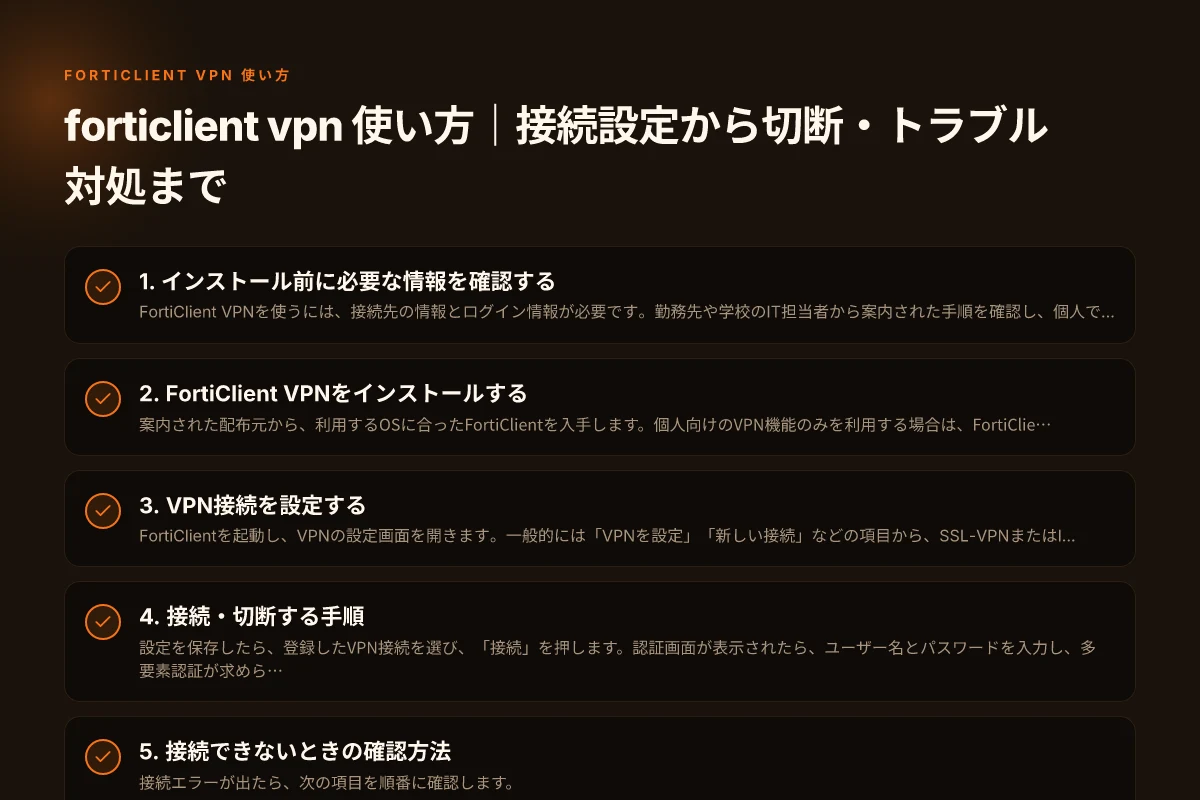
1. インストール前に必要な情報を確認する
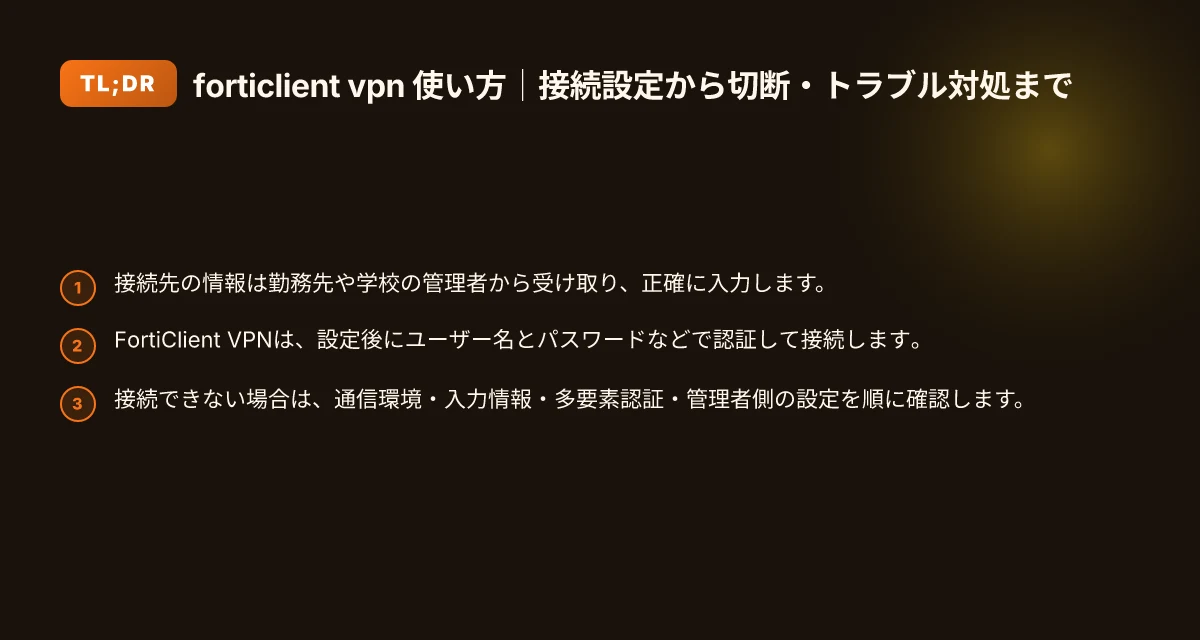
FortiClient VPNを使うには、接続先の情報とログイン情報が必要です。勤務先や学校のIT担当者から案内された手順を確認し、個人で接続先を推測して入力しないようにしましょう。
事前に用意するものは、主に次のとおりです。
- FortiClient VPNのインストーラーまたは公式ダウンロード案内
- VPNサーバーのアドレス
- 接続名
- ユーザー名とパスワード
- 必要に応じてポート番号、証明書、多要素認証の方法
VPNサーバーのアドレスや認証方法は組織ごとに異なります。社内ポータルなどで最新の案内を確認してください。
2. FortiClient VPNをインストールする
案内された配布元から、利用するOSに合ったFortiClientを入手します。個人向けのVPN機能のみを利用する場合は、FortiClient VPN専用版が案内されることがあります。一方、組織の端末では、セキュリティ機能を含む管理対象の版を指定される場合があります。 AWS VPN client 接続できないときの原因と対処法
| 確認項目 | 一般的な考え方 |
|---|---|
| ダウンロード元 | 組織の案内またはFortinetの公式サイト |
| 版の選択 | VPN専用版か、組織指定の版かを確認 |
| インストール権限 | 管理者権限が必要な場合がある |
| 更新 | 組織の指示に従い、対応する版を使う |
インストール後に再起動を求められた場合は、作業中のファイルを保存してから再起動します。会社支給の端末では、自己判断で別の版を追加せず、IT担当者に確認してください。
接続できないときの確認箇所と次の対応
| 症状・状況 | 確認する箇所 | 試す対応 | 改善しない場合 |
|---|---|---|---|
| サーバーに接続できない | サーバーアドレス、ネットワーク | 入力内容と通信状態を確認 | 管理者に連絡 |
| 認証に失敗する | ユーザー名、パスワード、追加認証 | 組織の認証手順を再確認 | 認証情報を管理者に確認 |
| 接続設定が見つからない | VPNプロファイル | 組織指定の設定手順を確認 | 管理者に設定方法を確認 |
| 接続が途中で止まる | ネットワーク、アプリの状態 | 通信を確認し、アプリを再起動 | エラー内容を添えて相談 |
| 接続後に通信できない | 接続状態、利用対象の社内リソース | VPN接続と対象を確認 | 管理者に利用条件を確認 |
| 切断できない | FortiClient VPNの接続画面 | 画面の切断操作を再確認 | 管理者に状況を相談 |
2026年11月時点の情報です。最新情報は公式サイトをご確認ください。
3. VPN接続を設定する
FortiClientを起動し、VPNの設定画面を開きます。一般的には「VPNを設定」「新しい接続」などの項目から、SSL-VPNまたはIPsec VPNを選んで接続情報を登録します。 Anyconnect VPN とは?Cisco AnyConnectの仕組みと使い方を解説
よく使われる入力項目は次のとおりです。
- 接続名:自分が識別しやすい名前
- リモートゲートウェイ:案内されたVPNサーバーのアドレス
- ポート:指定がある場合のみ入力
- ユーザー名:組織から発行されたアカウント
- 証明書や追加認証:案内がある場合に設定
接続方式や項目名は環境によって異なります。指定のない項目は推測で変更せず、設定内容が分からない場合は管理者に確認しましょう。
4. 接続・切断する手順
設定を保存したら、登録したVPN接続を選び、「接続」を押します。認証画面が表示されたら、ユーザー名とパスワードを入力し、多要素認証が求められた場合は通知の承認や認証コードの入力を行います。
接続後は、FortiClient上で接続状態を確認します。社内サイトや業務システムにアクセスできるかも確認してください。VPNに接続しただけで、すべての社内サービスが利用可能になるとは限りません。 Fortigate VPN 接続ログの確認方法とトラブル時の見方
利用が終わったらFortiClientで「切断」を選びます。端末を閉じる前や外出先のネットワークを切り替える前にも、不要なVPN接続が残っていないか確認すると安心です。
5. 接続できないときの確認方法
接続エラーが出たら、次の項目を順番に確認します。
- インターネットに接続できているか
- VPNサーバーのアドレスやポートに誤りがないか
- ユーザー名、パスワード、認証コードが正しいか
- 多要素認証の通知を承認できているか
- FortiClientの版が組織の指定と合っているか
- 会社のネットワークやセキュリティソフトが通信を制限していないか
パスワードを何度も入力し直すと、アカウントがロックされることがあります。エラー文と発生時刻を控え、改善しない場合はIT担当者へ連絡してください。証明書エラーや接続先の変更を求める警告が出た場合も、表示を無視せず管理者に確認します。
まとめ:組織の手順に沿って安全に使う
FortiClient VPNは、指定された版をインストールし、案内どおりに接続情報と認証方法を設定すれば利用できます。サーバー情報や証明書を自己判断で変更せず、接続できないときはエラー内容を添えて管理者に相談するのがおすすめです。 Fortigate VPN ログの確認方法と接続トラブルの調べ方