AWS VPN client 接続できないときの原因と対処法
aws vpn client 接続できない場合に確認したい、認証・ネットワーク・設定ファイル・ログの切り分け方を解説します。
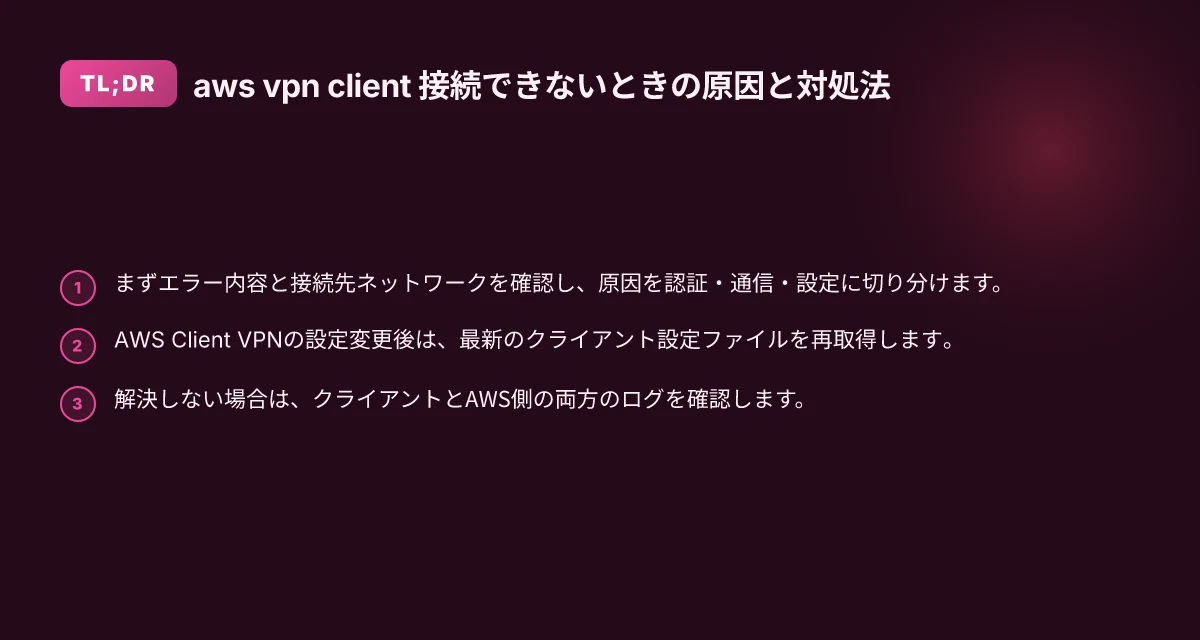
aws vpn client 接続できない場合は、認証情報、ネットワーク環境、AWS Client VPNエンドポイントの設定を順番に確認しましょう。接続ボタンを押しても失敗する、認証後に切断される、接続済みなのに社内リソースへアクセスできないなど、症状によって原因は異なります。まずエラー表示と発生タイミングを記録し、以下の手順で切り分けてください。

おすすめ: NordVPN — 高速で安全なVPN — 強力な暗号化、ノーログポリシー、すべてのデバイスに対応したアプリ。30日間返金保証付き。 NordVPNを入手 →
症状から原因と最初の確認先を切り分ける
| 症状 | 考えられる原因 | 最初の確認先 | 次の対処 | 管理者への相談 |
|---|---|---|---|---|
| クライアントを起動できない | アプリの問題 | アプリの状態 | 再起動・更新 | 解決しない場合 |
| サインインできない | 認証情報や認証設定 | ユーザー名・認証方式 | 認証情報を確認 | 認証方式が不明な場合 |
| 接続が開始しない | ネットワークや設定 | インターネット接続 | 別のネットワークで試す | 続く場合 |
| 接続が途中で失敗する | VPN設定やネットワーク | エラーメッセージ | 設定ファイルを確認 | エラー内容を共有 |
| 接続直後に切断される | 接続設定やネットワーク | クライアントのログ | 再接続してログを確認 | 繰り返す場合 |
| 接続済みだがサイトを開けない | DNSや経路設定 | 社内サイトと一般サイト | DNS・ルートを確認 | 社内宛てだけ失敗する場合 |
| 特定の社内サービスだけ使えない | ルートやアクセス権限 | 対象サービスの範囲 | 接続先と権限を確認 | 管理者に確認 |
| 原因を判断できない | 複数の要因 | 症状・エラー・ログ | 基本項目から順に確認 | ログを添えて相談 |
2026年11月時点の情報です。最新情報は公式サイトをご確認ください。
| VPN | Obfuscation | From / month | Plan | Free plan | Refund | Alipay | UnionPay | Crypto | Website opens in China | Trustpilot | |
|---|---|---|---|---|---|---|---|---|---|---|---|
 ZoogVPN | Turn on manually Shadow | $2.49/mo | 27 months: $59.99 | Yes | 7 days | ✓ | ✓ | ✓ | ✓ | Official site blocked; our special link opens (4.4 s) | 4.2/5 (195 reviews) |
 NordVPN | Turn on manually Obfuscated Servers / NordWhisper | $3.49/mo | 27 months: $94.23 | No | 30 days | ? | ✗ | ✓ | ✓ | ✗ Blocked | 4.2/5 (51,628 reviews) |
 ExpressVPN | ✓ On by default all servers | $3.00/mo | 28 months: $84 | No | 30 days | ✗ | ✗ | ✓ | ✗ | ✗ Blocked | 4.4/5 (29,706 reviews) |
 Surfshark | ✓ On by default Camouflage, with OpenVPN | See site | See site | No | 30 days | ✗ | ✗ | ✗ | ✓ | ✗ Blocked | 4.3/5 (31,823 reviews) |
 Proton VPN | Turn on manually Stealth, free plan too | $2.99/mo | 12 months: $35.88 | Yes | 30 days | ✗ | ✗ | ✗ | ✓ | ✗ Blocked | 2.1/5 (1,040 reviews) |
 Astrill VPN | Turn on manually StealthVPN / OpenWeb | $12.50/mo | 24 months: $300 | No | See site | ✗ | ✗ | ✗ | ✓ | ✗ Blocked | 1.3/5 (110 reviews) |
 Private Internet Access | Turn on manually Shadowsocks, OpenVPN only | $2.03/mo | 40 months: $81.2 | No | 30 days | ✗ | ✗ | ✗ | ✗ | ✗ Blocked | 4.2/5 (11,033 reviews) |
 CyberGhost | Turn on manually selected servers | $2.19/mo | 28 months: $61.32 | No | 45 days | ✗ | ✗ | ✗ | ✓ | ✗ Blocked | 4.0/5 (24,178 reviews) |
 PureVPN | Turn on manually switch to OpenVPN | $1.69/mo | 60 months: $101.55 | No | 31 days | ? | ? | ✗ | ✓ | ✗ Blocked | 4.4/5 (17,994 reviews) |
 AdGuard VPN | ✓ On by default TrustTunnel | $2.99/mo | 24 months: $71.76 | Yes | 30 days | ✓ | ✗ | ✓ | ✓ | Official site blocked; our special link opens (3.7 s) | 4.3/5 (290 reviews) |
 Mullvad | Turn on manually QUIC / Shadowsocks / LWO | $5.61/mo | €5/mo | No | 14 days | ✗ | ✗ | ✗ | ✓ | ✗ Blocked | 3.2/5 (192 reviews) |
 Windscribe | Turn on manually Stealth / WStunnel | $5.75/mo | 12 months: $69 | Yes | See site | ✗ | ✗ | ✗ | ✓ | ✗ Blocked | 4.7/5 (13,355 reviews) |
 StrongVPN | Turn on manually Scramble, OpenVPN TCP | See site | See site | No | 30 days | ✓ | ✗ | ✗ | ✗ | ✗ Blocked | 4.4/5 (2,695 reviews) |
 LightXtreme 闪连 | Not listed | $7.08/mo | 12 months: $84.99 | Yes | 30 days | ✓ | ✓ | ✓ | ✓ | ✓ Yes (3.5 s) | No page |
Prices checked 2026-11-10 on each vendor's pricing page (cheapest long plan, USD). Check the vendor's checkout for the final price.
Obfuscation checked 2026-11-14 on each vendor's site and help center: "on by default" = nothing to set; "turn on manually" = switch protocol or mode in settings; "not listed" = the vendor describes no obfuscation.
Payment methods checked 2026-11-10 on each vendor's payment pages: all 14 take cards and PayPal; ✗ = not listed, ? = the vendor's own pages disagree.
China access: whether the official website opens from mainland China networks (tests the website only, not the VPN connection). Last checked 2026-11-18 01:02 Beijing time.
Trustpilot score and review count checked 2026-11-10.
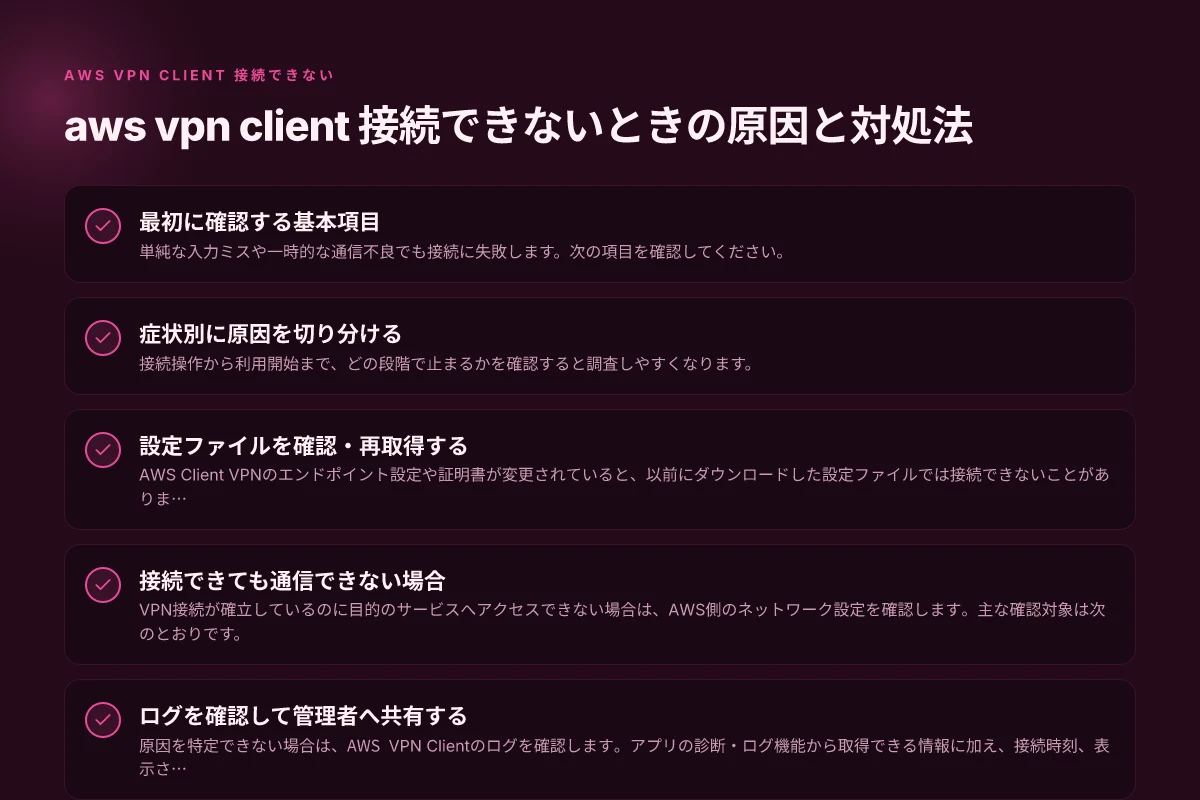
最初に確認する基本項目
単純な入力ミスや一時的な通信不良でも接続に失敗します。次の項目を確認してください。
- インターネットに接続できているか
- AWS Client VPNのユーザー名・パスワード、証明書などが正しいか
- MFAを使う場合、認証コードが有効期限内か
- AWS VPN Clientが最新の状態か
- PCの日付と時刻が正しく設定されているか
- VPN接続を許可されているユーザーか
まずアプリを終了して起動し直し、PCやルーターも再起動します。会社のネットワークで失敗し、自宅の回線では接続できる場合は、ファイアウォールやプロキシによる制限が疑われます。
症状別に原因を切り分ける
接続操作から利用開始まで、どの段階で止まるかを確認すると調査しやすくなります。
| 症状 | 主な原因 | 確認すること |
|---|---|---|
| 認証に失敗する | 資格情報、証明書、MFAの不備 | 認証方式と入力内容 |
| 接続中のまま進まない | 通信制限、DNS、エンドポイント設定 | 別の回線、通信ログ |
| 接続後すぐ切れる | ネットワーク競合、設定不整合 | ローカルネットワークとプロファイル |
| 接続済みだが社内に届かない | ルート、認可ルール、セキュリティグループ | 宛先経路とAWS側の許可設定 |
認証に成功しても、接続先へのアクセス許可がなければ社内システムには到達できません。VPNの接続状態だけでなく、アクセス先のIPアドレスやドメインも確認します。 Anyconnect VPN とは?Cisco AnyConnectの仕組みと使い方を解説
設定ファイルの確認・再取得とログ共有の進め方
| 状況 | 設定ファイルの扱い | 確認する内容 | 次の対応 | 共有する情報 |
|---|---|---|---|---|
| 初めて接続する | 管理者から取得 | 指定された接続先 | ファイルを読み込む | 接続先・発生状況 |
| 古い設定を使っている | 最新版を再取得 | 取得元と更新有無 | 旧設定との差を確認 | 使用中の設定情報 |
| 読み込みに失敗する | 再取得を検討 | ファイルの選択・形式 | 指定手順で読み込み直す | 表示されたエラー |
| 設定変更後に接続できない | 変更前の状態も確認 | 変更内容と接続先 | 管理者に正しい設定を確認 | 変更点・発生時刻 |
| 接続できても通信できない | 設定を独断で編集しない | DNS・ルート・対象範囲 | 到達できない宛先を整理 | 宛先・試した結果 |
| 接続が切れる | 設定とネットワークを確認 | 切断時の状況 | 再接続して再現性を確認 | 切断時刻・ネットワーク |
| エラーの原因が不明 | ログを確認 | エラー文・接続状態 | 発生前後の記録を整理 | 関連ログ・端末情報 |
| 管理者へ相談する | 求められた場合に共有 | 個人情報や機密情報 | 安全な方法で送付 | 症状・手順・エラー |
2026年11月時点の情報です。最新情報は公式サイトをご確認ください。
設定ファイルを確認・再取得する
AWS Client VPNのエンドポイント設定や証明書が変更されていると、以前にダウンロードした設定ファイルでは接続できないことがあります。管理者に変更の有無を確認し、必要ならAWS Client VPNコンソールから最新のクライアント設定ファイルを取得してください。
設定ファイルを入れ直す場合は、現在の接続プロファイルを削除してから、新しいファイルをインポートします。証明書認証を利用している場合は、証明書の有効期限や、秘密鍵を含む適切なファイルが指定されているかも確認しましょう。 Fortigate VPN 接続ログの確認方法とトラブル時の見方
接続できても通信できない場合
VPN接続が確立しているのに目的のサービスへアクセスできない場合は、AWS側のネットワーク設定を確認します。主な確認対象は次のとおりです。
- 対象ネットワークへのルートが設定されているか
- クライアントの接続先グループに認可ルールがあるか
- セキュリティグループやネットワークACLで通信が許可されているか
- DNS設定と、アクセス先の名前解決が正常か
- 接続元ネットワークとVPN側のネットワーク範囲が重複していないか
AWS側の変更が必要な項目もあるため、利用者側で解決できない場合は管理者に確認を依頼してください。
ログを確認して管理者へ共有する
原因を特定できない場合は、AWS VPN Clientのログを確認します。アプリの診断・ログ機能から取得できる情報に加え、接続時刻、表示されたエラー、OS、クライアントのバージョン、利用したネットワークを記録しましょう。
認証情報、パスワード、秘密鍵などはログや問い合わせに含めないでください。ログに認証エラーがあるのか、接続後の経路・通信エラーがあるのかを伝えると、管理者がAWS側の設定を調査しやすくなります。 Fortigate VPN ログの確認方法と接続トラブルの調べ方
迷ったときのおすすめ手順
まず別のネットワークで試し、認証情報と時刻を確認します。次に設定ファイルを再取得し、改善しなければログを添えて管理者へ相談してください。特に接続済みなのに通信できないケースは、ルートや認可ルールなどAWS側の設定確認を優先するのがおすすめです。