プロキシ認証エラーの原因と対処法|設定・資格情報を順番に確認
プロキシ認証エラーが起きたときの主な原因と、WindowsやOutlook、Officeの設定を確認する手順を解説します。
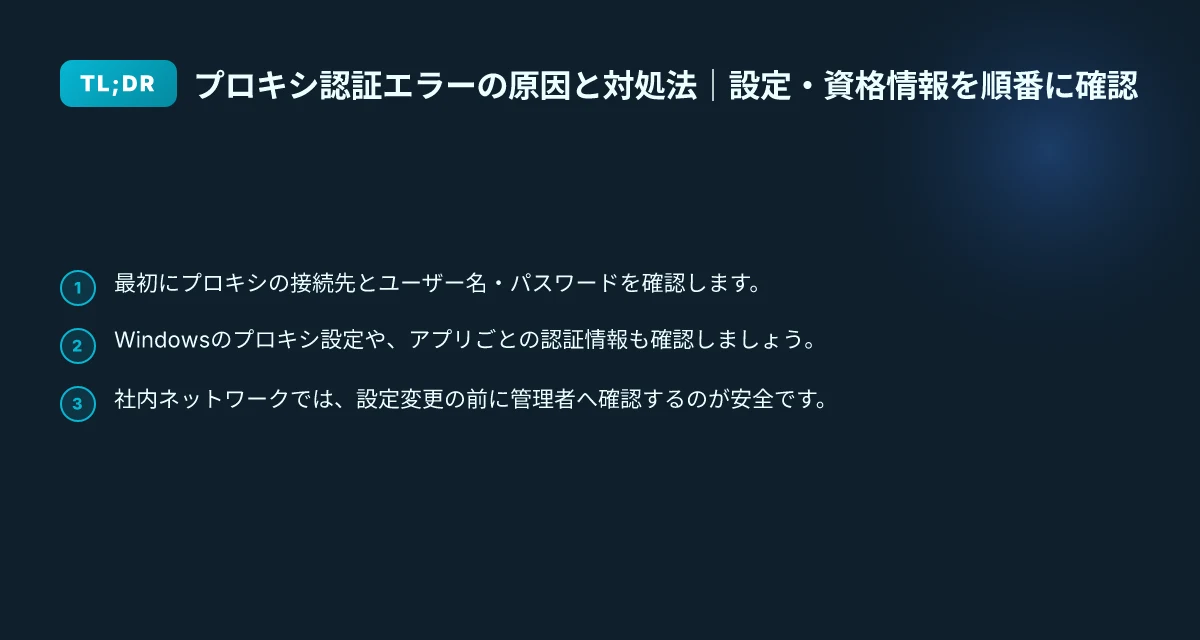
プロキシ認証エラーが表示されたら、まずプロキシサーバーの接続先と認証情報が正しいか確認してください。ユーザー名やパスワードの誤り、期限切れ、Windowsやアプリのプロキシ設定の不一致などが、よくある原因です。確認しても解消しない場合は、ネットワーク管理者に接続先や認証方式を問い合わせましょう。

おすすめ: NordVPN — 高速で安全なVPN — 強力な暗号化、ノーログポリシー、すべてのデバイスに対応したアプリ。30日間返金保証付き。 NordVPNを入手 →
症状から確認する場所と対処の目安
| 症状・表示 | まず確認する場所 | 確認・対処 | 管理者への相談 |
|---|---|---|---|
| 認証情報を求められる | ユーザー名・パスワード | 入力ミスや更新漏れを確認 | 解決しない場合 |
| 資格情報が拒否される | アカウントの状態 | 資格情報が有効か確認 | アカウント確認が必要な場合 |
| 設定変更後にエラー | プロキシ設定 | アドレスやポートを確認 | 正しい設定が不明な場合 |
| 一部のアプリだけ接続できない | アプリごとの設定 | OSとアプリの設定を確認 | 組織の指定がある場合 |
| どのサイトにも接続できない | ネットワークとプロキシ | 接続状態や設定を確認 | 広範囲に影響する場合 |
| 一時的に接続できた | プロキシの有効・無効 | 無効化を常用せず元に戻す | 無効化が必要に見える場合 |
2026年11月時点の情報です。最新情報は公式サイトをご確認ください。
プロキシ認証エラーが起きる主な原因
プロキシは、端末とインターネットの間で通信を中継する仕組みです。利用時に認証が必要な環境では、設定された資格情報が認証されないと通信できず、エラーになります。
主な原因は次のとおりです。
- ユーザー名またはパスワードの入力ミス
- パスワードの変更や期限切れ
- プロキシサーバーのアドレス、ポート番号の誤り
- Windowsとアプリでプロキシ設定が異なる
- プロキシサーバーやネットワーク側の一時的な障害
エラーメッセージに「認証に失敗しました」「プロキシサーバーが応答していません」などと表示されても、原因が認証情報とは限りません。設定や接続状態もあわせて確認します。
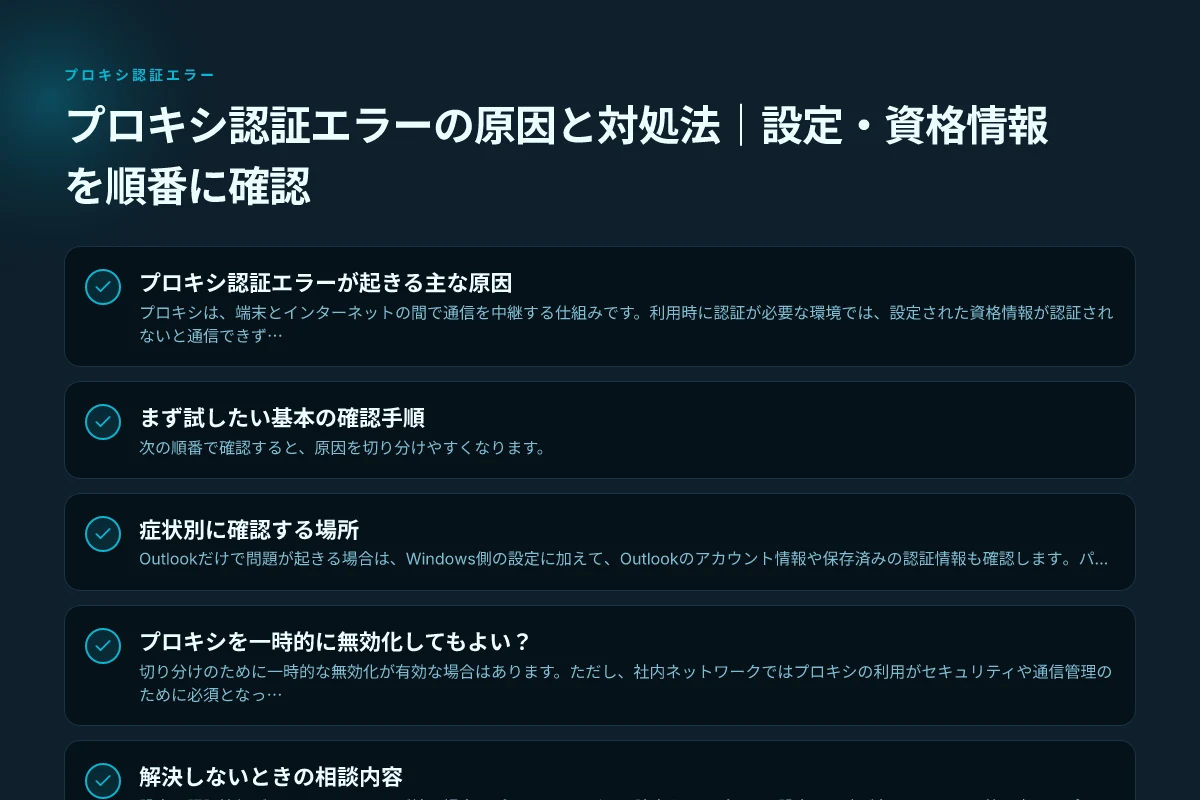
まず試したい基本の確認手順
次の順番で確認すると、原因を切り分けやすくなります。 「指定したポートは既に開かれています」と表示されてVPN接続できないときの対処法
ユーザー名とパスワードを再入力する 大文字・小文字、入力欄の前後の空白、社内アカウントの形式を確認します。認証情報が不明な場合は、推測で何度も入力せず管理者に問い合わせてください。
プロキシの接続先を確認する サーバー名やポート番号が、会社やサービスから案内された内容と一致しているか確認します。
Windowsのプロキシ設定を確認する 「設定」の「ネットワークとインターネット」からプロキシ設定を開き、手動設定や自動構成が適切か確認します。組織で管理されている端末では、変更前に管理者へ相談しましょう。
アプリを再起動して再接続する 資格情報や設定を修正した後、対象のアプリをいったん終了して開き直します。 NordVPN 支払い 方法を解説|利用できる決済手段と選び方
プロキシを一時的に無効化する場合の判断
| 状況 | 一時的な無効化 | 確認すること | 注意点 | 次の対応 |
|---|---|---|---|---|
| 個人端末で原因を切り分けたい | 短時間なら検討可 | 無効化前後の接続状況 | 確認後は設定を戻す | 資格情報と設定を再確認 |
| 会社・学校の管理端末 | 原則避ける | 管理者の指示や端末方針 | 通信制御に影響する可能性 | 管理者へ相談 |
| 無効化すると接続できる | 切り分けの参考になる | プロキシ設定や認証情報 | 解決と判断せず元に戻す | 設定を確認・修正 |
| 無効化しても変化がない | 続ける必要はない | ネットワークやアプリの設定 | 別の原因も考えられる | 症状と試した手順を記録 |
| 公共・共有ネットワークを利用 | 推奨しない | ネットワークの利用条件 | 保護やアクセス制御が変わる場合 | ネットワーク管理者へ確認 |
| 無効化の方法が分からない | 操作前に確認 | OS・ブラウザーの設定場所 | 不明なまま変更しない | 公式手順または管理者に確認 |
2026年11月時点の情報です。最新情報は公式サイトをご確認ください。
症状別に確認する場所
| 症状 | 確認する項目 |
|---|---|
| 複数のアプリで接続できない | Windowsのプロキシ設定、ネットワーク接続 |
| Outlookだけエラーになる | Outlookのアカウント設定、認証情報 |
| Officeのライセンス認証が進まない | プロキシ経由の通信が許可されているか |
| 「応答していません」と表示される | 接続先の設定、プロキシサーバーの稼働状況 |
Outlookだけで問題が起きる場合は、Windows側の設定に加えて、Outlookのアカウント情報や保存済みの認証情報も確認します。パスワードを更新した後に古い情報が使われていると、認証に失敗することがあります。
Officeのライセンス認証では、プロキシ配下で認証画面に進めないケースもあります。プロキシ設定を変えて解決しようとする前に、組織のネットワーク管理者へ、必要な通信が許可されているか確認してください。 FortiClient VPNの有償版・無償版の違いを比較|選び方と注意点
プロキシを一時的に無効化してもよい?
切り分けのために一時的な無効化が有効な場合はあります。ただし、社内ネットワークではプロキシの利用がセキュリティや通信管理のために必須となっていることがあります。無断で設定を変更したり、認証を回避したりするのは避けましょう。
個人の端末でも、無効化によって接続環境やセキュリティに影響する可能性があります。試す場合は、管理者やサービス提供元の案内に従い、確認後に元の設定へ戻してください。
解決しないときの相談内容
設定と認証情報が正しいのにエラーが続く場合、プロキシサーバーの障害や、アプリとの設定不一致が考えられます。管理者やサポート窓口には、次の情報を伝えると調査が進みやすくなります。
- エラーが発生するアプリと操作
- エラーメッセージの全文
- 発生した時刻と、ほかのアプリでも起きるか
- 直前に変更した設定やパスワード
パスワードなどの認証情報は、問い合わせに含めないでください。 VPN証明書とは?仕組み・種類・導入時の確認ポイントを解説
まとめ:設定を確認し、必要なら管理者へ相談
プロキシ認証エラーは、資格情報の誤りだけでなく、接続先やWindows・アプリの設定、サーバー側の状態が原因になることもあります。まず認証情報とプロキシ設定を確認し、解消しない場合はエラー内容を控えて管理者へ相談するのがおすすめです。