「指定したポートは既に開かれています」と表示されてVPN接続できないときの対処法

VPN接続時の「指定したポートは既に開かれています」は、ポートの競合や接続の残存が原因の場合があります。Windowsでの確認手順と安全な対処法を解説します。
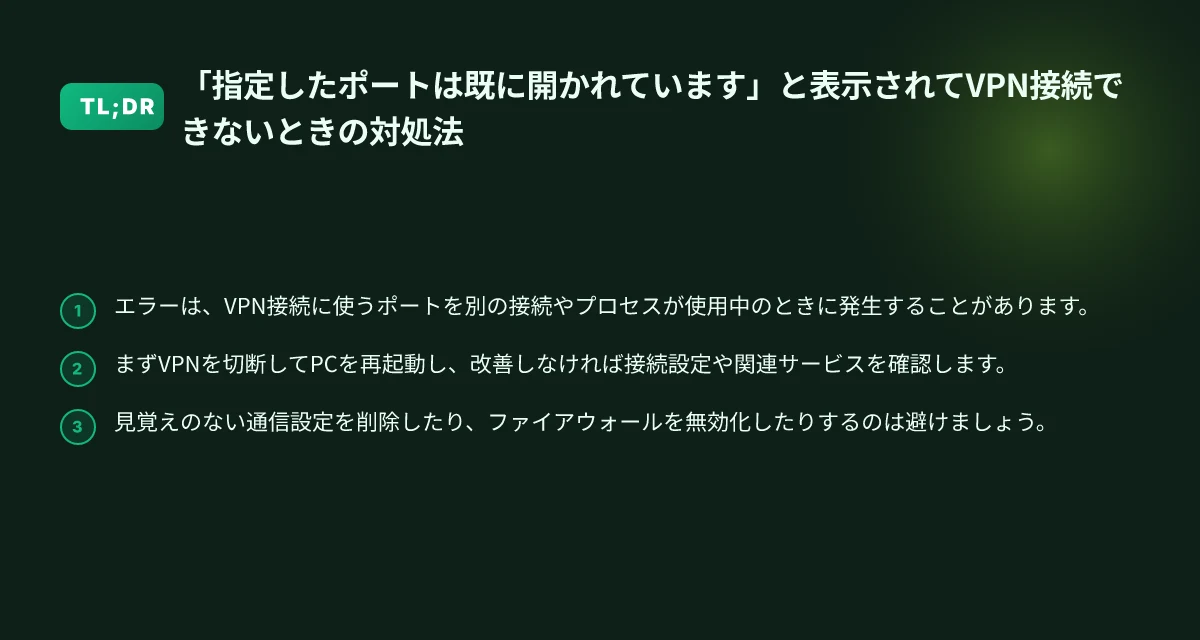
VPN接続時に「指定したポートは既に開かれています」と表示される場合、VPNが使おうとする通信ポートを別の接続が使用している、または以前の接続が正常に終了していない可能性があります。まずVPNを切断し、PCを再起動してください。それでも解決しない場合は、以下の手順で原因を切り分けます。

おすすめ: NordVPN — 高速で安全なVPN — 強力な暗号化、ノーログポリシー、すべてのデバイスに対応したアプリ。30日間返金保証付き。 NordVPNを入手 →
症状に合わせた対処法の比較
| 状況・症状 | まず試すこと | 確認・操作する場所 | 改善の目安 | 改善しない場合 |
|---|---|---|---|---|
| VPN接続中の表示が残っている | VPNを切断して再接続する | VPNアプリまたはWindowsの設定 | 接続状態が切断に変わる | VPNアプリを終了して再起動する |
| VPNアプリが応答しない | アプリを終了して起動し直す | タスクバーやタスクマネージャー | アプリが正常に操作できる | PCを再起動する |
| PCの再起動後も接続できない | VPN接続をいったん切断する | Windowsのネットワーク設定 | 古い接続状態が解消する | 接続設定を確認する |
| VPN接続設定に誤りが疑われる | 接続先や認証情報を確認する | VPN接続のプロパティ | 設定内容が契約・案内と一致する | VPN提供元に正しい設定を確認する |
| 複数のVPNを使っている | 別のVPNアプリや接続を切断する | VPNアプリとWindowsの接続一覧 | 接続の競合が解消する | 利用するVPNを一つに絞って試す |
| VPNアプリの動作に問題がある | アプリを更新する | VPN提供元の公式サイトやアプリ | 最新版で起動・接続できる | 公式案内に沿って再インストールする |
| ネットワーク全般に問題がある | 通常のインターネット接続を確認する | ブラウザーなど | VPNなしでWebサイトを開ける | ルーターや回線の状態を確認する |
| 設定や再起動でも解消しない | エラー内容と試した対処をまとめる | VPN提供元または組織の管理者 | 原因に合った案内を受けられる | 案内に沿って追加確認する |
2026年11月時点の情報です。最新情報は公式サイトをご確認ください。
| VPN | Obfuscation | From / month | Plan | Free plan | Refund | Alipay | UnionPay | Crypto | Website opens in China | Trustpilot | |
|---|---|---|---|---|---|---|---|---|---|---|---|
 ZoogVPN | Turn on manually Shadow | $2.49/mo | 27 months: $59.99 | Yes | 7 days | ✓ | ✓ | ✓ | ✓ | Official site blocked; our special link opens (4.4 s) | 4.2/5 (195 reviews) |
 NordVPN | Turn on manually Obfuscated Servers / NordWhisper | $3.49/mo | 27 months: $94.23 | No | 30 days | ? | ✗ | ✓ | ✓ | ✗ Blocked | 4.2/5 (51,628 reviews) |
 ExpressVPN | ✓ On by default all servers | $3.00/mo | 28 months: $84 | No | 30 days | ✗ | ✗ | ✓ | ✗ | ✗ Blocked | 4.4/5 (29,706 reviews) |
 Surfshark | ✓ On by default Camouflage, with OpenVPN | See site | See site | No | 30 days | ✗ | ✗ | ✗ | ✓ | ✗ Blocked | 4.3/5 (31,823 reviews) |
 Proton VPN | Turn on manually Stealth, free plan too | $2.99/mo | 12 months: $35.88 | Yes | 30 days | ✗ | ✗ | ✗ | ✓ | ✗ Blocked | 2.1/5 (1,040 reviews) |
 Astrill VPN | Turn on manually StealthVPN / OpenWeb | $12.50/mo | 24 months: $300 | No | See site | ✗ | ✗ | ✗ | ✓ | ✗ Blocked | 1.3/5 (110 reviews) |
 Private Internet Access | Turn on manually Shadowsocks, OpenVPN only | $2.03/mo | 40 months: $81.2 | No | 30 days | ✗ | ✗ | ✗ | ✗ | ✗ Blocked | 4.2/5 (11,033 reviews) |
 CyberGhost | Turn on manually selected servers | $2.19/mo | 28 months: $61.32 | No | 45 days | ✗ | ✗ | ✗ | ✓ | ✗ Blocked | 4.0/5 (24,178 reviews) |
 PureVPN | Turn on manually switch to OpenVPN | $1.69/mo | 60 months: $101.55 | No | 31 days | ? | ? | ✗ | ✓ | ✗ Blocked | 4.4/5 (17,994 reviews) |
 AdGuard VPN | ✓ On by default TrustTunnel | $2.99/mo | 24 months: $71.76 | Yes | 30 days | ✓ | ✗ | ✓ | ✓ | Official site blocked; our special link opens (3.7 s) | 4.3/5 (290 reviews) |
 Mullvad | Turn on manually QUIC / Shadowsocks / LWO | $5.61/mo | €5/mo | No | 14 days | ✗ | ✗ | ✗ | ✓ | ✗ Blocked | 3.2/5 (192 reviews) |
 Windscribe | Turn on manually Stealth / WStunnel | $5.75/mo | 12 months: $69 | Yes | See site | ✗ | ✗ | ✗ | ✓ | ✗ Blocked | 4.7/5 (13,355 reviews) |
 StrongVPN | Turn on manually Scramble, OpenVPN TCP | See site | See site | No | 30 days | ✓ | ✗ | ✗ | ✗ | ✗ Blocked | 4.4/5 (2,695 reviews) |
 LightXtreme 闪连 | Not listed | $7.08/mo | 12 months: $84.99 | Yes | 30 days | ✓ | ✓ | ✓ | ✓ | ✓ Yes (3.5 s) | No page |
Prices checked 2026-11-10 on each vendor's pricing page (cheapest long plan, USD). Check the vendor's checkout for the final price.
Obfuscation checked 2026-11-14 on each vendor's site and help center: "on by default" = nothing to set; "turn on manually" = switch protocol or mode in settings; "not listed" = the vendor describes no obfuscation.
Payment methods checked 2026-11-10 on each vendor's payment pages: all 14 take cards and PayPal; ✗ = not listed, ? = the vendor's own pages disagree.
China access: whether the official website opens from mainland China networks (tests the website only, not the VPN connection). Last checked 2026-11-18 01:02 Beijing time.
Trustpilot score and review count checked 2026-11-10.
まず試したい基本的な対処
一時的な接続の残存やネットワーク機器の不調なら、再起動で解消することがあります。
- VPNを切断し、VPNアプリも終了する
- PCを再起動する
- VPNルーターやモデムを使っている場合は、必要に応じて再起動する
- VPNアプリを起動し直して接続する
会社や学校のPCでは、再起動や設定変更の前に管理者へ確認してください。また、エラーが出た時刻やVPN名を控えておくと、問い合わせ時に役立ちます。
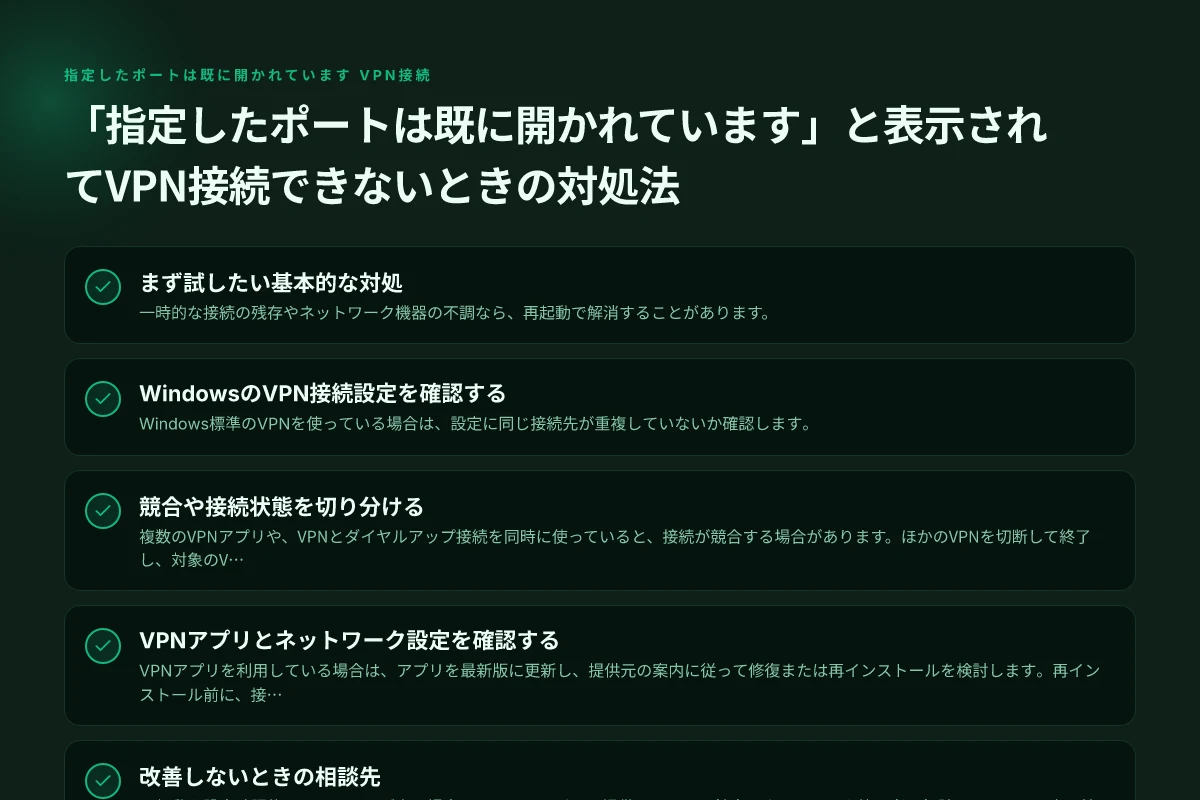
WindowsのVPN接続設定を確認する
Windows標準のVPNを使っている場合は、設定に同じ接続先が重複していないか確認します。
「設定」から「ネットワークとインターネット」→「VPN」を開き、対象のVPN接続が複数登録されていないか確認してください。不要な重複設定がある場合でも、会社などから指定された接続は勝手に削除せず、管理者に確認しましょう。 NordVPN 支払い 方法を解説|利用できる決済手段と選び方
接続設定を開き、サーバー名、VPNの種類、サインイン情報などが提供元の案内と一致しているかも確認します。設定変更後に接続できなくなった場合は、変更前の値に戻してください。
競合や接続状態を切り分ける
複数のVPNアプリや、VPNとダイヤルアップ接続を同時に使っていると、接続が競合する場合があります。ほかのVPNを切断して終了し、対象のVPNだけで接続を試してください。
| 状況 | 確認すること |
|---|---|
| 再起動後は接続できる | 一時的に接続が残っていた可能性 |
| 特定のVPNだけ失敗する | VPNの接続設定や提供元のサーバー |
| どのネットワークでも失敗する | PC側の設定やVPNアプリ |
| 社内ネットワークでのみ失敗する | 会社側のポート設定やアクセス制限 |
エラーが続く場合は、別のネットワークで試すと、PC側かネットワーク側かの切り分けに役立ちます。ただし、社内規則で許可されていないネットワークを使って接続しないでください。
VPNアプリとネットワーク設定を確認する
VPNアプリを利用している場合は、アプリを最新版に更新し、提供元の案内に従って修復または再インストールを検討します。再インストール前に、接続先や認証情報を確認しておきましょう。 FortiClient VPNの有償版・無償版の違いを比較|選び方と注意点
Windowsのネットワーク設定やファイアウォールを変更した直後から起きた場合は、その変更が影響している可能性もあります。原因を特定しないままファイアウォールを無効化したり、レジストリを変更したりするのは避けてください。必要な設定はVPN提供元やネットワーク管理者に確認します。
問い合わせ先の選び方
| 困っている内容 | 相談先 | 事前に用意する情報 | 相談先に確認すること | 避けたい対応 |
|---|---|---|---|---|
| VPNの接続先や認証情報が不明 | VPN提供元 | 利用中のプランや契約情報 | 正しい接続先・認証情報 | 推測した設定を繰り返し入力する |
| VPNアプリでエラーが続く | VPNアプリの提供元 | アプリ名、エラー表示、発生時の操作 | 既知の不具合や公式の対処手順 | 非公式サイトからアプリを入手する |
| 会社・学校のVPNに接続できない | 組織の管理者・ヘルプデスク | 使用端末、接続時刻、エラー表示 | 接続設定や利用権限 | 管理者の許可なく設定を変更する |
| VPNなしでもインターネットにつながらない | インターネット回線の事業者 | 回線の契約情報、接続状況 | 回線障害や機器の状態 | VPNだけの問題と決めつける |
| Windowsの接続設定が分からない | VPN提供元または組織の管理者 | Windowsのバージョン、接続設定の画面 | 設定の確認・修正方法 | 指示なしに関連設定を削除する |
| 複数のVPNが競合している疑いがある | 利用するVPNの提供元または管理者 | インストール済みのVPN名、接続状態 | 併用可否と切り分け方法 | 複数のVPNを同時に接続する |
| 再起動やアプリ更新でも改善しない | VPN提供元または組織の管理者 | 試した対処と結果、エラー表示 | 次に必要な確認や調査 | 同じ操作を記録なく繰り返す |
2026年11月時点の情報です。最新情報は公式サイトをご確認ください。
改善しないときの相談先
再起動や設定確認後も同じエラーが出る場合は、VPNサービスの提供元、または社内のネットワーク管理者に相談しましょう。次の情報を伝えると、調査がスムーズです。 VPN証明書とは?仕組み・種類・導入時の確認ポイントを解説
- エラーの正確な文言と発生時刻
- 使用しているWindowsのバージョンとVPNアプリ名
- VPN接続名、接続方式(分かる場合)
- 再起動や別ネットワークで試した結果
まとめとおすすめの対応
まずVPNアプリを終了してPCを再起動し、同じエラーが続くか確認してください。解消しなければ、VPNの重複設定や接続情報、ほかのVPNとの競合を順番に調べます。会社・学校のVPNや管理対象のPCでは、設定を削除・変更する前に管理者へ相談するのが安全です。