VPN Microsoft Edge расширение: как выбрать, установить и пользоваться
Разбираемся, как выбрать VPN-расширение для Microsoft Edge, установить его и безопасно подключаться к нужному серверу.
Ищете vpn microsoft edge расширение? Это дополнение позволяет подключаться к VPN прямо из браузера: обычно достаточно установить его, войти в аккаунт и выбрать сервер. Оно может пригодиться для защиты браузерного трафика в общественной сети Wi‑Fi, подключения через сервер в другой стране и более приватной работы в интернете. Но важно понимать ограничения: расширение не всегда защищает трафик других программ и не заменяет полноценное VPN-приложение.

Рекомендуем: Быстрый и безопасный VPN — Надёжное шифрование, без логов и приложения для всех устройств. Работает там, где сайты заблокированы. Подробнее →
Сравнение способов использовать VPN в Microsoft Edge
| Критерий | VPN-расширение | Отдельное VPN-приложение |
|---|---|---|
| Где работает | В браузере Edge | На уровне устройства |
| Защита трафика Edge | Обычно поддерживается | Поддерживается |
| Защита других приложений | Обычно нет | Да |
| Настройка | В браузере | В приложении |
| Влияние на весь интернет-трафик | Только на выбранный браузерный трафик | Может охватывать всё устройство |
| Удобство быстрого включения | Высокое | Нужно открыть приложение |
| Выбор сервера | Зависит от сервиса | Зависит от сервиса |
| Что проверить перед выбором | Какие сайты и данные защищаются | Какие приложения и протоколы охватываются |
| VPN | Obfuscation | From / month | Plan | Free plan | Refund | Alipay | UnionPay | Crypto | Website opens in China | Trustpilot | |
|---|---|---|---|---|---|---|---|---|---|---|---|
 ZoogVPN | Turn on manually Shadow | $2.49/mo | 27 months: $59.99 | Yes | 7 days | ✓ | ✓ | ✓ | ✓ | Official site blocked; our special link opens (4.4 s) | 4.2/5 (195 reviews) |
 NordVPN | Turn on manually Obfuscated Servers / NordWhisper | $3.49/mo | 27 months: $94.23 | No | 30 days | ? | ✗ | ✓ | ✓ | ✗ Blocked | 4.2/5 (51,628 reviews) |
 ExpressVPN | ✓ On by default all servers | $3.00/mo | 28 months: $84 | No | 30 days | ✗ | ✗ | ✓ | ✗ | ✗ Blocked | 4.4/5 (29,706 reviews) |
 Surfshark | ✓ On by default Camouflage, with OpenVPN | See site | See site | No | 30 days | ✗ | ✗ | ✗ | ✓ | ✗ Blocked | 4.3/5 (31,823 reviews) |
 Proton VPN | Turn on manually Stealth, free plan too | $2.99/mo | 12 months: $35.88 | Yes | 30 days | ✗ | ✗ | ✗ | ✓ | ✗ Blocked | 2.1/5 (1,040 reviews) |
 Astrill VPN | Turn on manually StealthVPN / OpenWeb | $12.50/mo | 24 months: $300 | No | See site | ✗ | ✗ | ✗ | ✓ | ✗ Blocked | 1.3/5 (110 reviews) |
 Private Internet Access | Turn on manually Shadowsocks, OpenVPN only | $2.03/mo | 40 months: $81.2 | No | 30 days | ✗ | ✗ | ✗ | ✗ | ✗ Blocked | 4.2/5 (11,033 reviews) |
 CyberGhost | Turn on manually selected servers | $2.19/mo | 28 months: $61.32 | No | 45 days | ✗ | ✗ | ✗ | ✓ | ✗ Blocked | 4.0/5 (24,178 reviews) |
 PureVPN | Turn on manually switch to OpenVPN | $1.69/mo | 60 months: $101.55 | No | 31 days | ? | ? | ✗ | ✓ | ✗ Blocked | 4.4/5 (17,994 reviews) |
 AdGuard VPN | ✓ On by default TrustTunnel | $2.99/mo | 24 months: $71.76 | Yes | 30 days | ✓ | ✗ | ✓ | ✓ | Official site blocked; our special link opens (3.7 s) | 4.3/5 (290 reviews) |
 Mullvad | Turn on manually QUIC / Shadowsocks / LWO | $5.61/mo | €5/mo | No | 14 days | ✗ | ✗ | ✗ | ✓ | ✗ Blocked | 3.2/5 (192 reviews) |
 Windscribe | Turn on manually Stealth / WStunnel | $5.75/mo | 12 months: $69 | Yes | See site | ✗ | ✗ | ✗ | ✓ | ✗ Blocked | 4.7/5 (13,355 reviews) |
 StrongVPN | Turn on manually Scramble, OpenVPN TCP | See site | See site | No | 30 days | ✓ | ✗ | ✗ | ✗ | ✗ Blocked | 4.4/5 (2,695 reviews) |
 LightXtreme 闪连 | Not listed | $7.08/mo | 12 months: $84.99 | Yes | 30 days | ✓ | ✓ | ✓ | ✓ | ✓ Yes (3.5 s) | No page |
Prices checked 2026-11-10 on each vendor's pricing page (cheapest long plan, USD). Check the vendor's checkout for the final price.
Obfuscation checked 2026-11-14 on each vendor's site and help center: "on by default" = nothing to set; "turn on manually" = switch protocol or mode in settings; "not listed" = the vendor describes no obfuscation.
Payment methods checked 2026-11-10 on each vendor's payment pages: all 14 take cards and PayPal; ✗ = not listed, ? = the vendor's own pages disagree.
China access: whether the official website opens from mainland China networks (tests the website only, not the VPN connection). Last checked 2026-11-18 01:02 Beijing time.
Trustpilot score and review count checked 2026-11-10.
Как работает VPN-расширение для Microsoft Edge
Расширение добавляет VPN-функции непосредственно в браузер Microsoft Edge. После подключения запросы браузера проходят через сервер VPN-провайдера. Сайты видят IP-адрес этого сервера, а не обычный внешний адрес вашего подключения.
Технически разные расширения могут работать по-разному. Некоторые перенаправляют через VPN только браузерный трафик, другие управляют системным VPN-клиентом провайдера. Поэтому перед установкой стоит прочитать описание: формулировка «VPN для браузера» сама по себе не гарантирует защиту всех приложений.
VPN также не делает пользователя полностью анонимным. Сайты могут узнавать вас по учётной записи, файлам cookie и другим данным браузера. Расширение не заменяет надёжные пароли, двухфакторную аутентификацию и осторожность при переходе по ссылкам.
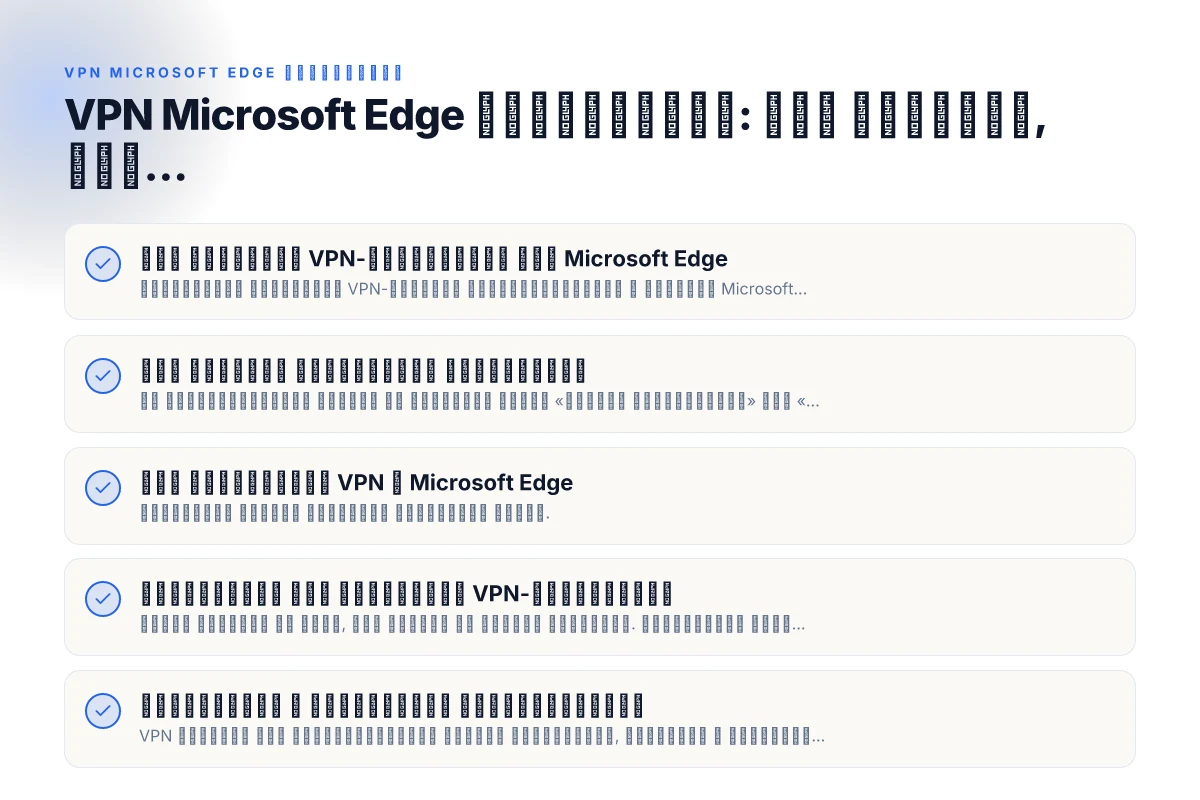
Как выбрать подходящее расширение
Не ориентируйтесь только на обещания вроде «полная анонимность» или «бесплатный VPN без ограничений». У надёжного сервиса должны быть понятные условия, информация о владельце и ясное объяснение, какие данные собираются. Какой бесплатный VPN скачать на ноутбук: варианты для Windows и советы по выбору
Перед выбором проверьте:
- Политику конфиденциальности. Узнайте, ведёт ли провайдер журналы активности и какие технические сведения сохраняет.
- Репутацию и разработчика. Сверьте название расширения с официальным сайтом сервиса. Посмотрите, кто его выпустил, когда обновлял и как отвечает пользователям.
- Разрешения. Обращайте внимание на запросы доступа к данным сайтов и истории браузера. Такие разрешения могут быть нужны для работы, но их следует понимать.
- Серверы и скорость. Выберите расположение, подходящее для ваших задач. Бесплатные тарифы часто ограничивают число серверов или скорость.
- Условия тарифа. Проверьте лимит трафика, срок пробного периода, автоматическое продление и правила возврата оплаты.
- Функции безопасности. Полезны защита от утечек DNS, автоподключение и аварийное отключение, если эти функции поддерживаются.
Количество отзывов и высокая оценка в магазине расширений могут помочь, но не являются гарантией безопасности. Также стоит загружать дополнение только из официального каталога Microsoft Edge Add-ons или по ссылке с сайта самого провайдера.
На что обратить внимание при выборе VPN-расширения
| Критерий | Что проверить | Хороший признак |
|---|---|---|
| Разработчик | Кто выпустил расширение | Известный VPN-сервис |
| Политика конфиденциальности | Какие данные собираются | Понятно описанные правила |
| Разрешения | К каким данным браузера запрашивается доступ | Запросы соответствуют функциям |
| Шифрование | Защищает ли сервис соединение | Условия защиты описаны |
| Работа с данными | Ведутся ли журналы активности | Политика журналирования прозрачна |
| Серверы и локации | Доступные страны и серверы | Выбор соответствует задаче |
| Ограничения | Лимиты трафика и функций | Условия указаны заранее |
| Поддержка | Есть ли помощь при проблемах | Доступны инструкции или служба поддержки |
Как установить VPN в Microsoft Edge
Установка обычно занимает несколько минут. Как скачать впн на ноутбук бесплатный и безопасно начать пользоваться
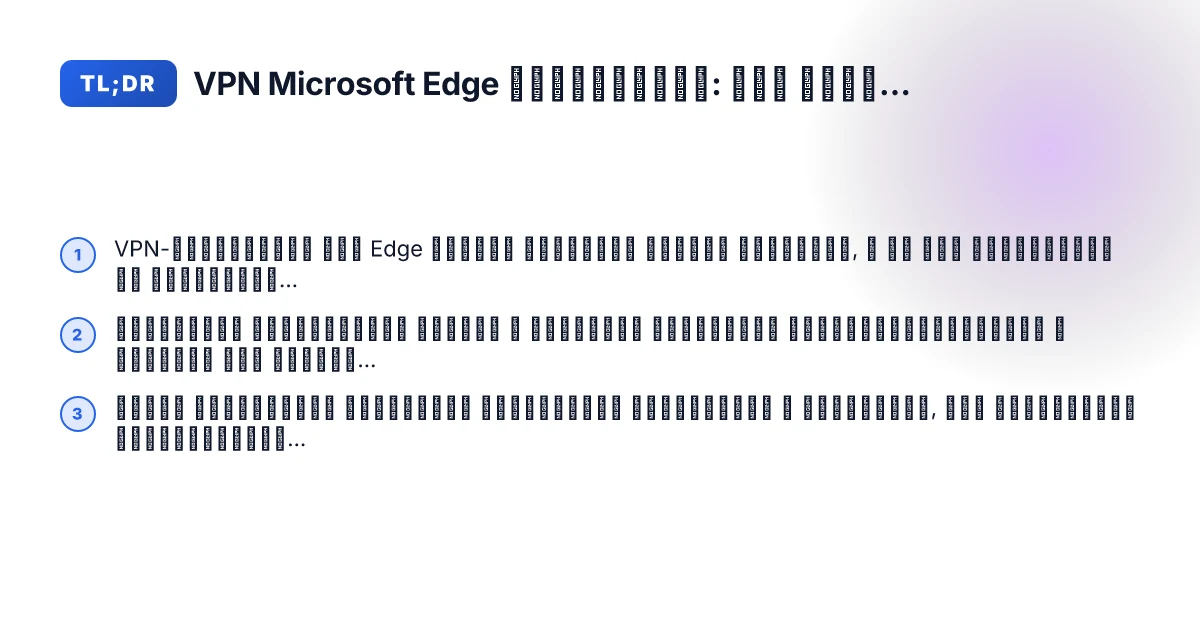
- Откройте Microsoft Edge и перейдите в официальный магазин расширений Edge Add-ons.
- Введите название выбранного VPN-сервиса в поиске.
- Проверьте имя разработчика, описание, дату обновления и запрашиваемые разрешения.
- Нажмите «Получить» и подтвердите установку.
- Откройте расширение через значок на панели браузера. Если значок не виден, найдите его в меню расширений и закрепите на панели.
- Войдите в существующий аккаунт или создайте новый, затем выберите сервер и подключитесь.
Если сервис предлагает установку через сайт провайдера, проверьте, что ссылка ведёт на официальный магазин. Не устанавливайте файлы расширений из неизвестных источников и не вводите пароль от VPN на подозрительных страницах.
После подключения откройте сайт для проверки IP-адреса и убедитесь, что отображается адрес VPN-сервера. Для более полной проверки можно проверить DNS-утечки. Если подключение не устанавливается, попробуйте другой сервер, обновите Edge или обратитесь в поддержку сервиса.
Расширение или отдельное VPN-приложение
Выбор зависит от того, что именно вы хотите защитить. Расширение удобно для быстрого переключения серверов в браузере. Приложение обычно подходит, когда VPN нужен для всего устройства.
| Вариант | Что обычно защищает | Когда удобен | На что обратить внимание |
|---|---|---|---|
| VPN-расширение Edge | Трафик браузера или подключение через системный клиент — зависит от сервиса | Для повседневного использования в Edge | Проверьте, охватывает ли оно другие программы |
| VPN-приложение для компьютера | Обычно сетевой трафик всего устройства | Для браузеров, приложений и фоновых соединений | Может требовать установки и настройки на компьютере |
| Прокси-расширение | Обычно трафик браузера без полного набора функций VPN | Для отдельных задач с веб-доступом | Не считайте прокси полноценной заменой VPN-защите |
Если нужно защитить только работу в Edge, расширения может быть достаточно. Если вы используете почтовый клиент, мессенджеры, игры или другие программы вне браузера, разумнее рассмотреть отдельное приложение и проверить, что оно защищает соединения этих программ. VPN для ноутбука бесплатно: как выбрать безопасный сервис
Установка, проверка и безопасное использование VPN в Edge
| Этап | Что сделать | Что проверить |
|---|---|---|
| Выбор | Найти расширение в магазине Edge | Имя и разработчика |
| Установка | Добавить расширение в браузер | Запрошенные разрешения |
| Вход | Авторизоваться, если требуется | Официальность страницы входа |
| Подключение | Выбрать сервер и включить VPN | Отображается активное соединение |
| Проверка | Открыть нужный сайт | Сайт доступен через выбранную локацию |
| Настройка доступа | Разрешать расширению работу только при необходимости | Доступ не шире требуемого |
| Обновление | Устанавливать обновления расширения и Edge | Используются актуальные версии |
| Завершение | Отключить VPN, когда он не нужен | Понимать, какие данные снова идут напрямую |
Безопасное и корректное использование
VPN полезен для дополнительной защиты соединения, особенно в общественном Wi‑Fi, но не отменяет базовых мер безопасности. Используйте HTTPS, обновляйте браузер и операционную систему, не устанавливайте сомнительные дополнения и не передавайте конфиденциальные данные сайтам, которым не доверяете.
Учитывайте правила работы сервисов и местное законодательство. VPN не гарантирует доступ к каждому сайту или приложению: некоторые платформы ограничивают подключения через известные VPN-серверы. Если сайт не открывается, смена сервера может помочь, но это не всегда решает проблему.
Рекомендация
Выбирайте VPN-расширение для Microsoft Edge только у проверенного провайдера, скачивайте его из официального каталога и внимательно изучайте разрешения и политику конфиденциальности. Для защиты всего устройства используйте VPN-приложение, а после подключения проверьте свой IP-адрес и DNS. Расширение для Edge VPN: как выбрать и безопасно настроить