VPN скачать бесплатно на ноутбук: безопасный выбор и установка
Как скачать VPN бесплатно на ноутбук, установить его на Windows или macOS и проверить безопасность сервиса.
Если вы ищете, где VPN скачать бесплатно на ноутбук, начните с официального сайта выбранного сервиса или магазина приложений для вашей операционной системы. Проверьте, поддерживает ли приложение Windows или macOS, и изучите условия бесплатного тарифа до установки. Ниже, пошаговая инструкция и советы, которые помогут выбрать безопасный вариант.

Рекомендуем: Быстрый и безопасный VPN — Надёжное шифрование, без логов и приложения для всех устройств. Работает там, где сайты заблокированы. Подробнее →
Сравнение бесплатных VPN для ноутбука
| Вариант | Бесплатный доступ | Лимит трафика | Платформы | На что обратить внимание |
|---|---|---|---|---|
| Бесплатный тариф VPN-сервиса | Да, если предусмотрен | Уточнить у сервиса | Windows, macOS или Linux | Условия тарифа и ограничения |
| Пробный период VPN-сервиса | Временно | По условиям пробного периода | Зависит от сервиса | Возможное автоматическое продление |
| Встроенный VPN в браузере | Иногда | Может быть ограничен | Только в браузере | Защищает трафик браузера, не всего ноутбука |
| Бесплатный VPN-клиент | Зависит от разработчика | Может быть ограничен | Проверить совместимость | Репутация и политика конфиденциальности |
| Неизвестное приложение из стороннего сайта | Неизвестно | Неизвестен | Неизвестна | Высокий риск подделки или вредоносного ПО |
| VPN без понятной политики приватности | Может быть бесплатным | Неизвестен | Может поддерживаться | Неясно, как обрабатываются данные |
| VPN | Obfuscation | From / month | Plan | Free plan | Refund | Alipay | UnionPay | Crypto | Website opens in China | Trustpilot | |
|---|---|---|---|---|---|---|---|---|---|---|---|
 ZoogVPN | Turn on manually Shadow | $2.49/mo | 27 months: $59.99 | Yes | 7 days | ✓ | ✓ | ✓ | ✓ | Official site blocked; our special link opens (4.4 s) | 4.2/5 (195 reviews) |
 NordVPN | Turn on manually Obfuscated Servers / NordWhisper | $3.49/mo | 27 months: $94.23 | No | 30 days | ? | ✗ | ✓ | ✓ | ✗ Blocked | 4.2/5 (51,628 reviews) |
 ExpressVPN | ✓ On by default all servers | $3.00/mo | 28 months: $84 | No | 30 days | ✗ | ✗ | ✓ | ✗ | ✗ Blocked | 4.4/5 (29,706 reviews) |
 Surfshark | ✓ On by default Camouflage, with OpenVPN | See site | See site | No | 30 days | ✗ | ✗ | ✗ | ✓ | ✗ Blocked | 4.3/5 (31,823 reviews) |
 Proton VPN | Turn on manually Stealth, free plan too | $2.99/mo | 12 months: $35.88 | Yes | 30 days | ✗ | ✗ | ✗ | ✓ | ✗ Blocked | 2.1/5 (1,040 reviews) |
 Astrill VPN | Turn on manually StealthVPN / OpenWeb | $12.50/mo | 24 months: $300 | No | See site | ✗ | ✗ | ✗ | ✓ | ✗ Blocked | 1.3/5 (110 reviews) |
 Private Internet Access | Turn on manually Shadowsocks, OpenVPN only | $2.03/mo | 40 months: $81.2 | No | 30 days | ✗ | ✗ | ✗ | ✗ | ✗ Blocked | 4.2/5 (11,033 reviews) |
 CyberGhost | Turn on manually selected servers | $2.19/mo | 28 months: $61.32 | No | 45 days | ✗ | ✗ | ✗ | ✓ | ✗ Blocked | 4.0/5 (24,178 reviews) |
 PureVPN | Turn on manually switch to OpenVPN | $1.69/mo | 60 months: $101.55 | No | 31 days | ? | ? | ✗ | ✓ | ✗ Blocked | 4.4/5 (17,994 reviews) |
 AdGuard VPN | ✓ On by default TrustTunnel | $2.99/mo | 24 months: $71.76 | Yes | 30 days | ✓ | ✗ | ✓ | ✓ | Official site blocked; our special link opens (3.7 s) | 4.3/5 (290 reviews) |
 Mullvad | Turn on manually QUIC / Shadowsocks / LWO | $5.61/mo | €5/mo | No | 14 days | ✗ | ✗ | ✗ | ✓ | ✗ Blocked | 3.2/5 (192 reviews) |
 Windscribe | Turn on manually Stealth / WStunnel | $5.75/mo | 12 months: $69 | Yes | See site | ✗ | ✗ | ✗ | ✓ | ✗ Blocked | 4.7/5 (13,355 reviews) |
 StrongVPN | Turn on manually Scramble, OpenVPN TCP | See site | See site | No | 30 days | ✓ | ✗ | ✗ | ✗ | ✗ Blocked | 4.4/5 (2,695 reviews) |
 LightXtreme 闪连 | Not listed | $7.08/mo | 12 months: $84.99 | Yes | 30 days | ✓ | ✓ | ✓ | ✓ | ✓ Yes (3.5 s) | No page |
Prices checked 2026-11-10 on each vendor's pricing page (cheapest long plan, USD). Check the vendor's checkout for the final price.
Obfuscation checked 2026-11-14 on each vendor's site and help center: "on by default" = nothing to set; "turn on manually" = switch protocol or mode in settings; "not listed" = the vendor describes no obfuscation.
Payment methods checked 2026-11-10 on each vendor's payment pages: all 14 take cards and PayPal; ✗ = not listed, ? = the vendor's own pages disagree.
China access: whether the official website opens from mainland China networks (tests the website only, not the VPN connection). Last checked 2026-11-18 01:02 Beijing time.
Trustpilot score and review count checked 2026-11-10.
Что делает VPN и когда он нужен
VPN создаёт зашифрованное соединение между ноутбуком и сервером сервиса. Благодаря этому данные сложнее перехватить в небезопасной публичной сети Wi-Fi, например в аэропорту или кафе. VPN также может менять видимый сайтам IP-адрес на адрес сервера, к которому вы подключились.
Такая программа бывает полезна, если вы часто пользуетесь общественными сетями, хотите защитить часть интернет-трафика или подключаетесь к корпоративной сети. Однако VPN не скрывает всё: сайты могут распознавать вас по учётной записи, файлам cookie или настройкам браузера. Он также не гарантирует доступ к любому сайту и не заменяет надёжный пароль, обновления системы и антивирус.
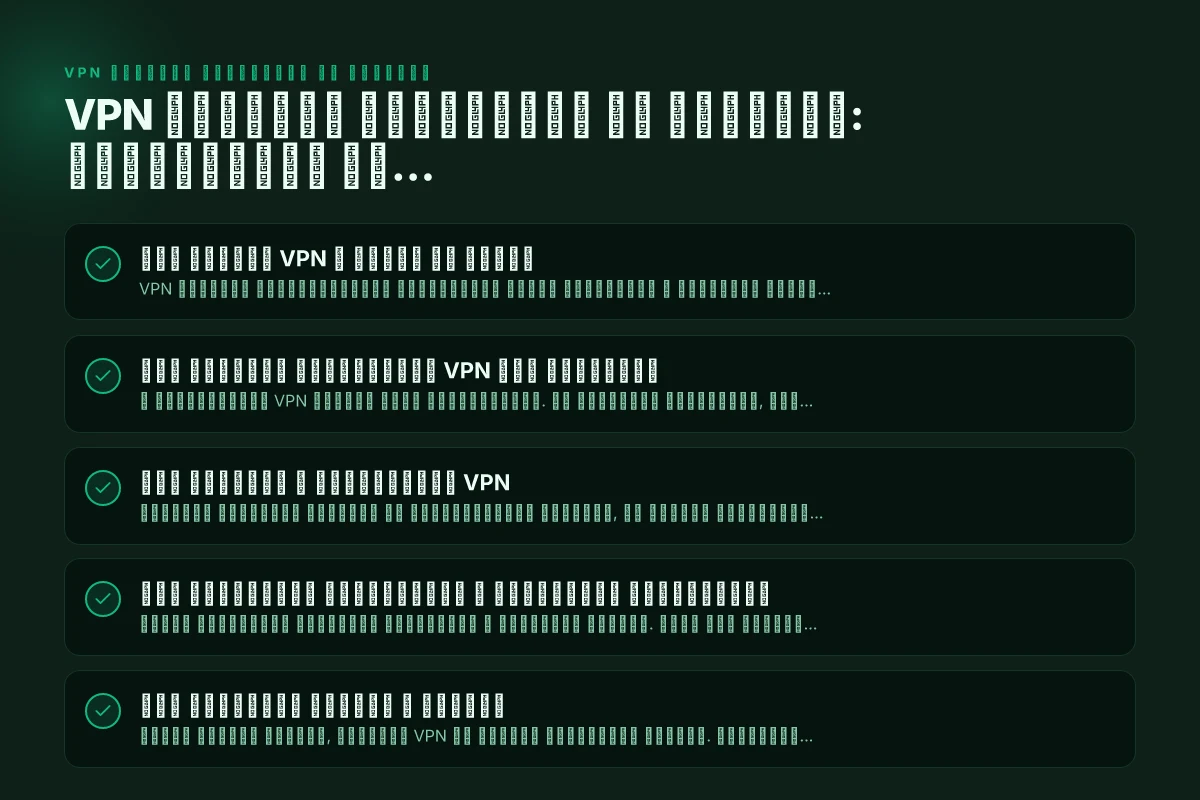
Как выбрать бесплатный VPN для ноутбука
У бесплатного VPN обычно есть ограничения. До загрузки проверьте, можно ли пользоваться тарифом без оплаты, банковской карты или автоматического перехода на подписку. Уточните, что произойдёт после окончания пробного периода.
| На что обратить внимание | Почему это важно |
|---|---|
| Официальный источник | Снижает риск скачать поддельный установщик |
| Лимит трафика | Важно для видео, звонков и частого использования |
| Скорость и серверы | Бесплатный тариф может предлагать меньше вариантов |
| Политика конфиденциальности | Показывает, какие данные сервис собирает и хранит |
| Реклама и дополнительные программы | Помогает избежать нежелательных установок |
| Совместимость | Приложение должно подходить вашей версии Windows или macOS |
Изучите правила обработки данных: выясните, сохраняет ли сервис сведения о подключениях и передаёт ли информацию третьим лицам. Бесплатная модель не всегда означает продажу данных, но условия стоит читать внимательно. Насторожитесь, если разработчик не называет владельца, не публикует понятную политику конфиденциальности или обещает «полную анонимность». Расширения для Edge VPN: как выбрать и безопасно настроить
Проверка VPN перед скачиванием и установкой
| Что проверить | Надёжный признак | Тревожный признак | Где смотреть |
|---|---|---|---|
| Источник загрузки | Официальный сайт или магазин приложений | Сторонний сайт или ссылка из рекламы | Страница разработчика |
| Совместимость | Указана версия системы ноутбука | Совместимость не описана | Системные требования |
| Политика конфиденциальности | Понятно описан сбор данных | Документа нет или она расплывчата | Сайт сервиса |
| Бесплатный тариф | Ограничения раскрыты заранее | Условия скрыты | Страница тарифов |
| Разрешения приложения | Запрашиваются объяснимые разрешения | Запросы не связаны с работой VPN | Диалог установки |
| Автопродление | Условия пробного периода ясны | Оплата включается незаметно | Условия подписки |
| Репутация разработчика | Есть проверяемая информация | Разработчик неизвестен | Сайт и магазин приложений |
Как скачать и установить VPN
Порядок действий зависит от операционной системы, но обычно установка занимает несколько минут.
- Определите систему. В Windows откройте «Параметры» и найдите сведения о системе; на Mac, меню Apple и пункт «Об этом Mac». Проверьте разрядность и версию, если они указаны в требованиях приложения.
- Откройте официальный сайт сервиса. Найдите раздел загрузок и выберите версию для ноутбука. В качестве альтернативы используйте официальный магазин приложений, если сервис там представлен.
- Скачайте установщик. Не переходите по рекламным ссылкам и не загружайте файлы с неизвестных сайтов, торрент-трекеров или страниц с обещанием взломанной версии.
- Запустите установку. Следуйте инструкциям на экране. Не соглашайтесь на установку дополнительных программ, если они вам не нужны.
- Войдите или создайте аккаунт. Если сервис требует регистрацию, используйте уникальный пароль. Включите дополнительную защиту аккаунта, если она доступна.
- Выберите бесплатный тариф и подключитесь. Разрешите системный запрос на настройку VPN только для приложения, которому доверяете.
Если установщик предлагает отключить защиту системы или установить неизвестный сертификат, остановитесь и проверьте инструкции на официальном сайте. Не отправляйте пароль, платёжные данные или коды подтверждения через подозрительные формы.
Как проверить соединение и настроить приложение
После установки откройте программу и выберите сервер. Если нет особых требований, начните с рекомендованного сервиса или ближайшего доступного региона: расстояние до сервера может влиять на скорость и задержку. VPN для Microsoft Edge бесплатно: как выбрать и установить расширение
Затем проверьте, что приложение показывает активное подключение. Для дополнительной проверки можно посмотреть отображаемый IP-адрес до и после подключения на надёжном сайте проверки IP. Если адрес не изменился, переподключитесь или обратитесь к инструкциям сервиса.
В настройках полезно проверить:
- Автозапуск или автоподключение, включайте их, если хотите, чтобы VPN запускался вместе с ноутбуком.
- Kill switch, при наличии функция блокирует интернет-трафик, если VPN-соединение неожиданно прервалось.
- Выбор протокола, оставьте автоматическую настройку, если не знаете, какой вариант нужен.
- Исключения для приложений, не добавляйте программу в список исключений, если не понимаете последствия.
Если интернет стал медленнее, выберите другой сервер, закройте приложения, активно использующие сеть, или отключите VPN для задач, где защищённое соединение не требуется. На бесплатном тарифе скорость может меняться из-за нагрузки и ограничений.
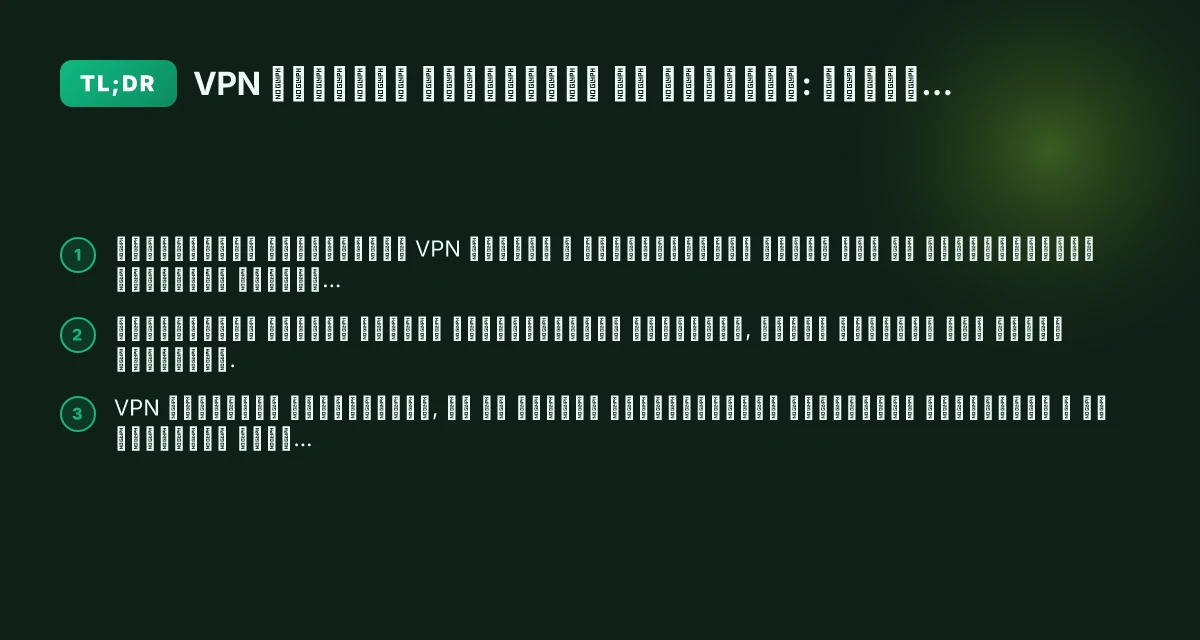
Настройка VPN и проверка соединения Впн для ноутбука скачать бесплатно: как выбрать и установить безопасно
| Действие | Что сделать | Признак успеха | Если не сработало |
|---|---|---|---|
| Установить приложение | Скачать из официального источника | Приложение запускается | Проверить совместимость системы |
| Войти или создать учётную запись | Следовать инструкциям сервиса | Открывается список серверов | Проверить данные и условия тарифа |
| Выбрать сервер | Подключиться к доступному серверу | Появляется статус подключения | Выбрать другой сервер |
| Проверить интернет | Открыть несколько сайтов | Сайты загружаются | Переподключиться или сменить сервер |
| Проверить IP-адрес | Сравнить адрес до и после подключения | После подключения адрес изменился | Проверить статус VPN |
| Проверить защиту от утечек | Использовать проверку DNS и IP | Утечек не обнаружено | Отключить VPN до выяснения причины |
| Настроить автозапуск | Включить только при необходимости | VPN запускается вместе с системой | Проверить настройки приложения |
| Отключить VPN | Использовать кнопку отключения | Приложение показывает отключённое состояние | Перезапустить приложение или систему |
Как избежать ошибок и рисков
Самая частая ошибка, скачать VPN по первой рекламной ссылке. Поддельный установщик может содержать вредоносную программу или собирать данные. Проверяйте адрес сайта, имя разработчика и цифровую подпись установщика, если операционная система показывает такую информацию.
Не устанавливайте несколько VPN одновременно: они могут конфликтовать и нарушать работу сети. Если соединение перестало работать после установки, удалите приложение стандартным способом, перезапустите ноутбук и проверьте настройки сети.
Помните и о пределах защиты. VPN не гарантирует безопасность от фишинга, вредоносных файлов и слежения через аккаунты. Не открывайте подозрительные вложения, используйте многофакторную аутентификацию и обновляйте браузер и операционную систему.
Рекомендация
Чтобы VPN скачать бесплатно на ноутбук, выберите известный сервис с прозрачной политикой конфиденциальности, проверьте ограничения бесплатного тарифа и загрузите приложение только из официального источника. Установите программу, подключитесь к серверу и убедитесь, что соединение работает. Если нужны постоянная высокая скорость, большой объём трафика или больше серверов, сравните платные планы и условия продления до оформления подписки. Бесплатный впн расширение для Edge: как выбрать безопасный вариант