VPN расширение Microsoft Edge: как выбрать и установить
Разбираемся, как работает VPN-расширение для Microsoft Edge, какие варианты доступны и что проверить перед установкой.
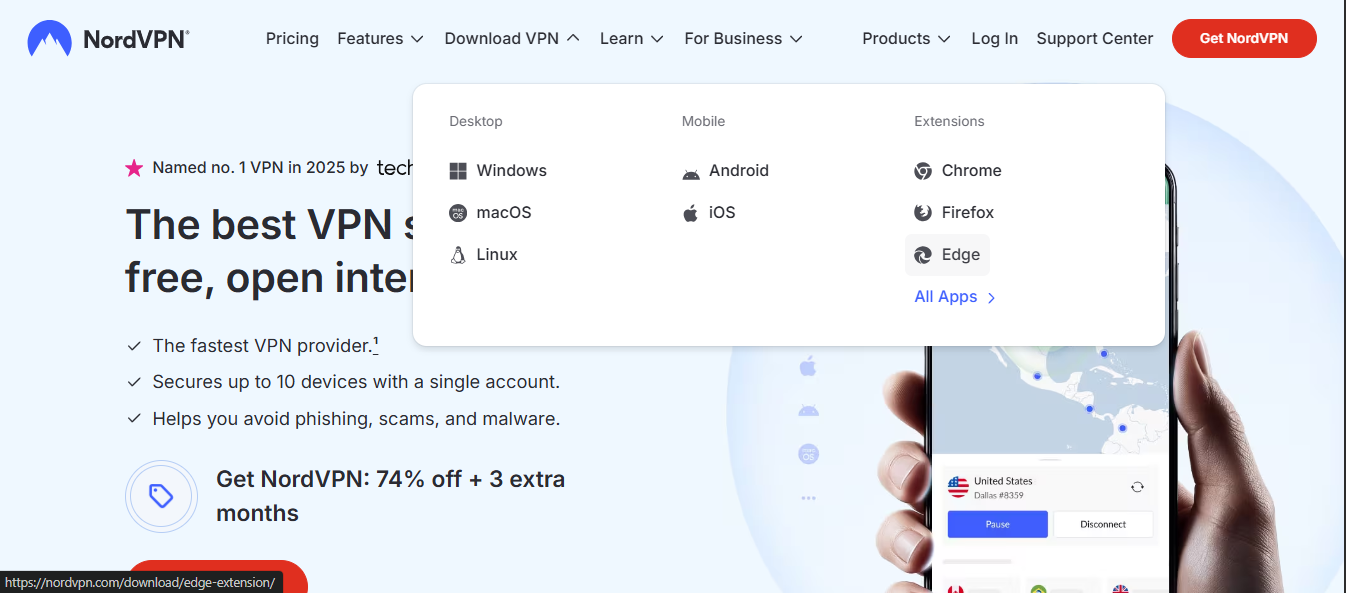
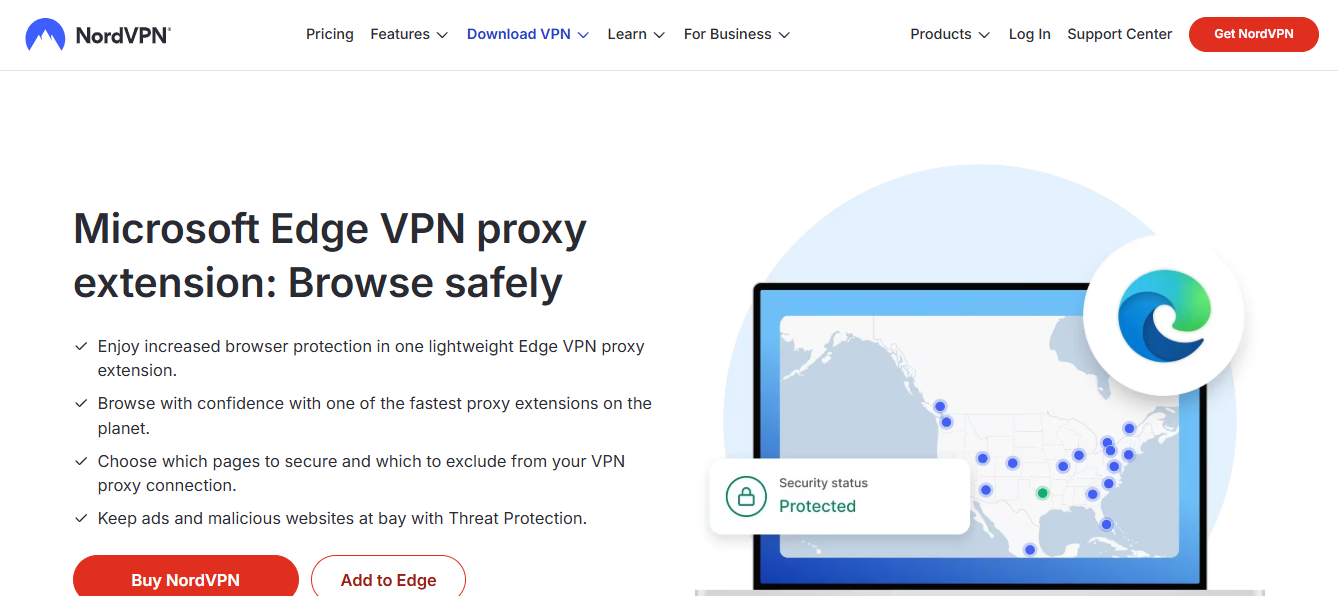
VPN расширение Microsoft Edge, это дополнение, которое помогает изменить видимый для сайтов IP-адрес и направить трафик браузера через сервер VPN-сервиса. Установить его можно из Microsoft Edge Add-ons, после чего подключаться к VPN из панели браузера. Выбор зависит от того, нужна ли вам простая защита браузерного трафика, доступ к конкретным локациям или дополнительные функции приватности.

Рекомендуем: Быстрый и безопасный VPN — Надёжное шифрование, без логов и приложения для всех устройств. Работает там, где сайты заблокированы. Подробнее →
Сравнение VPN-расширений для Microsoft Edge
| Тип расширения | Как работает | Защищает весь трафик устройства | Нужна установка приложения | Подходит для |
|---|---|---|---|---|
| VPN-расширение | Через браузер | Нет | Обычно нет | Трафика в Edge |
| VPN-приложение | На уровне устройства | Да | Да | Трафика всех приложений |
| Прокси-расширение | Перенаправляет трафик браузера | Нет | Обычно нет | Смены IP в браузере |
| Встроенный VPN в сервисе | Через браузер или приложение сервиса | Зависит от сервиса | Иногда | Пользователей этого сервиса |
| Режим приватного просмотра | Не скрывает IP сам по себе | Нет | Нет | Локальной приватности |
| Защищённый DNS | Шифрует DNS-запросы | Нет | Иногда | Защиты DNS-запросов |
| VPN | Obfuscation | From / month | Plan | Free plan | Refund | Alipay | UnionPay | Crypto | Website opens in China | Trustpilot | |
|---|---|---|---|---|---|---|---|---|---|---|---|
 NordVPN | Turn on manually Obfuscated Servers / NordWhisper | $3.49/mo | 27 months: $94.23 | No | 30 days | ? | ✗ | ✓ | ✓ | ✗ Blocked | 4.2/5 (51,628 reviews) |
 Windscribe | Turn on manually Stealth / WStunnel | $5.75/mo | 12 months: $69 | Yes | See site | ✗ | ✗ | ✗ | ✓ | ✗ Blocked | 4.7/5 (13,355 reviews) |
 ZoogVPN | Turn on manually Shadow | $2.49/mo | 27 months: $59.99 | Yes | 7 days | ✓ | ✓ | ✓ | ✓ | Official site blocked; our special link opens (4.4 s) | 4.2/5 (195 reviews) |
 ExpressVPN | ✓ On by default all servers | $3.00/mo | 28 months: $84 | No | 30 days | ✗ | ✗ | ✓ | ✗ | ✗ Blocked | 4.4/5 (29,706 reviews) |
 Surfshark | ✓ On by default Camouflage, with OpenVPN | See site | See site | No | 30 days | ✗ | ✗ | ✗ | ✓ | ✗ Blocked | 4.3/5 (31,823 reviews) |
 Proton VPN | Turn on manually Stealth, free plan too | $2.99/mo | 12 months: $35.88 | Yes | 30 days | ✗ | ✗ | ✗ | ✓ | ✗ Blocked | 2.1/5 (1,040 reviews) |
 Astrill VPN | Turn on manually StealthVPN / OpenWeb | $12.50/mo | 24 months: $300 | No | See site | ✗ | ✗ | ✗ | ✓ | ✗ Blocked | 1.3/5 (110 reviews) |
 Private Internet Access | Turn on manually Shadowsocks, OpenVPN only | $2.03/mo | 40 months: $81.2 | No | 30 days | ✗ | ✗ | ✗ | ✗ | ✗ Blocked | 4.2/5 (11,033 reviews) |
 CyberGhost | Turn on manually selected servers | $2.19/mo | 28 months: $61.32 | No | 45 days | ✗ | ✗ | ✗ | ✓ | ✗ Blocked | 4.0/5 (24,178 reviews) |
 PureVPN | Turn on manually switch to OpenVPN | $1.69/mo | 60 months: $101.55 | No | 31 days | ? | ? | ✗ | ✓ | ✗ Blocked | 4.4/5 (17,994 reviews) |
 AdGuard VPN | ✓ On by default TrustTunnel | $2.99/mo | 24 months: $71.76 | Yes | 30 days | ✓ | ✗ | ✓ | ✓ | Official site blocked; our special link opens (3.7 s) | 4.3/5 (290 reviews) |
 Mullvad | Turn on manually QUIC / Shadowsocks / LWO | $5.61/mo | €5/mo | No | 14 days | ✗ | ✗ | ✗ | ✓ | ✗ Blocked | 3.2/5 (192 reviews) |
 StrongVPN | Turn on manually Scramble, OpenVPN TCP | See site | See site | No | 30 days | ✓ | ✗ | ✗ | ✗ | ✗ Blocked | 4.4/5 (2,695 reviews) |
 LightXtreme 闪连 | Not listed | $7.08/mo | 12 months: $84.99 | Yes | 30 days | ✓ | ✓ | ✓ | ✓ | ✓ Yes (3.5 s) | No page |
Prices checked 2026-11-10 on each vendor's pricing page (cheapest long plan, USD). Check the vendor's checkout for the final price.
Obfuscation checked 2026-11-14 on each vendor's site and help center: "on by default" = nothing to set; "turn on manually" = switch protocol or mode in settings; "not listed" = the vendor describes no obfuscation.
Payment methods checked 2026-11-10 on each vendor's payment pages: all 14 take cards and PayPal; ✗ = not listed, ? = the vendor's own pages disagree.
China access: whether the official website opens from mainland China networks (tests the website only, not the VPN connection). Last checked 2026-11-18 01:02 Beijing time.
Trustpilot score and review count checked 2026-11-10.
Как работает VPN-расширение для Edge
После подключения расширение перенаправляет трафик, проходящий через браузер, на сервер выбранного сервиса. Для сайтов внешний IP-адрес может выглядеть как адрес этого сервера, а не вашего подключения. Это может помочь повысить приватность при просмотре веб-страниц и подключении к публичным сетям.
Важно учитывать: расширение браузера и отдельное VPN-приложение, не одно и то же. Расширение, как правило, действует только в браузере Edge. Другие программы на компьютере могут продолжать выходить в интернет напрямую. Если нужно защищать трафик всего устройства, проверьте, предлагает ли выбранный провайдер отдельное приложение и подходит ли оно для вашей системы.
Также VPN не делает пользователя полностью анонимным и не гарантирует доступ к любому сайту или сервису. Сайты могут использовать файлы cookie, учётные записи и другие способы распознавания. Результат зависит от сервиса, настроек и конкретного подключения.
Какие VPN-расширения доступны в Microsoft Edge
В поиске каталога Edge Add-ons представлены разные варианты: бесплатные расширения, продукты известных VPN-провайдеров и инструменты с дополнительными функциями. Среди них, VeePN, 1VPN, Browsec, NordVPN, VPN Unlimited и Windscribe. Бесплатный впн для ноутбука: как выбрать и безопасно установить
| Расширение или сервис | Что указано в описании | Что проверить перед установкой |
|---|---|---|
| VeePN | Бесплатное VPN-расширение для Edge | Какие функции доступны бесплатно и какие условия действуют |
| 1VPN | Перенаправляет трафик браузера через защищённые серверы; обозначен как бесплатный VPN | Ограничения бесплатного доступа и политика обработки данных |
| Browsec | Бесплатный вариант, в описании упоминаются YouTube и обход блокировок | Доступность нужных функций и условия использования |
| NordVPN | Расширение для Microsoft Edge с акцентом на безопасность и скорость | Требуется ли подписка и как расширение связано с аккаунтом |
| Windscribe | Для Edge заявлены выбор локации, блокировка рекламы и трекеров, защита от утечек браузера | Какие возможности доступны без оплаты и какие разрешения запрашиваются |
| VPN Unlimited | Присутствует в каталоге Edge Add-ons | Условия тарифа, список функций и поддерживаемые сценарии |
Описания в каталоге помогают составить короткий список, но не заменяют проверку условий сервиса. Возможности и правила могут меняться, поэтому перед установкой откройте актуальную страницу дополнения.
Что проверить перед выбором VPN-расширения
| Критерий | Что искать | Зачем это важно | Вопрос перед установкой |
|---|---|---|---|
| Совместимость | Поддержка Microsoft Edge | Чтобы расширение работало в браузере | Есть ли версия для Edge? |
| Политика конфиденциальности | Понятные правила сбора данных | Чтобы оценить обработку данных | Что сервис сохраняет? |
| Шифрование | Описание защиты соединения | Для защиты трафика между браузером и сервисом | Как защищено соединение? |
| Разрешения | Только необходимые доступы | Чтобы не давать лишний доступ | Зачем расширению каждый доступ? |
| Серверы и локации | Выбор доступных стран | Для подбора нужного виртуального региона | Можно ли выбрать страну? |
| Ограничения | Лимиты трафика и скорости | Чтобы понять, хватит ли бесплатного плана | Какие действуют ограничения? |
| Репутация | Известный разработчик и отзывы | Чтобы снизить риск сомнительного ПО | Кто создал расширение? |
Как установить и включить VPN в Microsoft Edge
Обычно процесс занимает несколько шагов:
- Откройте Microsoft Edge Add-ons и найдите нужное расширение по названию.
- Проверьте издателя, описание, разрешения и отзывы.
- Нажмите кнопку установки и подтвердите добавление расширения.
- Откройте меню расширений в Edge и закрепите значок VPN на панели, если такая возможность доступна.
- Запустите дополнение, войдите в аккаунт или зарегистрируйтесь, если этого требует сервис.
- Выберите сервер или локацию и нажмите кнопку подключения.
- После подключения проверьте статус в интерфейсе расширения.
Если дополнение не подключается, сначала проверьте интернет-соединение, обновите страницу расширения и убедитесь, что оно включено в настройках браузера. При необходимости отключите конфликтующие прокси- или VPN-дополнения. Не устанавливайте похожее расширение из неизвестного источника: безопаснее пользоваться официальным каталогом Edge Add-ons. Лучшие VPN расширения для Edge: как выбрать подходящий вариант
Как выбрать подходящее расширение
Выбирайте не только по словам «бесплатный VPN» в названии. Важнее понять, отвечает ли сервис вашим задачам и прозрачно ли он объясняет правила работы.
Обратите внимание на следующие пункты:
- Объём бесплатного доступа. Уточните, есть ли ограничения по функциям, локациям или использованию.
- Конфиденциальность. Прочитайте политику обработки данных и выясните, какие сведения сервис собирает.
- Разрешения. Сопоставьте запрашиваемый доступ с функциями расширения.
- Функции безопасности. Посмотрите, заявлены ли защита от утечек и дополнительные инструменты приватности.
- Удобство. Проверьте, легко ли выбрать сервер и понять, подключено ли расширение.
- Совместимость с задачей. Для защиты только браузера может хватить расширения; для всего устройства нужен соответствующий VPN-клиент.
- Репутация. Изучите страницу разработчика и свежие отзывы в каталоге, не полагаясь только на рекламное описание.
Не вводите пароли и платёжные данные на страницах, которым не доверяете, даже при включённом VPN. Расширение меняет маршрут соединения, но не заменяет осторожность и базовые меры защиты аккаунтов.
Бесплатный VPN или платный сервис ВПН США для браузера: как выбрать и настроить американский IP-адрес
| Параметр | Бесплатный вариант | Платный вариант | Что сравнить |
|---|---|---|---|
| Стоимость | Без оплаты или с ограничениями | Подписка или тариф | Цена и условия оплаты |
| Лимит трафика | Может быть ограничен | Зависит от тарифа | Достаточно ли объёма? |
| Скорость | Может меняться | Зависит от сервиса | Подходит ли для ваших задач? |
| Выбор серверов | Может быть небольшим | Может быть шире | Нужна ли конкретная страна? |
| Дополнительные функции | Часто ограничены | Могут включать больше функций | Какие функции действительно нужны? |
| Поддержка | Может быть базовой | Может включать поддержку клиентов | Как связаться с сервисом? |
| Конфиденциальность | Проверяйте условия особенно внимательно | Также проверяйте политику сервиса | Какие данные собираются? |
Бесплатный VPN или платный сервис
Бесплатный вариант может подойти для знакомства с VPN и несложных задач в браузере. Однако условия бесплатного доступа у разных провайдеров отличаются. Одни функции могут быть доступны только после входа в аккаунт или оформления подписки, поэтому внимательно читайте описание и правила сервиса.
Платный сервис тоже стоит выбирать по конкретным критериям, а не только по обещаниям скорости. Сравните поддержку нужных устройств, доступные функции, политику конфиденциальности и условия оплаты. Если требуется защита всех приложений, убедитесь, что провайдер предлагает полноценное приложение, а не только расширение Edge.
Рекомендация
Для начала выберите расширение в официальном каталоге Microsoft Edge Add-ons и сравните VeePN, 1VPN, Browsec, NordVPN, VPN Unlimited или Windscribe по условиям, разрешениям и политике конфиденциальности. Установите вариант, который соответствует вашей задаче, и помните: браузерное VPN-расширение обычно защищает только трафик Edge, а не всё устройство.