VPN для ноутбука бесплатный: как выбрать и безопасно пользоваться
Разбираемся, какой бесплатный VPN установить на ноутбук, чем отличаются тарифы и как проверить безопасность сервиса.
VPN для ноутбука бесплатный, это приложение или функция браузера, которая направляет интернет-трафик через удалённый сервер и может скрыть ваш IP-адрес от посещаемых сайтов. Такой вариант удобен, если нужно защитить соединение в общественной сети Wi‑Fi или время от времени подключаться к серверам в других странах. Однако бесплатные предложения часто имеют ограничения, поэтому выбирать сервис стоит не только по цене, но и по безопасности, условиям использования и доступному объёму трафика.

Рекомендуем: Быстрый и безопасный VPN — Надёжное шифрование, без логов и приложения для всех устройств. Работает там, где сайты заблокированы. Подробнее →
Сравнение бесплатного VPN, платного VPN и расширения браузера
| Вариант | Где работает | Защищает трафик | Лимит трафика | Когда подходит |
|---|---|---|---|---|
| Бесплатное приложение | В системе ноутбука | Да, в пределах работы VPN | Часто есть | Для редкого использования |
| Платное приложение | В системе ноутбука | Да, в пределах работы VPN | Обычно без лимита | Для регулярного использования |
| Расширение браузера | Только в браузере | Только трафик браузера | Зависит от сервиса | Для отдельных задач в браузере |
| Бесплатный тариф сервиса | В системе или браузере | Зависит от продукта | Может быть ограничен | Чтобы попробовать сервис |
| VPN без регистрации | Зависит от сервиса | Проверьте условия | Не всегда указан | Только если понятны правила сервиса |
| VPN с выбором сервера | В системе или браузере | Да, в пределах работы VPN | Зависит от тарифа | Если нужно выбрать страну |
| VPN с приложением для ноутбука | В системе ноутбука | Да, в пределах работы VPN | Зависит от тарифа | Для защиты трафика разных приложений |
| VPN | Obfuscation | From / month | Plan | Free plan | Refund | Alipay | UnionPay | Crypto | Website opens in China | Trustpilot | |
|---|---|---|---|---|---|---|---|---|---|---|---|
 ZoogVPN | Turn on manually Shadow | $2.49/mo | 27 months: $59.99 | Yes | 7 days | ✓ | ✓ | ✓ | ✓ | Official site blocked; our special link opens (4.4 s) | 4.2/5 (195 reviews) |
 NordVPN | Turn on manually Obfuscated Servers / NordWhisper | $3.49/mo | 27 months: $94.23 | No | 30 days | ? | ✗ | ✓ | ✓ | ✗ Blocked | 4.2/5 (51,628 reviews) |
 ExpressVPN | ✓ On by default all servers | $3.00/mo | 28 months: $84 | No | 30 days | ✗ | ✗ | ✓ | ✗ | ✗ Blocked | 4.4/5 (29,706 reviews) |
 Surfshark | ✓ On by default Camouflage, with OpenVPN | See site | See site | No | 30 days | ✗ | ✗ | ✗ | ✓ | ✗ Blocked | 4.3/5 (31,823 reviews) |
 Proton VPN | Turn on manually Stealth, free plan too | $2.99/mo | 12 months: $35.88 | Yes | 30 days | ✗ | ✗ | ✗ | ✓ | ✗ Blocked | 2.1/5 (1,040 reviews) |
 Astrill VPN | Turn on manually StealthVPN / OpenWeb | $12.50/mo | 24 months: $300 | No | See site | ✗ | ✗ | ✗ | ✓ | ✗ Blocked | 1.3/5 (110 reviews) |
 Private Internet Access | Turn on manually Shadowsocks, OpenVPN only | $2.03/mo | 40 months: $81.2 | No | 30 days | ✗ | ✗ | ✗ | ✗ | ✗ Blocked | 4.2/5 (11,033 reviews) |
 CyberGhost | Turn on manually selected servers | $2.19/mo | 28 months: $61.32 | No | 45 days | ✗ | ✗ | ✗ | ✓ | ✗ Blocked | 4.0/5 (24,178 reviews) |
 PureVPN | Turn on manually switch to OpenVPN | $1.69/mo | 60 months: $101.55 | No | 31 days | ? | ? | ✗ | ✓ | ✗ Blocked | 4.4/5 (17,994 reviews) |
 AdGuard VPN | ✓ On by default TrustTunnel | $2.99/mo | 24 months: $71.76 | Yes | 30 days | ✓ | ✗ | ✓ | ✓ | Official site blocked; our special link opens (3.7 s) | 4.3/5 (290 reviews) |
 Mullvad | Turn on manually QUIC / Shadowsocks / LWO | $5.61/mo | €5/mo | No | 14 days | ✗ | ✗ | ✗ | ✓ | ✗ Blocked | 3.2/5 (192 reviews) |
 Windscribe | Turn on manually Stealth / WStunnel | $5.75/mo | 12 months: $69 | Yes | See site | ✗ | ✗ | ✗ | ✓ | ✗ Blocked | 4.7/5 (13,355 reviews) |
 StrongVPN | Turn on manually Scramble, OpenVPN TCP | See site | See site | No | 30 days | ✓ | ✗ | ✗ | ✗ | ✗ Blocked | 4.4/5 (2,695 reviews) |
 LightXtreme 闪连 | Not listed | $7.08/mo | 12 months: $84.99 | Yes | 30 days | ✓ | ✓ | ✓ | ✓ | ✓ Yes (3.5 s) | No page |
Prices checked 2026-11-10 on each vendor's pricing page (cheapest long plan, USD). Check the vendor's checkout for the final price.
Obfuscation checked 2026-11-14 on each vendor's site and help center: "on by default" = nothing to set; "turn on manually" = switch protocol or mode in settings; "not listed" = the vendor describes no obfuscation.
Payment methods checked 2026-11-10 on each vendor's payment pages: all 14 take cards and PayPal; ✗ = not listed, ? = the vendor's own pages disagree.
China access: whether the official website opens from mainland China networks (tests the website only, not the VPN connection). Last checked 2026-11-18 01:02 Beijing time.
Trustpilot score and review count checked 2026-11-10.
Что умеет бесплатный VPN на ноутбуке
После подключения VPN создаёт зашифрованный туннель между ноутбуком и сервером сервиса. Это усложняет перехват данных в открытой сети, например в кафе, аэропорту или гостинице. Сайты при этом обычно видят IP-адрес VPN-сервера, а не ваш обычный адрес.
Важно понимать, что VPN не делает пользователя полностью анонимным и не защищает от всех угроз. Он не заменяет антивирус, обновления системы, надёжные пароли и осторожность при открытии ссылок. Сервис также может видеть часть сведений о соединении, поэтому важно прочитать его политику конфиденциальности.
Бесплатный план может подойти, если вы:
- подключаетесь к публичному Wi‑Fi и хотите добавить защиту соединению;
- используете VPN изредка и не передаёте большие объёмы данных;
- проверяете доступность сайта через сервер в другой стране;
- хотите оценить приложение до оформления платной подписки.
Если VPN нужен для видеозвонков, длительной работы, игр или частых загрузок, ограничения бесплатного плана могут оказаться неудобными. Стабильный VPN: как выбрать сервис без обрывов и потери скорости
Как выбрать VPN для ноутбука
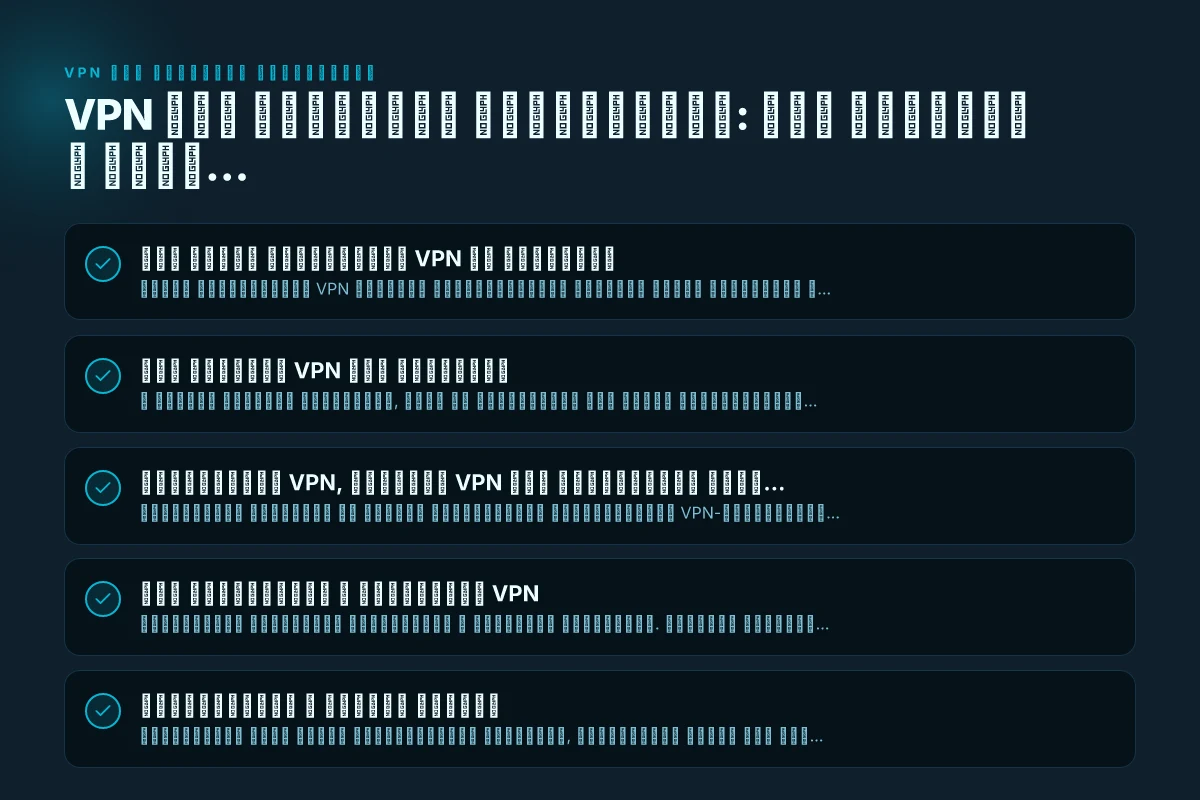
В первую очередь проверьте, есть ли приложение для вашей операционной системы: Windows, macOS или Linux. Убедитесь, что программа распространяется через официальный сайт разработчика либо проверенный магазин приложений. Не устанавливайте файлы с сомнительных страниц и не запускайте неизвестные расширения, обещающие «безлимитный VPN».
Обратите внимание на следующие параметры:
- Лимит трафика. Уточните, сколько данных доступно в месяц и что произойдёт после достижения лимита.
- Скорость и выбор серверов. Бесплатные тарифы часто предлагают меньше стран и серверов, а в часы пик скорость может снижаться.
- Политика журналов. Ищите понятное объяснение, какие данные сервис собирает, зачем и как долго хранит.
- Защита от утечек. Проверьте наличие защиты от утечки DNS и функции аварийного отключения соединения, если она доступна.
- Условия бесплатного плана. Узнайте, не включается ли платная подписка автоматически после пробного периода и какие функции требуют оплаты.
- Поддержка и обновления. Регулярные обновления важны для исправления ошибок и уязвимостей.
Не ориентируйтесь только на обещания «полной анонимности» или «самого быстрого соединения». Такие заявления не заменяют прозрачные условия и подтверждённые сведения о защите.
Как выбрать VPN для ноутбука Расширения для Edge VPN: как выбрать подходящий вариант
| Критерий | Что проверить | Хороший признак | Повод насторожиться |
|---|---|---|---|
| Совместимость | Поддерживает ли сервис вашу ОС | Есть приложение для ноутбука | Предлагается только расширение |
| Лимиты | Ограничения трафика и скорости | Условия описаны заранее | Лимиты не указаны |
| Конфиденциальность | Политику хранения данных | Правила изложены понятно | Нет ясной политики |
| Серверы | Доступные страны и расположение | Список серверов опубликован | Нельзя узнать, к чему подключаетесь |
| Работа при обрыве | Наличие защиты от утечки трафика | Есть аварийное отключение | Настройки безопасности не объяснены |
| Установка | Источник приложения | Официальный сайт или магазин ОС | Сторонняя ссылка или неизвестный файл |
| Поддержка | Способы связаться с сервисом | Есть понятный канал помощи | Контакты не указаны |
Бесплатный VPN, платный VPN или расширение браузера
| Вариант | Для чего подходит | Возможные ограничения |
|---|---|---|
| Бесплатное приложение VPN | Периодическая защита всего интернет-соединения на ноутбуке | Лимиты трафика, меньше серверов, переменная скорость |
| Платный VPN | Постоянное использование, большие загрузки и больше серверов | Регулярная стоимость подписки |
| Расширение браузера | Защита или смена IP только для трафика в одном браузере | Другие приложения ноутбука могут работать без VPN |
Расширение браузера не всегда равнозначно полноценному VPN-приложению. Оно может направлять через прокси только трафик браузера, тогда как программы для видеозвонков, почта и другие приложения продолжат подключаться напрямую. Перед установкой проверьте, что именно делает расширение и какие разрешения запрашивает.
Бесплатный VPN не обязательно хуже платного, но его возможности обычно скромнее. Если сервис не объясняет, как финансирует работу, или требует необычные разрешения, разумнее выбрать другой вариант.
Как установить и проверить VPN
Безопасная установка начинается с проверки источника. Найдите официальный сайт разработчика, сверяйте название приложения и устанавливайте последнюю версию. При создании учётной записи используйте уникальный пароль и включите дополнительную защиту, если сервис её предлагает.
После установки: Как сделать VPN самостоятельно и подключить его на разных устройствах
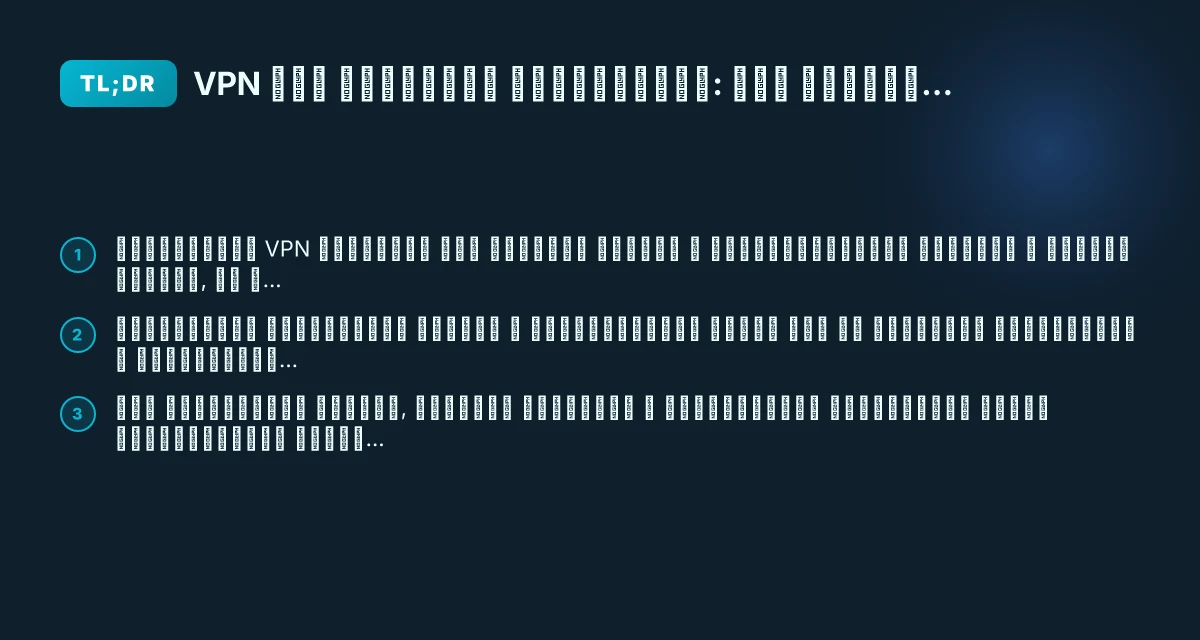
- Откройте приложение и ознакомьтесь с настройками конфиденциальности.
- Выберите сервер и нажмите кнопку подключения.
- Проверьте, что приложение показывает активное соединение.
- При необходимости воспользуйтесь проверкой IP-адреса и DNS через надёжный онлайн-сервис.
- Отключите VPN и убедитесь, что соединение работает так, как ожидается.
При нестабильной работе попробуйте другой сервер, перезапустите приложение или проверьте настройки сети. Не отключайте защитные функции ради небольшого прироста скорости, если не понимаете последствий.
Проверка VPN после установки
| Этап | Что сделать | Ожидаемый результат | Если не получилось |
|---|---|---|---|
| Загрузка | Скачать приложение из официального источника | Установочный файл от выбранного сервиса | Не запускать файл из сомнительного источника |
| Установка | Установить приложение для своей ОС | Приложение открывается | Проверить совместимость и повторить установку |
| Подключение | Выбрать сервер и нажать «Подключить» | Появляется статус подключения | Выбрать другой сервер или проверить интернет |
| Проверка адреса | Сравнить IP до и после подключения | После подключения адрес меняется | Переподключиться и проверить настройки |
| Проверка DNS | Использовать тест утечки DNS | DNS не раскрывает данные провайдера | Включить защиту от утечек, если она доступна |
| Проверка браузера | Открыть нужный сайт после подключения | Сайт загружается через VPN | Проверить расширения и настройки соединения |
| Отключение | Разорвать VPN-соединение | Интернет работает в обычном режиме | Проверить сетевые настройки ноутбука |
Ограничения и частые ошибки
Бесплатный план может ограничивать скорость, количество стран или месячный трафик. Серверы с большим числом пользователей нередко работают медленнее. Кроме того, некоторые сайты блокируют известные IP-адреса VPN, поэтому соединение не гарантирует доступ ко всем ресурсам.
Распространённая ошибка, считать, что VPN защищает от фишинга и вредоносных файлов. Он не мешает пользователю самому ввести пароль на поддельной странице или открыть заражённое вложение. Также не стоит использовать неизвестный бесплатный сервис для передачи особо чувствительных данных без изучения его условий. Рабочий ВПН для ПК: как выбрать и безопасно настроить
Если приложение просит доступ, не связанный с его назначением, или навязчиво показывает рекламу, остановите использование и удалите его. Перед установкой полезно поискать независимые обзоры, проверить историю обновлений и выяснить, кто управляет сервисом.
Рекомендация
Для редкого использования и защиты в общественных сетях выбирайте бесплатный VPN с официальным приложением для ноутбука, ясной политикой конфиденциальности и понятным лимитом трафика. Установите его только из надёжного источника и проверьте соединение после подключения. Если VPN нужен ежедневно, важны высокая скорость, большой объём данных или стабильная работа с разными странами, сравните условия платных тарифов, прежде чем полагаться на бесплатный план.