Скачать VPN-расширение для Edge: безопасная установка и выбор сервиса
Как скачать VPN-расширение для Edge, установить его из официального магазина и выбрать подходящий сервис.
Чтобы скачать VPN-расширение для Edge, откройте официальный магазин Microsoft Edge Add-ons, найдите расширение выбранного VPN-сервиса и нажмите «Получить». Затем подтвердите установку и войдите в аккаунт, если это требуется. Перед загрузкой проверьте разработчика, разрешения и условия тарифа: не каждое расширение безопасно, бесплатно или обеспечивает защиту всего устройства.

Рекомендуем: Быстрый и безопасный VPN — Надёжное шифрование, без логов и приложения для всех устройств. Работает там, где сайты заблокированы. Подробнее →
Сравнение VPN-расширения для Edge и приложения для компьютера
| Критерий | Расширение для Edge | Приложение для компьютера |
|---|---|---|
| Где работает | В браузере Edge | Во всей системе |
| Защита трафика | Вкладки и запросы браузера | Приложения и браузеры |
| Установка | Через магазин расширений | С сайта или магазина сервиса |
| Настройка | В интерфейсе Edge | В отдельном приложении |
| Работа вне Edge | Нет | Да |
| Удобство для браузера | Высокое | Высокое |
| Контроль соединения | В пределах браузера | На уровне устройства |
| Что проверить | Разрешения расширения | Параметры приложения |
| VPN | Obfuscation | From / month | Plan | Free plan | Refund | Alipay | UnionPay | Crypto | Website opens in China | Trustpilot | |
|---|---|---|---|---|---|---|---|---|---|---|---|
 ZoogVPN | Turn on manually Shadow | $2.49/mo | 27 months: $59.99 | Yes | 7 days | ✓ | ✓ | ✓ | ✓ | Official site blocked; our special link opens (4.4 s) | 4.2/5 (195 reviews) |
 NordVPN | Turn on manually Obfuscated Servers / NordWhisper | $3.49/mo | 27 months: $94.23 | No | 30 days | ? | ✗ | ✓ | ✓ | ✗ Blocked | 4.2/5 (51,628 reviews) |
 ExpressVPN | ✓ On by default all servers | $3.00/mo | 28 months: $84 | No | 30 days | ✗ | ✗ | ✓ | ✗ | ✗ Blocked | 4.4/5 (29,706 reviews) |
 Surfshark | ✓ On by default Camouflage, with OpenVPN | See site | See site | No | 30 days | ✗ | ✗ | ✗ | ✓ | ✗ Blocked | 4.3/5 (31,823 reviews) |
 Proton VPN | Turn on manually Stealth, free plan too | $2.99/mo | 12 months: $35.88 | Yes | 30 days | ✗ | ✗ | ✗ | ✓ | ✗ Blocked | 2.1/5 (1,040 reviews) |
 Astrill VPN | Turn on manually StealthVPN / OpenWeb | $12.50/mo | 24 months: $300 | No | See site | ✗ | ✗ | ✗ | ✓ | ✗ Blocked | 1.3/5 (110 reviews) |
 Private Internet Access | Turn on manually Shadowsocks, OpenVPN only | $2.03/mo | 40 months: $81.2 | No | 30 days | ✗ | ✗ | ✗ | ✗ | ✗ Blocked | 4.2/5 (11,033 reviews) |
 CyberGhost | Turn on manually selected servers | $2.19/mo | 28 months: $61.32 | No | 45 days | ✗ | ✗ | ✗ | ✓ | ✗ Blocked | 4.0/5 (24,178 reviews) |
 PureVPN | Turn on manually switch to OpenVPN | $1.69/mo | 60 months: $101.55 | No | 31 days | ? | ? | ✗ | ✓ | ✗ Blocked | 4.4/5 (17,994 reviews) |
 AdGuard VPN | ✓ On by default TrustTunnel | $2.99/mo | 24 months: $71.76 | Yes | 30 days | ✓ | ✗ | ✓ | ✓ | Official site blocked; our special link opens (3.7 s) | 4.3/5 (290 reviews) |
 Mullvad | Turn on manually QUIC / Shadowsocks / LWO | $5.61/mo | €5/mo | No | 14 days | ✗ | ✗ | ✗ | ✓ | ✗ Blocked | 3.2/5 (192 reviews) |
 Windscribe | Turn on manually Stealth / WStunnel | $5.75/mo | 12 months: $69 | Yes | See site | ✗ | ✗ | ✗ | ✓ | ✗ Blocked | 4.7/5 (13,355 reviews) |
 StrongVPN | Turn on manually Scramble, OpenVPN TCP | See site | See site | No | 30 days | ✓ | ✗ | ✗ | ✗ | ✗ Blocked | 4.4/5 (2,695 reviews) |
 LightXtreme 闪连 | Not listed | $7.08/mo | 12 months: $84.99 | Yes | 30 days | ✓ | ✓ | ✓ | ✓ | ✓ Yes (3.5 s) | No page |
Prices checked 2026-11-10 on each vendor's pricing page (cheapest long plan, USD). Check the vendor's checkout for the final price.
Obfuscation checked 2026-11-14 on each vendor's site and help center: "on by default" = nothing to set; "turn on manually" = switch protocol or mode in settings; "not listed" = the vendor describes no obfuscation.
Payment methods checked 2026-11-10 on each vendor's payment pages: all 14 take cards and PayPal; ✗ = not listed, ? = the vendor's own pages disagree.
China access: whether the official website opens from mainland China networks (tests the website only, not the VPN connection). Last checked 2026-11-18 01:02 Beijing time.
Trustpilot score and review count checked 2026-11-10.
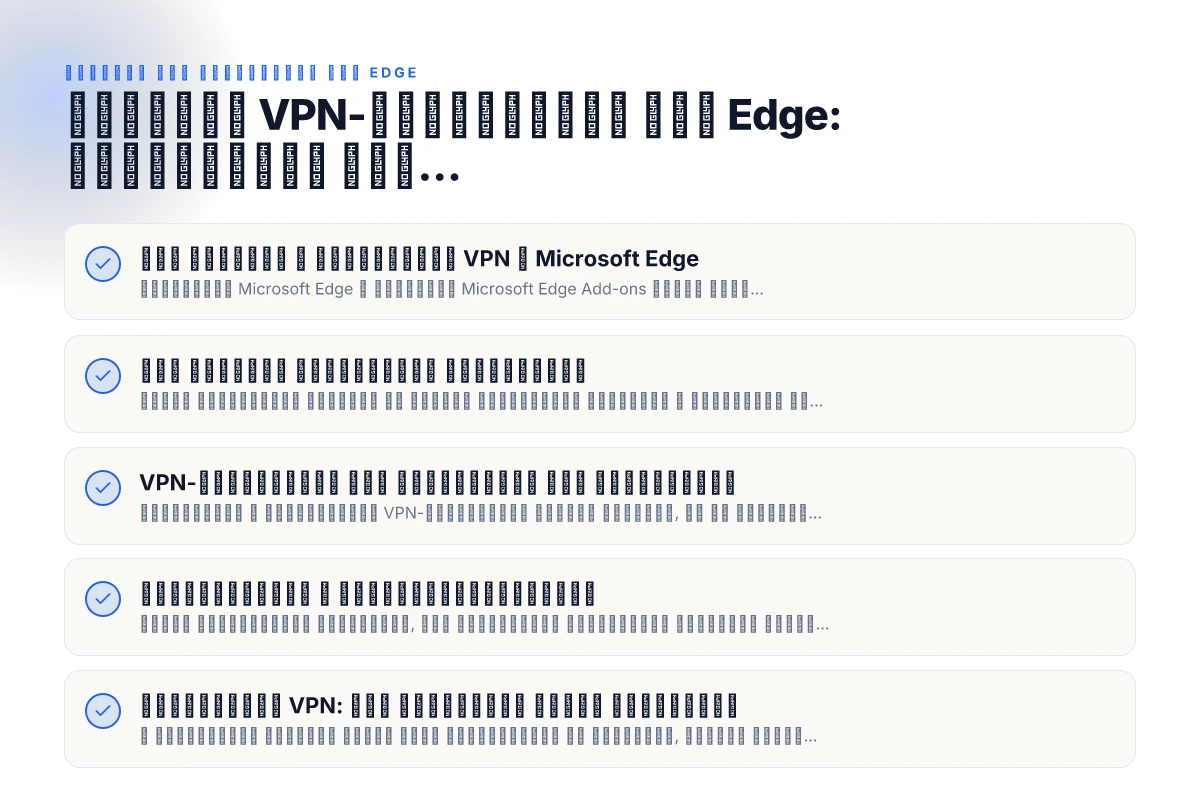
Как скачать и установить VPN в Microsoft Edge
- Запустите Microsoft Edge и откройте Microsoft Edge Add-ons через меню браузера или найдите официальный магазин самостоятельно.
- Введите название VPN-сервиса в поиске. Для большей безопасности переходите к странице расширения по ссылке с официального сайта провайдера.
- Сверьте название разработчика и описание. У известных VPN могут быть похожие по названию подделки.
- Нажмите «Получить», а затем подтвердите добавление расширения.
- Откройте его через значок пазла на панели инструментов и закрепите значок, если хотите иметь быстрый доступ.
- Войдите в аккаунт или создайте его по инструкции самого сервиса. Выберите сервер и подключитесь.
Названия кнопок и расположение пунктов меню могут немного различаться в зависимости от версии Edge. Если расширение не устанавливается, обновите браузер, проверьте подключение к интернету и убедитесь, что организация не запретила установку дополнений.
Как выбрать подходящее расширение
Перед установкой оцените не только количество серверов и обещанную скорость. VPN-провайдер получает возможность обрабатывать данные, проходящие через его сервис, поэтому важны репутация компании и ясные правила работы с информацией.
Обратите внимание на следующие признаки:
- Официальный разработчик. Имя в магазине должно совпадать с названием провайдера или компании, которую он указывает на своем сайте.
- Понятная политика конфиденциальности. В ней объясняется, какие сведения собираются, зачем и как долго хранятся.
- Прозрачная цена. Проверьте, что входит в бесплатный тариф, какие есть ограничения и когда начинается списание за подписку.
- Недавние обновления и содержательные отзывы. Большое число загрузок само по себе не гарантирует безопасность.
- Нужные функции. Например, автоматическое подключение, выбор серверов или блокировка WebRTC, если такие возможности действительно нужны.
Будьте осторожны с расширениями, которые требуют необъяснимо широких разрешений, обещают абсолютную анонимность или предлагают скачать файл с неизвестного сайта. Бесплатный сервис тоже может быть легальным и полезным, но заранее выясните, как он финансируется и какие ограничения устанавливает. ВПН с пробным периодом: как выбрать и протестировать сервис
Как сравнить VPN-сервисы перед установкой в Edge
| Критерий | Что проверить | Хороший признак | Повод насторожиться |
|---|---|---|---|
| Совместимость | Поддержку Microsoft Edge | Есть версия для Edge | Поддержка не указана |
| Разработчик | Имя и официальный сайт | Данные совпадают | Неизвестный издатель |
| Разрешения | Доступ к данным браузера | Запросы объяснены | Доступ шире нужного |
| Политика приватности | Сбор и использование данных | Условия описаны ясно | Политики нет |
| Защита соединения | Шифрование и протоколы | Параметры раскрыты | Заявления без пояснений |
| Условия бесплатного плана | Лимиты и ограничения | Ограничения указаны | Условия скрыты |
| Отзывы | Недавние оценки пользователей | Есть содержательные отзывы | Много однотипных отзывов |
| Удаление | Как отключить и удалить | Понятная инструкция | Удаление затруднено |
VPN-расширение или приложение для компьютера
Расширение и полноценное VPN-приложение решают похожие, но не одинаковые задачи. Расширение обычно работает внутри браузера. Приложение может направлять через VPN трафик и других программ, если это предусмотрено настройками и тарифом.
| Вариант | Что обычно защищает | Когда подходит |
|---|---|---|
| Расширение Edge | Трафик браузера Edge, проходящий через расширение | Если VPN нужен преимущественно для работы в браузере |
| Приложение VPN | Трафик устройства или выбранных приложений — зависит от настроек | Если VPN нужен для нескольких браузеров и программ |
| Прокси-расширение | Браузерные соединения через прокси; уровень защиты зависит от сервиса | Если требуется сменить маршрут соединения, но нужна внимательная оценка безопасности |
Не полагайтесь только на слово «VPN» в названии дополнения: некоторые продукты фактически работают как прокси. Уточните у провайдера, шифруется ли соединение и какие именно данные проходят через его серверы.
Безопасность и конфиденциальность
После подключения проверьте, что расширение показывает активное соединение и выбранный сервер. При необходимости воспользуйтесь проверкой IP-адреса или DNS на сайте, которому доверяете. Помните, что результаты зависят от конфигурации браузера, устройства и самого сервиса. Сайт VPN: как выбрать сервис и безопасно подключиться
VPN не делает пользователя полностью анонимным. Сайты по-прежнему могут распознавать аккаунт, файлы cookie и другие параметры браузера. Расширение также не заменяет антивирус, обновления системы и осторожность при открытии ссылок.
Чтобы снизить риски:
- скачивайте дополнения только из официального магазина или по ссылке с сайта провайдера;
- внимательно проверяйте запрашиваемые разрешения;
- устанавливайте обновления Edge и расширения;
- не используйте один пароль на разных сайтах;
- отключайте расширение, если больше не пользуетесь сервисом;
- удаляйте дополнения, разработчик или политика которых вызывают сомнения.
Не вводите учетные данные VPN на странице, открытой по подозрительной ссылке из рекламы или сообщения. Для входа используйте интерфейс расширения или официальный сайт, адрес которого вы проверили.
Что проверить перед загрузкой бесплатного VPN-расширения Разрешение VPN: как оно работает и что важно знать
| Проверка | На что смотреть | Безопасный признак | Рискованный признак |
|---|---|---|---|
| Источник загрузки | Магазин расширений Edge | Официальная страница | Сторонний файл |
| Издатель | Название разработчика | Проверяемый разработчик | Неясное происхождение |
| Разрешения | Запрашиваемый доступ | Только нужные функции | Избыточный доступ |
| Политика данных | Журналы и сбор данных | Условия понятны | Сбор не объяснен |
| Ограничения плана | Лимиты и функции | Описаны заранее | Ограничения скрыты |
| Реклама | Показ рекламы | Условия раскрыты | Навязчивая реклама |
| Защита | Шифрование соединения | Описано в документации | Нет сведений |
| Удаление | Отключение расширения | Доступно через Edge | Неясно, как удалить |
Бесплатный VPN: что проверить перед загрузкой
В бесплатных тарифах могут быть ограничения по скорости, объему данных, числу серверов или доступным функциям. У одних сервисов есть отдельный бесплатный план, у других пробный период автоматически сменяется платной подпиской. Условия лучше изучить до регистрации и установки.
Проверьте, требуется ли банковская карта, как отменить пробный период и какие данные собирает сервис. Если описание туманное, отзывы выглядят однотипно, а разработчика невозможно проверить, выберите другой вариант. Не устанавливайте расширение только потому, что оно обещает неограниченный бесплатный доступ.
Итог: какое решение выбрать
Если вам нужно направлять через VPN только трафик Microsoft Edge, скачайте расширение проверенного провайдера из официального магазина Microsoft Edge Add-ons. Если требуется защита других приложений, рассмотрите установку полноценного VPN-приложения и проверьте его настройки. В обоих случаях сначала подтвердите подлинность разработчика, изучите политику конфиденциальности и условия тарифа, а затем установите только те функции, которые действительно нужны.