Расширение VPN для Edge: как выбрать и установить

Как найти, установить и проверить расширение VPN для Edge, а также выбрать подходящий вариант и избежать рисков.
Расширение VPN для Edge помогает направлять интернет-трафик браузера через сервер VPN, чтобы повысить конфиденциальность при просмотре сайтов или подключаться к доступным в выбранном регионе ресурсам. Найти подходящий вариант можно в магазине дополнений Microsoft Edge: выберите сервис, проверьте его условия и установите расширение. Важно помнить, что браузерное расширение обычно защищает только трафик самого браузера, а не все приложения на устройстве.

Рекомендуем: Быстрый и безопасный VPN — Надёжное шифрование, без логов и приложения для всех устройств. Работает там, где сайты заблокированы. Подробнее →
Сравнение VPN-расширений для Edge по ключевым критериям
| Критерий | Бесплатное расширение | Платное расширение | На что обратить внимание |
|---|---|---|---|
| Стоимость | Нет оплаты | Подписка или разовый платёж | Условия тарифа |
| Лимит трафика | Может быть ограничен | Обычно выше или отсутствует | Уточните в тарифе |
| Скорость | Может снижаться при нагрузке | Часто стабильнее | Проверьте в своём регионе |
| Выбор серверов | Обычно ограничен | Как правило, шире | Нужная страна и город |
| Конфиденциальность | Зависит от политики сервиса | Зависит от политики сервиса | Правила хранения данных |
| Реклама | Может присутствовать | Часто отсутствует | Проверьте описание |
| Поддержка | Может быть ограниченной | Обычно доступнее | Каналы и часы поддержки |
| Дополнительные функции | Базовый набор | Может включать защиту от утечек | Список функций |
| VPN | Obfuscation | From / month | Plan | Free plan | Refund | Alipay | UnionPay | Crypto | Website opens in China | Trustpilot | |
|---|---|---|---|---|---|---|---|---|---|---|---|
 ZoogVPN | Turn on manually Shadow | $2.49/mo | 27 months: $59.99 | Yes | 7 days | ✓ | ✓ | ✓ | ✓ | Official site blocked; our special link opens (4.4 s) | 4.2/5 (195 reviews) |
 NordVPN | Turn on manually Obfuscated Servers / NordWhisper | $3.49/mo | 27 months: $94.23 | No | 30 days | ? | ✗ | ✓ | ✓ | ✗ Blocked | 4.2/5 (51,628 reviews) |
 ExpressVPN | ✓ On by default all servers | $3.00/mo | 28 months: $84 | No | 30 days | ✗ | ✗ | ✓ | ✗ | ✗ Blocked | 4.4/5 (29,706 reviews) |
 Surfshark | ✓ On by default Camouflage, with OpenVPN | See site | See site | No | 30 days | ✗ | ✗ | ✗ | ✓ | ✗ Blocked | 4.3/5 (31,823 reviews) |
 Proton VPN | Turn on manually Stealth, free plan too | $2.99/mo | 12 months: $35.88 | Yes | 30 days | ✗ | ✗ | ✗ | ✓ | ✗ Blocked | 2.1/5 (1,040 reviews) |
 Astrill VPN | Turn on manually StealthVPN / OpenWeb | $12.50/mo | 24 months: $300 | No | See site | ✗ | ✗ | ✗ | ✓ | ✗ Blocked | 1.3/5 (110 reviews) |
 Private Internet Access | Turn on manually Shadowsocks, OpenVPN only | $2.03/mo | 40 months: $81.2 | No | 30 days | ✗ | ✗ | ✗ | ✗ | ✗ Blocked | 4.2/5 (11,033 reviews) |
 CyberGhost | Turn on manually selected servers | $2.19/mo | 28 months: $61.32 | No | 45 days | ✗ | ✗ | ✗ | ✓ | ✗ Blocked | 4.0/5 (24,178 reviews) |
 PureVPN | Turn on manually switch to OpenVPN | $1.69/mo | 60 months: $101.55 | No | 31 days | ? | ? | ✗ | ✓ | ✗ Blocked | 4.4/5 (17,994 reviews) |
 AdGuard VPN | ✓ On by default TrustTunnel | $2.99/mo | 24 months: $71.76 | Yes | 30 days | ✓ | ✗ | ✓ | ✓ | Official site blocked; our special link opens (3.7 s) | 4.3/5 (290 reviews) |
 Mullvad | Turn on manually QUIC / Shadowsocks / LWO | $5.61/mo | €5/mo | No | 14 days | ✗ | ✗ | ✗ | ✓ | ✗ Blocked | 3.2/5 (192 reviews) |
 Windscribe | Turn on manually Stealth / WStunnel | $5.75/mo | 12 months: $69 | Yes | See site | ✗ | ✗ | ✗ | ✓ | ✗ Blocked | 4.7/5 (13,355 reviews) |
 StrongVPN | Turn on manually Scramble, OpenVPN TCP | See site | See site | No | 30 days | ✓ | ✗ | ✗ | ✗ | ✗ Blocked | 4.4/5 (2,695 reviews) |
 LightXtreme 闪连 | Not listed | $7.08/mo | 12 months: $84.99 | Yes | 30 days | ✓ | ✓ | ✓ | ✓ | ✓ Yes (3.5 s) | No page |
Prices checked 2026-11-10 on each vendor's pricing page (cheapest long plan, USD). Check the vendor's checkout for the final price.
Obfuscation checked 2026-11-14 on each vendor's site and help center: "on by default" = nothing to set; "turn on manually" = switch protocol or mode in settings; "not listed" = the vendor describes no obfuscation.
Payment methods checked 2026-11-10 on each vendor's payment pages: all 14 take cards and PayPal; ✗ = not listed, ? = the vendor's own pages disagree.
China access: whether the official website opens from mainland China networks (tests the website only, not the VPN connection). Last checked 2026-11-18 01:02 Beijing time.
Trustpilot score and review count checked 2026-11-10.
Что делает VPN-расширение для Edge
После подключения расширение может менять видимый для сайтов IP-адрес, направляя запросы через сервер провайдера. Это помогает скрыть исходный IP от посещаемых ресурсов и может быть полезно при работе в общественных сетях или в поездках.
Однако слово «VPN» в названии не всегда означает, что расширение создаёт полноценный VPN-туннель для всего устройства. Некоторые дополнения работают как защищённый прокси: они перенаправляют браузерный трафик, но не защищают приложения, запущенные отдельно от Edge.
Кроме того, VPN не делает пользователя полностью анонимным. Сайты по-прежнему могут распознавать вас по учётной записи, файлам cookie и другим данным. Расширение также не заменяет антивирус, безопасные пароли и внимательное отношение к ссылкам.
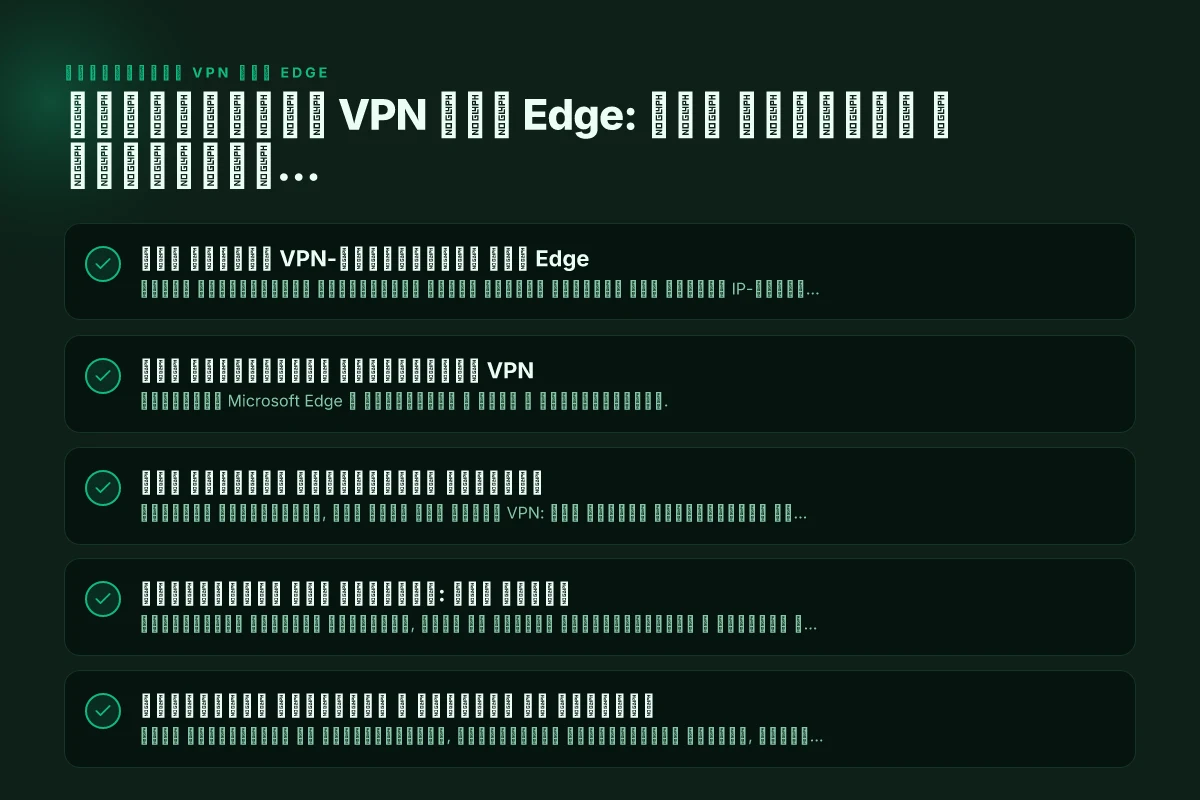
Как установить расширение VPN
- Откройте Microsoft Edge и перейдите в меню с расширениями.
- Выберите пункт для поиска дополнений или откройте магазин дополнений Microsoft Edge.
- Введите название сервиса либо запрос «VPN».
- Откройте страницу расширения и проверьте разработчика, описание, отзывы и политику конфиденциальности.
- Нажмите «Получить» или «Установить» и подтвердите добавление.
- Найдите значок дополнения на панели инструментов, войдите в аккаунт, если это требуется, и выберите сервер.
- После подключения проверьте, изменился ли IP-адрес, с помощью надёжного сервиса проверки IP.
Иногда расширение доступно на сайте VPN-провайдера, который перенаправляет в магазин Microsoft. Без необходимости не устанавливайте файлы из сторонних источников: они могут оказаться устаревшими или поддельными. VPN для Microsoft Edge: как выбрать и настроить расширение
Если Edge предупреждает о запрашиваемых разрешениях, прочитайте их перед подтверждением. Доступ ко всем данным на посещаемых сайтах может быть необходим для работы VPN, но такое разрешение означает, что особенно важно доверять разработчику.
Как выбрать подходящий вариант
Сначала определите, для чего вам нужен VPN: для защиты браузерного трафика в публичной сети, приватности при повседневном просмотре или доступа к серверам в разных странах. Затем сравните условия сервиса, а не только его рейтинг или обещания на рекламной странице.
Обратите внимание на следующие критерии:
- Конфиденциальность. Есть ли понятная политика обработки данных? Указано ли, какие сведения собираются и как долго хранятся?
- Ограничения тарифа. Бесплатная версия может ограничивать объём трафика, скорость или количество доступных серверов.
- Расположение серверов. Выберите сервис с подходящими для вас странами и стабильным подключением.
- Репутация разработчика. Проверьте, кто выпускает расширение и связаны ли дополнение, сайт и приложение с одним и тем же сервисом.
- Управление подключением. Полезны быстрое отключение, выбор локации и понятное отображение статуса соединения.
- Поддержка и обновления. Регулярные обновления и доступная служба поддержки, хорошие признаки внимательного отношения к продукту.
| Вариант | Что обычно предлагает | На что обратить внимание |
|---|---|---|
| Бесплатное расширение | Быстрый старт без оплаты | Лимиты, реклама, сбор данных и ограниченный выбор серверов |
| Платное расширение | Более широкий выбор функций и локаций | Цена, условия подписки и порядок отмены |
| Расширение от VPN-провайдера | Подключение к сервису через Edge | Защищает ли оно только браузер и нужна ли отдельная учётная запись |
| Приложение VPN для устройства | Часто направляет трафик разных программ через VPN | Совместимость с системой и настройки, доступные в приложении |
Как выбрать VPN-расширение для Edge Скачать бесплатный VPN на ноутбук: безопасная установка и выбор сервиса
| Ситуация | Подходящий вариант | Что проверить | Возможный компромисс |
|---|---|---|---|
| Нужен VPN время от времени | Бесплатный тариф | Лимит трафика | Ограниченная скорость |
| VPN нужен ежедневно | Платный тариф | Цена и условия подписки | Регулярные расходы |
| Важна конкретная страна | Сервис с нужными серверами | Список локаций | Выбор может быть платным |
| Важна приватность | Сервис с прозрачной политикой | Сбор и хранение данных | Политика не гарантирует абсолютную анонимность |
| Нужна простая настройка | Расширение из магазина Edge | Разрешения и отзывы | Меньше настроек |
| Нужно защитить только браузерный трафик | Расширение VPN | Область действия | Другие приложения могут идти напрямую |
| Важна стабильная работа | Сервис с поддержкой | Совместимость с Edge | Возможны сбои соединения |
| Нужно больше функций | Расширение с дополнительными опциями | Защита от утечек и блокировка рекламы | Функции зависят от тарифа |
Бесплатное или платное: что лучше
Бесплатный вариант подойдёт, если вы хотите познакомиться с работой расширения или подключаться время от времени и укладываетесь в установленные ограничения. Но «бесплатно» не означает автоматически «безопасно»: некоторым сервисам нужно финансировать работу за счёт рекламы или обработки данных. Поэтому прочитайте политику конфиденциальности и не устанавливайте дополнение только из-за большого числа загрузок.
Платный тариф часто снимает ограничения на трафик и расширяет выбор серверов, но это не гарантирует высокую скорость или абсолютную приватность. Сравните условия подписки, возможность возврата средств и цену продления. Если VPN нужен для защиты всех программ, проверьте, предоставляет ли сервис отдельное приложение для устройства: одного расширения в Edge может быть недостаточно.
Возможные проблемы и способы их решения
Если расширение не подключается, попробуйте переключить сервер, перезапустить Edge и проверить работу обычного интернет-соединения. Убедитесь, что браузер обновлён, а само дополнение включено в разделе управления расширениями.
Если сайт продолжает показывать прежний регион, очистите его файлы cookie и снова откройте страницу. Иногда сайт использует сохранённые данные или учётную запись, поэтому смена IP не меняет регион автоматически. Расширения VPN для Edge: как выбрать и установить
При заметном замедлении проверьте другой сервер и временно отключите ненужные дополнения, которые могут конфликтовать с VPN. Не отключайте защитные средства без необходимости и не считайте, что расширение защищает трафик других браузеров и приложений.
Удалите дополнение, если оно неожиданно меняет настройки Edge, показывает навязчивую рекламу, запрашивает не объяснённые разработчиком разрешения или больше не получает обновлений. Перед удалением при необходимости выйдите из аккаунта и отмените подписку отдельно: удаление расширения не всегда прекращает платный тариф.
Установка VPN-расширения и решение проблем
| Этап или проблема | Что сделать | Признак результата | Если не помогло |
|---|---|---|---|
| Выбор расширения | Найти его в магазине дополнений Edge | Открыта страница расширения | Проверить сайт разработчика |
| Установка | Нажать кнопку добавления | Значок появился в браузере | Перезапустить Edge |
| Разрешения | Просмотреть запрашиваемый доступ | Разрешения понятны и ожидаемы | Отказаться от установки |
| Вход в сервис | Авторизоваться или создать аккаунт | Появился доступ к настройкам | Проверить данные входа |
| Подключение | Выбрать сервер и включить VPN | Статус показывает подключение | Выбрать другой сервер |
| Медленное соединение | Сменить сервер | Скорость улучшилась | Проверить сеть и тариф |
| Сайт не открывается | Отключить VPN для проверки | Сайт загружается без VPN | Выбрать другую локацию |
| Расширение не работает | Обновить Edge и расширение | Подключение восстановлено | Переустановить расширение |
Рекомендация
Для Edge выбирайте расширение от известного VPN-провайдера, устанавливайте его из магазина Microsoft Edge и заранее проверяйте разрешения, политику конфиденциальности и ограничения тарифа. Если требуется защита не только браузера, используйте полноценное VPN-приложение для устройства. ВПН бесплатный для ноутбука: как выбрать и установить