Настройка VPN Windows 10: пошаговая инструкция
Как настроить VPN в Windows 10 вручную или через приложение и что проверить, если подключение не работает.
Чтобы выполнить настройку VPN Windows 10, откройте параметры системы, добавьте VPN-подключение и укажите данные, предоставленные VPN-сервисом или администратором сети. Если у вас есть приложение провайдера, установите его и подключитесь через него, это обычно быстрее и не требует ручного ввода протокола.
Перед началом подготовьте адрес VPN-сервера, тип подключения, а также имя пользователя и пароль, если они нужны. Эти сведения нельзя подобрать самостоятельно: их должен предоставить ваш VPN-провайдер или организация.
| VPN | Obfuscation | From / month | Plan | Free plan | Refund | Alipay | UnionPay | Crypto | Website opens in China | Trustpilot | |
|---|---|---|---|---|---|---|---|---|---|---|---|
 ZoogVPN | Turn on manually Shadow | $2.49/mo | 27 months: $59.99 | Yes | 7 days | ✓ | ✓ | ✓ | ✓ | Official site blocked; our special link opens (4.4 s) | 4.2/5 (195 reviews) |
 NordVPN | Turn on manually Obfuscated Servers / NordWhisper | $3.49/mo | 27 months: $94.23 | No | 30 days | ? | ✗ | ✓ | ✓ | ✗ Blocked | 4.2/5 (51,628 reviews) |
 ExpressVPN | ✓ On by default all servers | $3.00/mo | 28 months: $84 | No | 30 days | ✗ | ✗ | ✓ | ✗ | ✗ Blocked | 4.4/5 (29,706 reviews) |
 Surfshark | ✓ On by default Camouflage, with OpenVPN | See site | See site | No | 30 days | ✗ | ✗ | ✗ | ✓ | ✗ Blocked | 4.3/5 (31,823 reviews) |
 Proton VPN | Turn on manually Stealth, free plan too | $2.99/mo | 12 months: $35.88 | Yes | 30 days | ✗ | ✗ | ✗ | ✓ | ✗ Blocked | 2.1/5 (1,040 reviews) |
 Astrill VPN | Turn on manually StealthVPN / OpenWeb | $12.50/mo | 24 months: $300 | No | See site | ✗ | ✗ | ✗ | ✓ | ✗ Blocked | 1.3/5 (110 reviews) |
 Private Internet Access | Turn on manually Shadowsocks, OpenVPN only | $2.03/mo | 40 months: $81.2 | No | 30 days | ✗ | ✗ | ✗ | ✗ | ✗ Blocked | 4.2/5 (11,033 reviews) |
 CyberGhost | Turn on manually selected servers | $2.19/mo | 28 months: $61.32 | No | 45 days | ✗ | ✗ | ✗ | ✓ | ✗ Blocked | 4.0/5 (24,178 reviews) |
 PureVPN | Turn on manually switch to OpenVPN | $1.69/mo | 60 months: $101.55 | No | 31 days | ? | ? | ✗ | ✓ | ✗ Blocked | 4.4/5 (17,994 reviews) |
 AdGuard VPN | ✓ On by default TrustTunnel | $2.99/mo | 24 months: $71.76 | Yes | 30 days | ✓ | ✗ | ✓ | ✓ | Official site blocked; our special link opens (3.7 s) | 4.3/5 (290 reviews) |
 Mullvad | Turn on manually QUIC / Shadowsocks / LWO | $5.61/mo | €5/mo | No | 14 days | ✗ | ✗ | ✗ | ✓ | ✗ Blocked | 3.2/5 (192 reviews) |
 Windscribe | Turn on manually Stealth / WStunnel | $5.75/mo | 12 months: $69 | Yes | See site | ✗ | ✗ | ✗ | ✓ | ✗ Blocked | 4.7/5 (13,355 reviews) |
 StrongVPN | Turn on manually Scramble, OpenVPN TCP | See site | See site | No | 30 days | ✓ | ✗ | ✗ | ✗ | ✗ Blocked | 4.4/5 (2,695 reviews) |
 LightXtreme 闪连 | Not listed | $7.08/mo | 12 months: $84.99 | Yes | 30 days | ✓ | ✓ | ✓ | ✓ | ✓ Yes (3.5 s) | No page |
Prices checked 2026-11-10 on each vendor's pricing page (cheapest long plan, USD). Check the vendor's checkout for the final price.
Obfuscation checked 2026-11-14 on each vendor's site and help center: "on by default" = nothing to set; "turn on manually" = switch protocol or mode in settings; "not listed" = the vendor describes no obfuscation.
Payment methods checked 2026-11-10 on each vendor's payment pages: all 14 take cards and PayPal; ✗ = not listed, ? = the vendor's own pages disagree.
China access: whether the official website opens from mainland China networks (tests the website only, not the VPN connection). Last checked 2026-11-18 01:02 Beijing time.
Trustpilot score and review count checked 2026-11-10.

Рекомендуем: Быстрый и безопасный VPN — Надёжное шифрование, без логов и приложения для всех устройств. Работает там, где сайты заблокированы. Подробнее →
Сравнение способов подключения VPN в Windows 10
| Критерий | Встроенные параметры Windows | Приложение VPN-провайдера | Ручная настройка стороннего клиента |
|---|---|---|---|
| Что потребуется | Данные VPN-сервера и учетные данные | Приложение и учетная запись | Клиент и параметры подключения |
| Где взять настройки | У VPN-провайдера или администратора | В приложении провайдера | У провайдера или администратора |
| Установка отдельного приложения | Нет | Да | Да |
| Настройка подключения | В параметрах Windows | Обычно автоматически | В клиенте вручную |
| Выбор протокола | Зависит от доступных параметров | По возможностям приложения | По возможностям клиента и сервера |
| Переключение серверов | Вручную, если добавлено несколько профилей | Обычно в приложении | Вручную в клиенте |
| Проверка состояния | Параметры Windows | Интерфейс приложения | Интерфейс клиента |
| Подходит для | Ручного подключения | Простого повседневного использования | Нестандартных конфигураций |
Что нужно для подключения
VPN создаёт защищённое соединение между компьютером и VPN-сервером. После подключения часть сетевого трафика проходит через этот сервер. VPN не заменяет антивирус и не гарантирует анонимность: безопасность зависит от провайдера, настроек и используемых сайтов.
Для ручной настройки запросите у поставщика услуги:
- адрес сервера;
- тип VPN или протокол;
- способ входа: имя пользователя и пароль, сертификат либо предварительный ключ;
- данные для входа, если они необходимы;
- дополнительные параметры, например домен, если подключение корпоративное.
Если провайдер предлагает отдельное приложение, сначала проверьте его официальную инструкцию. У разных сервисов настройки и поддерживаемые протоколы отличаются.
Настройка VPN через параметры Windows 10
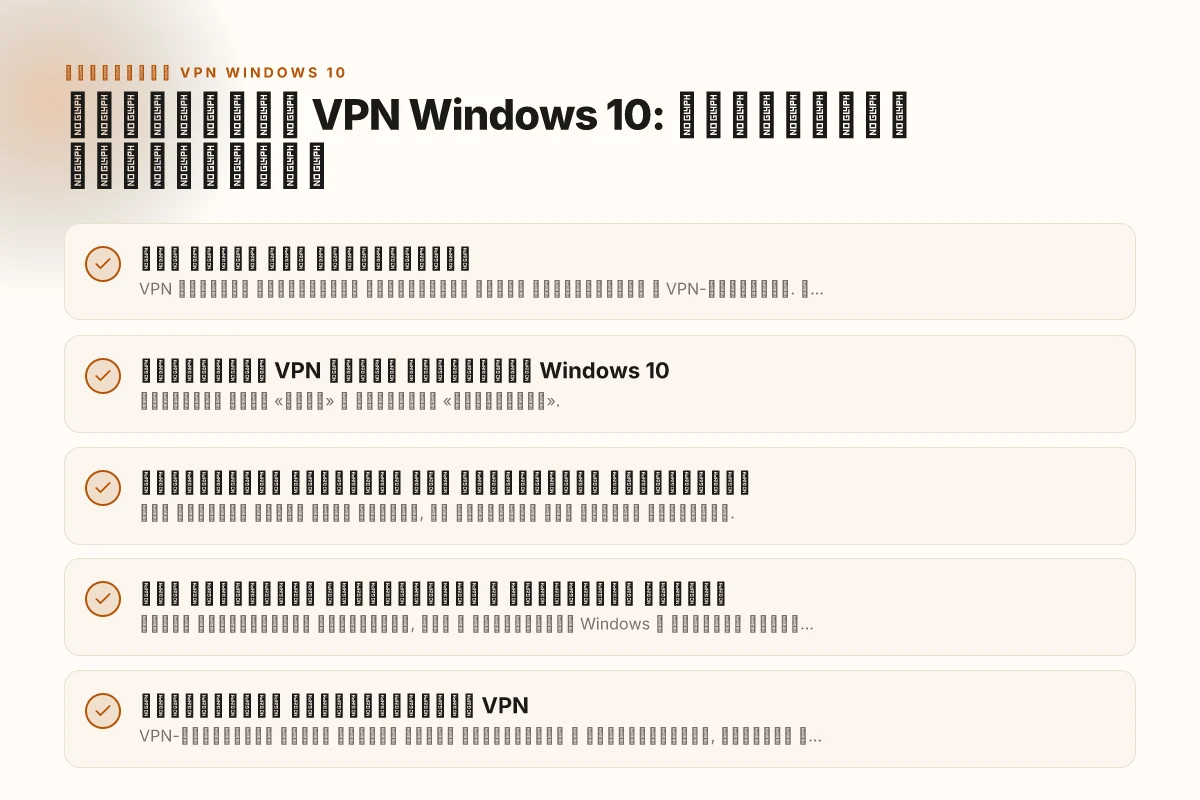
- Откройте меню «Пуск» и выберите «Параметры».
- Перейдите в раздел «Сеть и Интернет», затем откройте вкладку «VPN».
- Нажмите «Добавить VPN-подключение».
- В поле «Поставщик услуг VPN» выберите «Windows (встроенные)».
- Введите название подключения, чтобы отличать его от других, например название организации или сервиса.
- Укажите адрес VPN-сервера и выберите тип VPN, предоставленный провайдером.
- В поле типа данных для входа выберите подходящий вариант. Если нужны логин и пароль, введите их в соответствующих полях. Не сохраняйте пароль на общем компьютере.
- Нажмите «Сохранить».
Чтобы подключиться, вернитесь в раздел «VPN», выберите созданный профиль и нажмите «Подключиться». Также доступ к профилю можно открыть через значок сети на панели задач. Для отключения выберите это же подключение и нажмите «Отключить». VPN Edge расширение: как выбрать и установить VPN для Microsoft Edge
Не выбирайте тип VPN наугад. Неподходящий протокол или способ аутентификации приведёт к ошибке, даже если адрес сервера указан правильно.
Встроенные средства или приложение провайдера
Оба способа могут быть удобны, но подходят для разных ситуаций.
| Способ | Когда подходит | Что учитывать |
|---|---|---|
| Настройка в Windows | Для корпоративного доступа или сервиса, который выдал параметры вручную | Все данные и тип подключения нужно указать самостоятельно |
| Приложение VPN-сервиса | Для личного пользования и быстрого подключения | Скачивайте приложение только с официального сайта или из надёжного магазина |
У приложения обычно есть список стран или серверов, переключатель подключения и собственные параметры защиты. Оно может автоматически обновлять конфигурацию. При ручной настройке в Windows проще управлять отдельным профилем, но поддержку протоколов и параметры нужно уточнять у провайдера.
Если вы используете приложение, не создавайте дополнительный профиль Windows без необходимости: одновременные или конфликтующие настройки могут мешать подключению. VPN для Microsoft Edge: как выбрать и подключить безопасное расширение
Что проверить, если VPN в Windows 10 не подключается
| Симптом | Что проверить | Возможное действие |
|---|---|---|
| Не удается подключиться | Адрес VPN-сервера | Сверить его с данными провайдера или администратора |
| Ошибка входа | Имя пользователя и пароль | Проверить учетные данные и раскладку клавиатуры |
| Профиль не работает | Тип VPN и параметры входа | Сверить настройки профиля с инструкцией провайдера |
| Подключение сразу обрывается | Состояние сети и доступность сервера | Проверить интернет и повторить подключение |
| VPN подключен, сайты не открываются | Сетевые параметры и инструкции провайдера | Переподключиться и проверить настройки DNS |
| Медленная работа | Выбранный сервер и качество интернета | Попробовать другой доступный сервер |
| Не удается найти нужные настройки | Путь к параметрам VPN | Открыть «Параметры» → «Сеть и Интернет» → «VPN» |
Как проверить подключение и устранить ошибки
После подключения проверьте, что в параметрах Windows у профиля отображается статус «Подключено». Затем откройте несколько сайтов. Если VPN нужен для доступа к внутренней сети организации, проверьте доступ именно к её ресурсам.
Если подключение не устанавливается, последовательно проверьте следующее:
- Адрес сервера и логин. Перепроверьте их по инструкции. Учитывайте регистр символов и отсутствие лишних пробелов.
- Тип VPN. Убедитесь, что выбран тот же протокол, который указан провайдером или администратором.
- Интернет-соединение. Отключите VPN и проверьте, открываются ли сайты без него.
- Срок действия доступа. Учётная запись или сертификат могли быть отключены либо просрочены.
- Сеть, через которую подключаетесь. Некоторые общественные Wi‑Fi-сети ограничивают VPN-трафик. Попробуйте другую сеть, соблюдая правила её использования.
- Защитное ПО и брандмауэр. Они могут блокировать соединение. Не отключайте защиту надолго; при корпоративном подключении обратитесь к администратору.
Если соединение установлено, но сайты не открываются, отключите и снова включите VPN, перезапустите компьютер или попробуйте другой сервер, если такой вариант предусмотрен сервисом. Для корпоративного доступа не меняйте настройки DNS, маршрутизации и брандмауэра без согласования. Как скачать впн бесплатно на ноутбук: безопасная установка и выбор сервиса
Не публикуйте в открытом доступе пароли, ключи и конфигурационные файлы. Если вы подозреваете, что данные подключения стали известны другим, смените пароль или обратитесь к администратору.
Безопасное использование VPN
VPN-провайдер может видеть часть информации о подключениях, поэтому выбирайте сервис осознанно. Изучите политику конфиденциальности, репутацию компании и перечень собираемых данных. У бесплатного предложения могут быть ограничения по скорости, объёму трафика или выбору серверов; отсутствие платы само по себе не доказывает безопасность.
Для защиты учётной записи используйте уникальный пароль и включите многофакторную аутентификацию, если сервис её поддерживает. Устанавливайте обновления Windows и VPN-приложения, а конфигурационные файлы получайте только из официального источника.
Критерии выбора и безопасного использования VPN Скачать VPN на ноутбук бесплатно: безопасная установка и выбор приложения
| Критерий | Что уточнить | Зачем это важно |
|---|---|---|
| Надежность поставщика | Кто предоставляет VPN и как связаться с поддержкой | Помогает оценить доверие к сервису |
| Политика конфиденциальности | Какие данные собираются и как используются | Позволяет понять правила обработки данных |
| Способ подключения | Встроенные параметры или приложение | Помогает выбрать удобный вариант настройки |
| Протоколы | Какие протоколы поддерживаются | Влияет на совместимость с сервером |
| Данные доступа | Где хранить учетные данные | Снижает риск их раскрытия |
| Защита устройства | Обновлена ли Windows и установлены ли обновления безопасности | Помогает уменьшить уязвимости системы |
| Подозрительные приложения | Кто разработчик и откуда загружено приложение | Помогает избегать неизвестного программного обеспечения |
| Проверка соединения | Отображается ли активное подключение VPN | Позволяет убедиться, что профиль подключен |
Рекомендация
Для обычного личного использования начните с официального приложения выбранного VPN-сервиса. Если подключаетесь к рабочей или учебной сети, попросите администратора предоставить точные параметры и настройте профиль через встроенные средства Windows 10. Проверяйте подключение после настройки и не вводите данные VPN в программы или на сайтах, которым не доверяете.