ВПН для ноутбука бесплатно: как выбрать и установить

Разбираем, где скачать бесплатный ВПН для ноутбука, как его установить и на что обратить внимание при выборе.
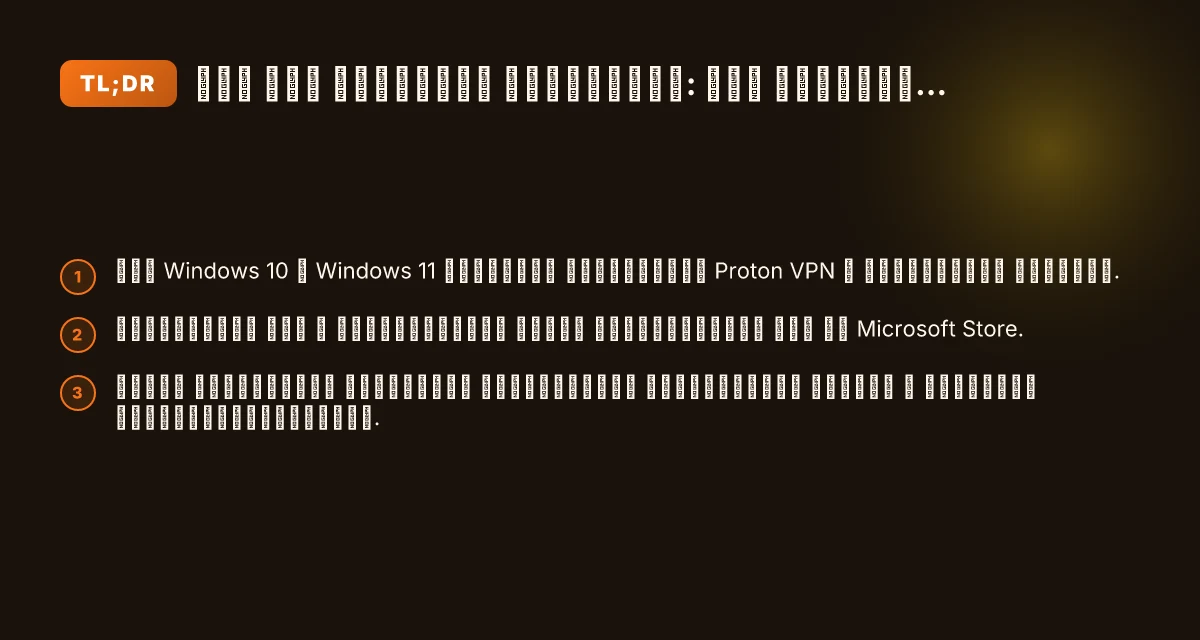
Если нужен ВПН для ноутбука бесплатно, начните с официального приложения для вашей операционной системы. Например, Proton VPN предлагает бесплатную версию для Windows 10 и Windows 11. Также приложение Planet VPN доступно в Microsoft Store, а Turbo VPN предлагает загрузку для Windows. Перед выбором сравните условия тарифов и убедитесь, что программа подходит для ваших задач.

Рекомендуем: Быстрый и безопасный VPN — Надёжное шифрование, без логов и приложения для всех устройств. Работает там, где сайты заблокированы. Подробнее →
Сравнение вариантов бесплатного ВПН для ноутбука
| Вариант | Стоимость | Установка на Windows | Подходит для | Ограничения |
|---|---|---|---|---|
| Бесплатный тариф проверенного сервиса | Бесплатно | Через приложение | Повседневного использования | Лимит трафика или серверов |
| Бесплатный пробный период | Бесплатно на время | Через приложение | Проверки сервиса | После пробного периода нужна оплата |
| Расширение для браузера | Бесплатно или условно бесплатно | В браузере | Защиты трафика браузера | Не защищает другие приложения |
| Встроенный VPN в браузере | Бесплатно | В браузере | Простых задач в браузере | Работает только в браузере |
| VPN вручную | Зависит от сервиса | Через настройки Windows | Опытных пользователей | Нужны данные подключения |
| Неизвестный бесплатный VPN | Бесплатно | Обычно через приложение | Не рекомендуется | Непрозрачная политика и риски |
Как выбрать бесплатный ВПН для ноутбука
Бесплатные версии отличаются не только интерфейсом, но и условиями использования. Одни сервисы ограничивают выбор серверов или функций, другие предлагают отдельный бесплатный тариф. Такие ограничения могут повлиять на скорость, доступность нужных регионов и работу с видео.
Перед загрузкой проверьте:
- Поддержку вашей системы: найдите в описании совместимость с Windows или другой операционной системой ноутбука.
- Условия бесплатного тарифа: уточните, есть ли ограничения по функциям, серверам или трафику.
- Конфиденциальность: прочитайте, какие данные собирает сервис и как он их использует.
- Источник установки: используйте официальный сайт или магазин приложений, а не случайные сайты со сборками.
- Автоматическое продление: выясните, не активируется ли платная подписка после пробного периода.
Бесплатный доступ сам по себе не означает, что сервис подходит для любых задач. Для повседневного просмотра сайтов может хватить базовых возможностей, а для стабильной работы с конкретным регионом или интенсивного использования бесплатных условий может оказаться недостаточно.
Какие варианты рассмотреть
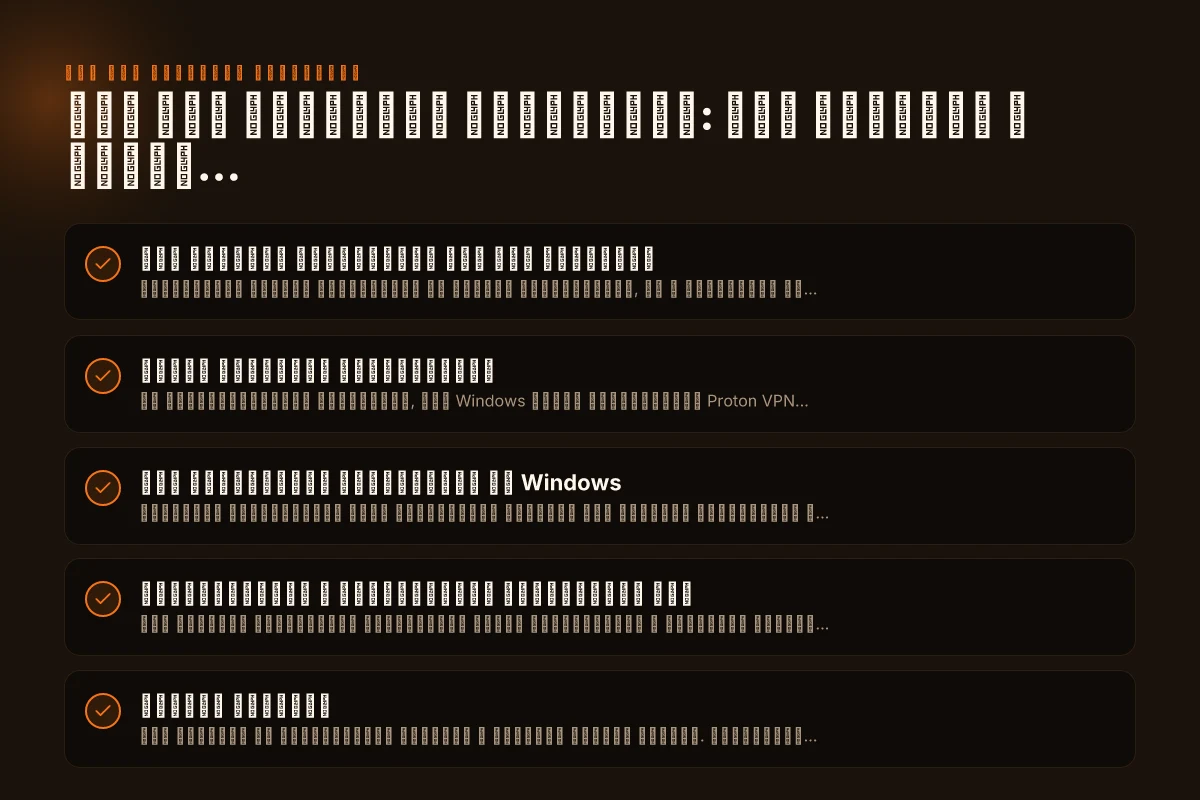
По представленным сведениям, для Windows можно рассмотреть Proton VPN, Planet VPN и Turbo VPN. У каждого варианта проверяйте актуальные условия непосредственно перед установкой: они могут меняться. Скачать VPN на ноутбук бесплатно: безопасная установка и выбор приложения
| Сервис | Где найти | Что известно |
|---|---|---|
| Proton VPN | Официальная страница для Windows | Бесплатная версия; заявлена поддержка Windows 10 и Windows 11 |
| Planet VPN | Microsoft Store | Приложение для Windows, доступное в магазине |
| Turbo VPN | Официальная страница загрузки для Windows | На странице сервиса указаны серверы в 50+ странах |
Указанные характеристики не заменяют проверку полного описания тарифа. В частности, наличие приложения для Windows не гарантирует, что все серверы или возможности доступны бесплатно.
Что проверить перед установкой бесплатного ВПН
| Критерий | Хороший признак | На что обратить внимание | Почему это важно |
|---|---|---|---|
| Политика конфиденциальности | Понятно описан сбор данных | Неясные формулировки | Защита личной информации |
| Репутация разработчика | Официальный сайт и известный издатель | Сторонние установщики | Меньше риск вредоносного ПО |
| Ограничения тарифа | Условия указаны заранее | Лимиты трафика и серверов | Чтобы сервис подошел для задач |
| Реклама | Умеренная и прозрачная | Навязчивые окна и перенаправления | Комфорт и безопасность |
| Разрешения приложения | Только необходимые | Запросы без объяснений | Снижение риска для устройства |
| Поддержка Windows | Совместимая версия указана | Устаревшее приложение | Стабильная работа на ноутбуке |
Как установить приложение на Windows
- Откройте официальный сайт выбранного сервиса или найдите приложение в Microsoft Store.
- Проверьте название разработчика и совместимость с вашей версией Windows.
- Скачайте установочный файл либо запустите установку из магазина.
- Следуйте инструкциям установщика. Не соглашайтесь на дополнительные программы, если они вам не нужны.
- Откройте приложение и изучите условия бесплатного тарифа.
- Подключитесь к доступному серверу и проверьте, открываются ли нужные сайты.
Если ноутбук принадлежит организации или учебному заведению, перед установкой стороннего ПО уточните правила администратора. На рабочем устройстве настройки сети могут быть ограничены.
Безопасность и ограничения бесплатных ВПН
ВПН создаёт защищённое соединение между устройством и сервером сервиса, но не делает пользователя полностью анонимным и не защищает от всех угроз. Он не заменяет надёжные пароли, обновления системы и осторожность при открытии ссылок. Как скачать впн бесплатно на ноутбук: безопасная установка и выбор сервиса
Остерегайтесь приложений, которые обещают неограниченный доступ ко всему, но не объясняют, кто их разработал и как обрабатываются данные. Не устанавливайте неизвестные расширения и программы по рекламным ссылкам. Если сервис предлагает дополнительные разрешения, оцените, действительно ли они нужны для работы.
Также имейте в виду: бесплатный тариф может иметь меньше доступных функций, чем платный. Если соединение нестабильно или нужный регион недоступен, это может быть ограничением тарифа, а не неисправностью ноутбука.
Частые вопросы
Можно ли пользоваться бесплатным ВПН без регистрации?
Это зависит от конкретного сервиса и текущих правил тарифа. Проверьте требования на официальной странице до установки: одни приложения могут запрашивать создание аккаунта, другие, нет.
Как понять, что ВПН действительно подключился?
Посмотрите статус соединения в приложении. Затем откройте несколько сайтов и проверьте, не отображается ли сообщение об ошибке. Если соединение не устанавливается, попробуйте другой доступный сервер или перезапустите приложение. VPN для Microsoft Edge: как выбрать и подключить безопасное расширение
Стоит ли скачивать установщик с сайта-каталога?
Предпочтительнее официальный сайт разработчика или Microsoft Store. Так проще проверить источник приложения и избежать подменённых установщиков.
Проверка перед установкой ВПН на Windows
| Шаг | Что сделать | Признак готовности | Если не получилось |
|---|---|---|---|
| 1. Выбрать сервис | Проверить сайт и условия | Издатель подтвержден | Не скачивать установщик |
| 2. Скачать приложение | Использовать официальный источник | Файл от нужного разработчика | Удалить файл и проверить адрес |
| 3. Запустить установку | Следовать инструкциям | Приложение установлено | Проверить права и совместимость |
| 4. Войти или создать аккаунт | Использовать данные сервиса | Доступ открыт | Сбросить пароль через сервис |
| 5. Выбрать сервер | Указать доступное местоположение | Сервер выбран | Попробовать другой сервер |
| 6. Подключиться | Нажать кнопку подключения | Приложение показывает соединение | Проверить сеть и настройки |
| 7. Проверить ограничения | Уточнить лимит и условия | Понятен объем бесплатного доступа | Выбрать другой подходящий вариант |
Рекомендация
Для ноутбука с Windows начните с Proton VPN, если вам подходит бесплатный тариф и поддерживается ваша версия системы. Planet VPN можно установить через Microsoft Store, а Turbo VPN, проверить на официальной странице. В любом случае сначала прочитайте актуальные условия, скачивайте приложение только из надёжного источника и выбирайте сервис с понятной политикой конфиденциальности.