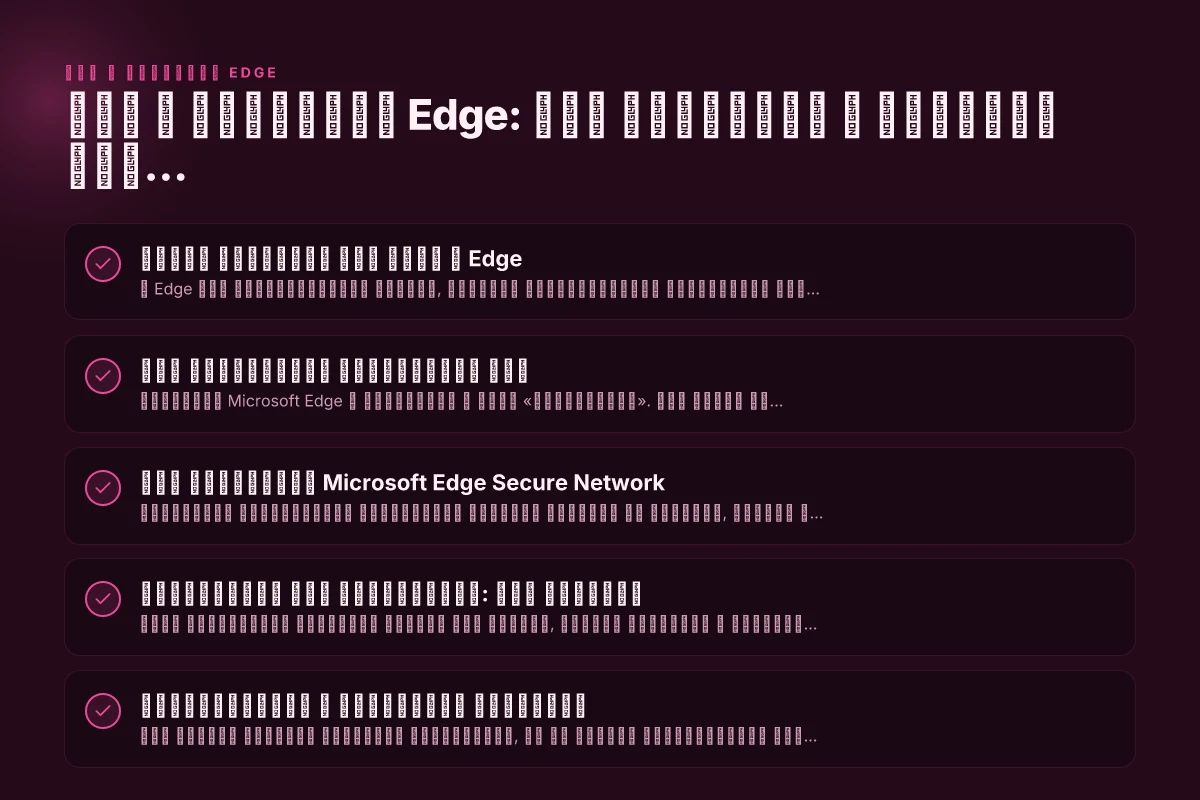
ВПН в браузере Edge: как включить и выбрать подходящий вариант

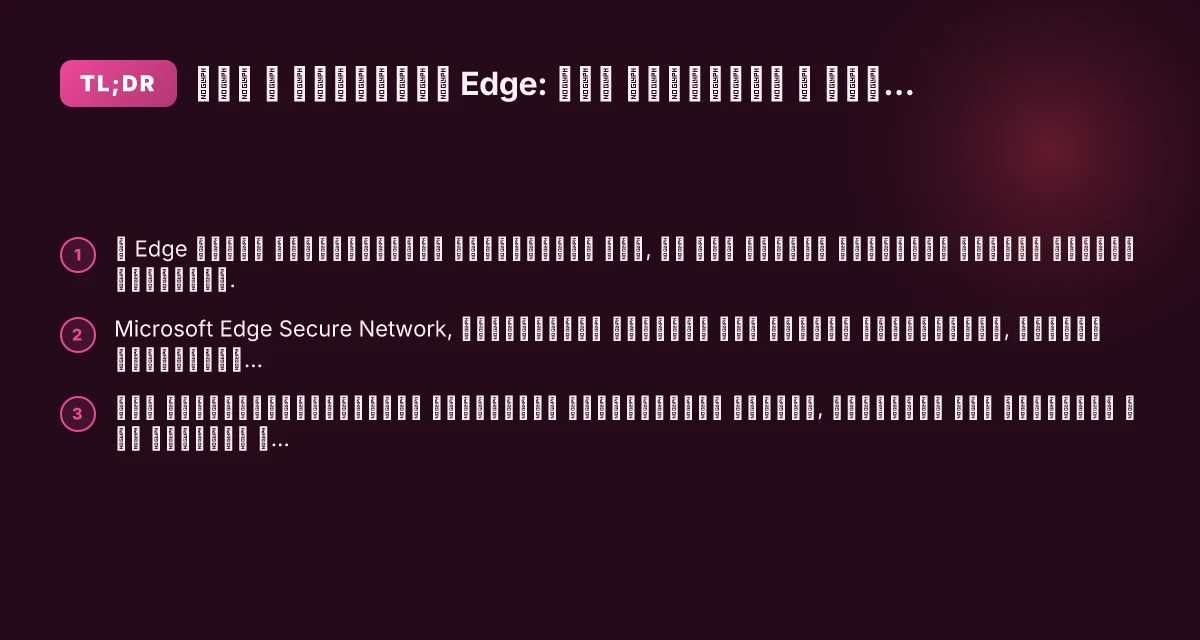
Разбираемся, как использовать ВПН в Edge, чем отличаются встроенная защита и расширения и как проверить подключение.
ВПН в браузере Edge можно настроить с помощью расширения из магазина дополнений Microsoft Edge или, если функция доступна в вашей версии и регионе, через Microsoft Edge Secure Network. Расширение обычно направляет через ВПН только трафик браузера, а встроенная функция предназначена для защиты соединения в Edge. Если нужно скрыть сетевой адрес и защитить весь трафик устройства, может понадобиться отдельное приложение ВПН для Windows.

Рекомендуем: Быстрый и безопасный VPN — Надёжное шифрование, без логов и приложения для всех устройств. Работает там, где сайты заблокированы. Подробнее →
Сравнение вариантов ВПН в Edge
| Вариант | Где работает | Нужна установка | Что защищает | Основное ограничение |
|---|---|---|---|---|
| Расширение ВПН | В браузере Edge | Да | Трафик браузера | Не защищает другие приложения |
| Microsoft Edge Secure Network | В браузере Edge | Обычно встроена | Подключение через Edge | Доступность зависит от региона и версии |
| Приложение ВПН | На устройстве | Да | Трафик устройства | Может требовать отдельной настройки |
| Прокси-расширение | В браузере Edge | Да | Отдельные браузерные запросы | Не всегда шифрует трафик |
| Режим InPrivate | В браузере Edge | Нет | Локальные данные сеанса | Не скрывает IP-адрес |
| Частный DNS | На устройстве или в сети | Иногда | DNS-запросы | Не заменяет ВПН |
Какие варианты ВПН есть в Edge
В Edge нет универсальной кнопки, которая автоматически подключает любое устройство к ВПН. На практике доступны три подхода:
- Расширение ВПН. Устанавливается в браузер и управляется через значок на панели инструментов. В зависимости от поставщика оно может работать как прокси, а не как полноценный системный ВПН.
- Microsoft Edge Secure Network. Встроенная функция браузера, которая при доступности помогает защищать соединение в Edge. Условия использования и доступность могут меняться.
- Приложение ВПН для Windows. Устанавливается отдельно и, как правило, направляет через защищённое соединение трафик разных программ, а не только Edge.
Выбор зависит от задачи. Для защиты просмотра сайтов в общественной сети может хватить функции браузера или расширения. Если нужно подключить к ВПН другие приложения, разумнее рассмотреть системный клиент.
Как установить расширение ВПН
- Откройте Microsoft Edge и перейдите в меню «Расширения». Его также можно открыть через меню с тремя точками.
- Выберите переход в магазин дополнений Microsoft Edge.
- Найдите расширение ВПН, проверьте разработчика, рейтинг, описание и политику конфиденциальности.
- Нажмите «Получить» и подтвердите установку.
- Откройте расширение, войдите в аккаунт или создайте его, если этого требует поставщик.
- Выберите страну или сервер и нажмите кнопку подключения.
После установки значок расширения может находиться в меню расширений. Чтобы быстро управлять соединением, закрепите его на панели инструментов Edge.
Не устанавливайте первое попавшееся дополнение только из-за обещания «бесплатного и неограниченного ВПН». Расширение может получать доступ к данным о посещаемых сайтах, поэтому важно понимать, кто его разработал и как используются данные. В магазине проверяйте название и издателя: у популярных сервисов могут появляться похожие по названию копии. Лучшие бесплатные VPN для ноутбука: что выбрать и как не ошибиться
Как проверить Microsoft Edge Secure Network
Поскольку доступность встроенной функции зависит от региона, версии браузера и текущих условий Microsoft, сначала проверьте, есть ли она в вашем Edge.
Откройте меню браузера и найдите раздел «Параметры». Затем проверьте разделы, связанные с конфиденциальностью и безопасностью, на наличие пункта Microsoft Edge Secure Network. Если его нет, функция, вероятно, пока недоступна в вашей конфигурации. Установите обновления Edge и проверьте настройки ещё раз.
Если Secure Network доступна:
- Откройте её настройки в Edge.
- Ознакомьтесь с условиями и требованиями к использованию.
- Включите функцию и следуйте подсказкам браузера.
- Убедитесь, что защита активна, прежде чем пользоваться общественной сетью.
Не следует считать встроенную функцию гарантией полной анонимности. Она может защищать соединение браузера, но не обязательно охватывает другие приложения, а сайты по-прежнему могут распознавать вас по аккаунту, cookies и другим данным. ВПН для Эдж: как выбрать и настроить VPN в Microsoft Edge
Расширение ВПН или приложение: что выбрать
| Критерий | Расширение ВПН | Приложение ВПН |
|---|---|---|
| Область защиты | Обычно только Edge | Обычно всё устройство |
| Простота запуска | Включается из браузера | Запускается отдельно |
| Настройка | Часто простая | Может требовать настройки системы |
| Выбор серверов | Зависит от сервиса | Зависит от сервиса |
| Другие браузеры | Обычно не защищены | Обычно защищены |
| Другие приложения | Не защищены | Обычно защищены |
| Подходит для | Защиты браузерного трафика | Защиты всего устройства |
Расширение или приложение: что выбрать
| Вариант | Что защищает | Когда удобен | На что обратить внимание |
|---|---|---|---|
| Расширение ВПН | Обычно трафик Edge | Если ВПН нужен только в браузере | Тип подключения, разрешения и политика сервиса |
| Edge Secure Network | Соединение в Edge при доступности функции | Для быстрого включения защиты в браузере | Доступность, лимиты и условия Microsoft |
| Приложение ВПН для Windows | Обычно трафик всего устройства | Для Edge и других программ | Настройки системы, цена и репутация поставщика |
Если расширение работает только как прокси, другие браузеры и программы не будут автоматически подключаться через него. Кроме того, отдельные настройки ВПН могут влиять на доступ к сайтам, банковским сервисам или корпоративным ресурсам. Перед подключением проверьте требования вашей организации и правила используемой сети.
Безопасность и возможные проблемы
ВПН меняет маршрут сетевого соединения, но не делает пользователя невидимым. Вошедший в аккаунт сайт всё равно может связать действия с профилем, а ВПН не заменяет антивирус, обновления и осторожное отношение к подозрительным ссылкам.
Чтобы использовать ВПН безопаснее: Расширения VPN: как выбрать и безопасно пользоваться
- выбирайте сервис с понятной политикой конфиденциальности и известным разработчиком;
- проверяйте, какие разрешения запрашивает расширение;
- скачивайте дополнения только из официального магазина;
- не вводите пароли на подозрительных страницах, даже при включённом ВПН;
- отключайте ненужные расширения и удаляйте те, которыми больше не пользуетесь.
Если ВПН не подключается, попробуйте выбрать другой сервер, перезапустить Edge или обновить расширение. Временно отключите другие дополнения, способные менять сетевые настройки, и проверьте, не блокирует ли соединение корпоративная сеть. Если сайты не открываются после подключения, переключитесь на другой сервер или отключите ВПН для проверки. Не отключайте системные средства защиты ради неизвестного расширения.
Как оценить вариант ВПН и избежать проблем
| Что проверить | Хороший признак | Возможный риск | Что сделать |
|---|---|---|---|
| Разработчик расширения | Известный поставщик | Неясное происхождение | Проверить сайт и отзывы |
| Разрешения | Только нужные браузеру | Избыточный доступ | Отказаться от лишних разрешений |
| Политика конфиденциальности | Понятно описан сбор данных | Неясные условия хранения | Прочитать политику до установки |
| Защита соединения | Используется шифрование | Прокси без шифрования | Проверить описание сервиса |
| Работа Secure Network | Функция доступна и включена | Переключатель отсутствует | Проверить версию и регион |
| Утечки IP или DNS | Проверка не показывает утечек | Реальный адрес виден | Переподключиться или сменить сервис |
| Скорость соединения | Страницы открываются стабильно | Сильные задержки | Выбрать другой сервер |
| Бесплатный тариф | Условия прозрачны | Ограничения не указаны | Проверить лимиты и оплату |
Рекомендация
Для защиты только в Edge начните с проверки Microsoft Edge Secure Network и при необходимости установите расширение проверенного поставщика. Если ВПН нужен всему устройству, используйте отдельное приложение для Windows. В любом случае изучите условия сервиса, проверьте, какой именно трафик он защищает, и помните: ВПН повышает приватность соединения, но не гарантирует полной анонимности.