VPN extensão Edge: como escolher e instalar com segurança

Saiba o que uma VPN extensão Edge protege, como instalá-la e quais critérios usar para escolher um serviço confiável.
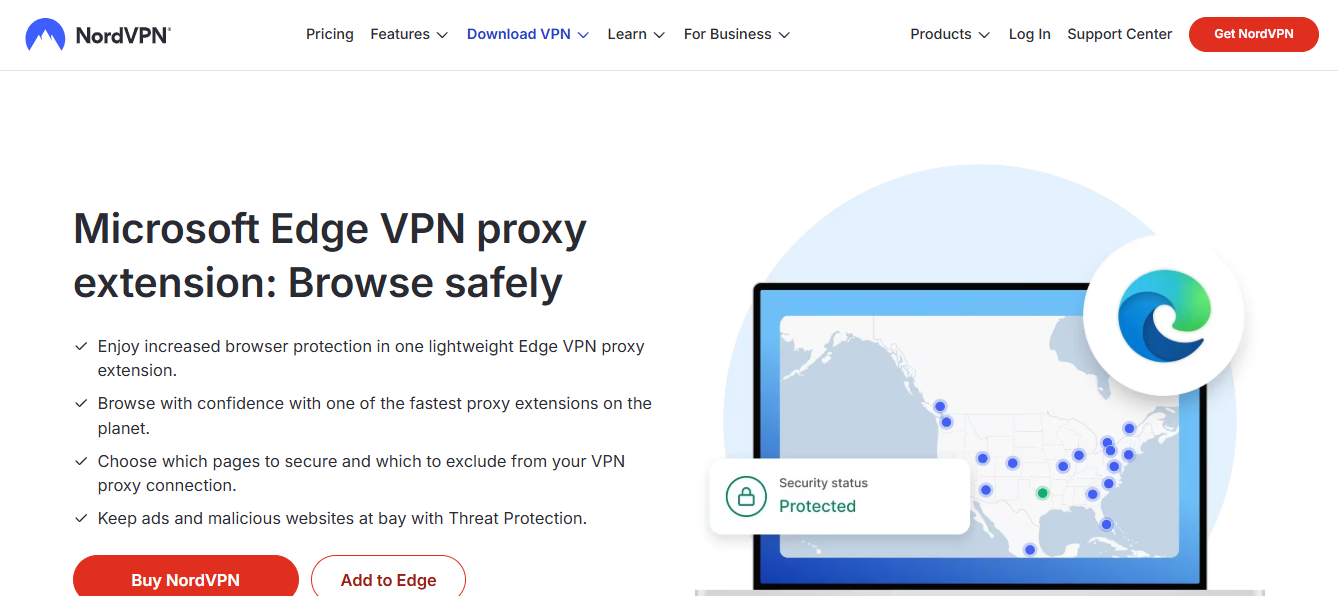
Uma VPN extensão Edge ajuda a encaminhar o tráfego do navegador por um servidor intermediário, ocultando o endereço IP público de sites e oferecendo mais privacidade em redes Wi-Fi públicas. Para usar uma, escolha um serviço confiável, instale a extensão pela Microsoft Edge Add-ons ou pelo site oficial do provedor e conecte-se a um servidor. Antes de começar, vale entender que algumas extensões protegem apenas o navegador, enquanto um aplicativo VPN completo pode abranger outras conexões do dispositivo.

Recomendado: NordVPN — VPN rápida e segura — Criptografia forte, política sem registros e apps para todos os dispositivos. Garantia de reembolso de 30 dias. Obter NordVPN →
Comparação entre extensão VPN e aplicativo completo
| Critério | Extensão VPN no Edge | Aplicativo VPN completo |
|---|---|---|
| Onde atua | Tráfego do navegador | Tráfego do dispositivo |
| Instalação | Na loja de extensões | No sistema operacional |
| Facilidade de uso | Acesso pela barra do Edge | Acesso pelo aplicativo |
| Proteção fora do Edge | Não | Sim, conforme o serviço |
| Uso em outros navegadores | Não necessariamente | Sim, conforme o serviço |
| Controle de conexão | Configurações da extensão | Configurações do aplicativo |
| Adequação para navegação | Prática para uso no Edge | Mais abrangente |
| Ponto de atenção | Pode não proteger outros apps | Pode exigir mais configuração |
| VPN | Obfuscation | From / month | Plan | Free plan | Refund | Alipay | UnionPay | Crypto | Website opens in China | Trustpilot | |
|---|---|---|---|---|---|---|---|---|---|---|---|
 ZoogVPN | Turn on manually Shadow | $2.49/mo | 27 months: $59.99 | Yes | 7 days | ✓ | ✓ | ✓ | ✓ | Official site blocked; our special link opens (4.4 s) | 4.2/5 (195 reviews) |
 NordVPN | Turn on manually Obfuscated Servers / NordWhisper | $3.49/mo | 27 months: $94.23 | No | 30 days | ? | ✗ | ✓ | ✓ | ✗ Blocked | 4.2/5 (51,628 reviews) |
 ExpressVPN | ✓ On by default all servers | $3.00/mo | 28 months: $84 | No | 30 days | ✗ | ✗ | ✓ | ✗ | ✗ Blocked | 4.4/5 (29,706 reviews) |
 Surfshark | ✓ On by default Camouflage, with OpenVPN | See site | See site | No | 30 days | ✗ | ✗ | ✗ | ✓ | ✗ Blocked | 4.3/5 (31,823 reviews) |
 Proton VPN | Turn on manually Stealth, free plan too | $2.99/mo | 12 months: $35.88 | Yes | 30 days | ✗ | ✗ | ✗ | ✓ | ✗ Blocked | 2.1/5 (1,040 reviews) |
 Astrill VPN | Turn on manually StealthVPN / OpenWeb | $12.50/mo | 24 months: $300 | No | See site | ✗ | ✗ | ✗ | ✓ | ✗ Blocked | 1.3/5 (110 reviews) |
 Private Internet Access | Turn on manually Shadowsocks, OpenVPN only | $2.03/mo | 40 months: $81.2 | No | 30 days | ✗ | ✗ | ✗ | ✗ | ✗ Blocked | 4.2/5 (11,033 reviews) |
 CyberGhost | Turn on manually selected servers | $2.19/mo | 28 months: $61.32 | No | 45 days | ✗ | ✗ | ✗ | ✓ | ✗ Blocked | 4.0/5 (24,178 reviews) |
 PureVPN | Turn on manually switch to OpenVPN | $1.69/mo | 60 months: $101.55 | No | 31 days | ? | ? | ✗ | ✓ | ✗ Blocked | 4.4/5 (17,994 reviews) |
 AdGuard VPN | ✓ On by default TrustTunnel | $2.99/mo | 24 months: $71.76 | Yes | 30 days | ✓ | ✗ | ✓ | ✓ | Official site blocked; our special link opens (3.7 s) | 4.3/5 (290 reviews) |
 Mullvad | Turn on manually QUIC / Shadowsocks / LWO | $5.61/mo | €5/mo | No | 14 days | ✗ | ✗ | ✗ | ✓ | ✗ Blocked | 3.2/5 (192 reviews) |
 Windscribe | Turn on manually Stealth / WStunnel | $5.75/mo | 12 months: $69 | Yes | See site | ✗ | ✗ | ✗ | ✓ | ✗ Blocked | 4.7/5 (13,355 reviews) |
 StrongVPN | Turn on manually Scramble, OpenVPN TCP | See site | See site | No | 30 days | ✓ | ✗ | ✗ | ✗ | ✗ Blocked | 4.4/5 (2,695 reviews) |
 LightXtreme 闪连 | Not listed | $7.08/mo | 12 months: $84.99 | Yes | 30 days | ✓ | ✓ | ✓ | ✓ | ✓ Yes (3.5 s) | No page |
Prices checked 2026-11-10 on each vendor's pricing page (cheapest long plan, USD). Check the vendor's checkout for the final price.
Obfuscation checked 2026-11-14 on each vendor's site and help center: "on by default" = nothing to set; "turn on manually" = switch protocol or mode in settings; "not listed" = the vendor describes no obfuscation.
Payment methods checked 2026-11-10 on each vendor's payment pages: all 14 take cards and PayPal; ✗ = not listed, ? = the vendor's own pages disagree.
China access: whether the official website opens from mainland China networks (tests the website only, not the VPN connection). Last checked 2026-11-18 01:02 Beijing time.
Trustpilot score and review count checked 2026-11-10.
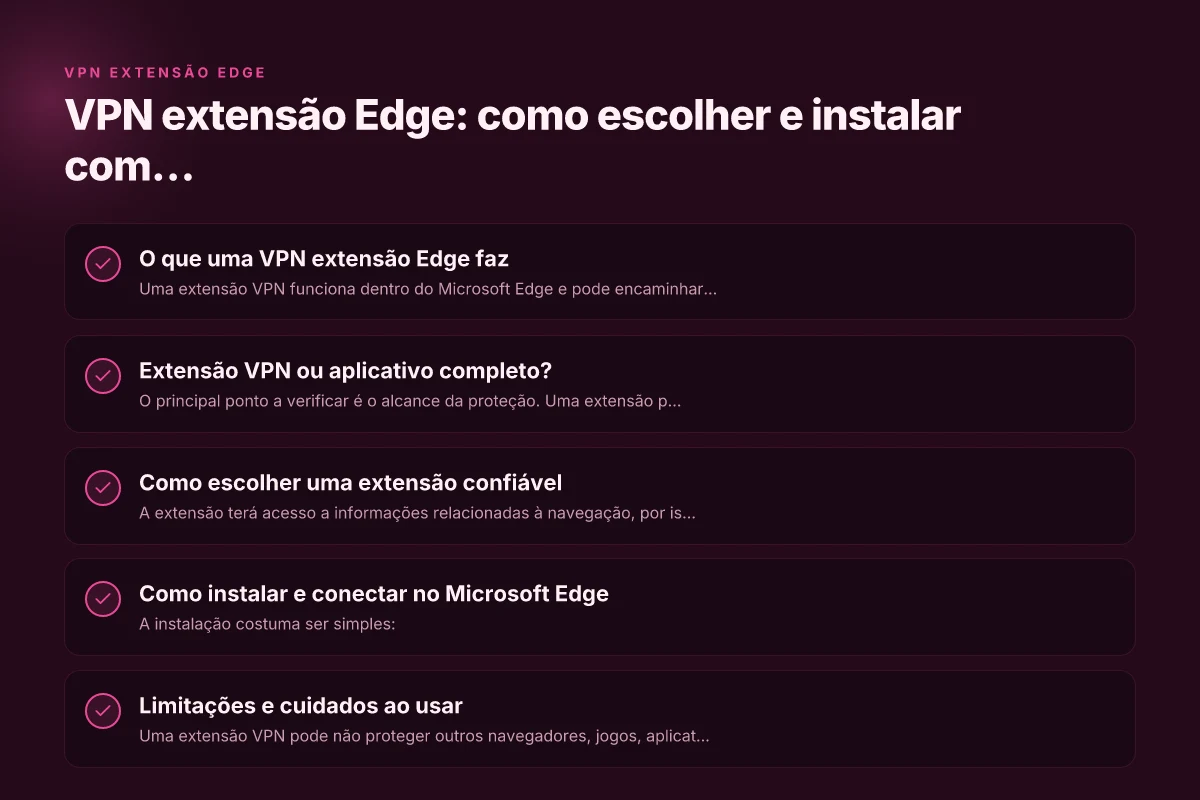
O que uma VPN extensão Edge faz
Uma extensão VPN funciona dentro do Microsoft Edge e pode encaminhar as solicitações do navegador por servidores do provedor. Os sites que você visita passam a ver o endereço IP do servidor, em vez do seu IP público habitual. Isso pode reduzir a exposição do endereço IP e ajudar a proteger a navegação em redes compartilhadas.
A extensão também pode oferecer opções para escolher a localização do servidor, ativar uma conexão rápida ou bloquear determinados tipos de conteúdo. Os recursos variam conforme o serviço e o plano contratado.
É importante não confundir privacidade com anonimato completo. Uma VPN não impede que sites identifiquem você por meio de uma conta conectada, cookies, impressões digitais do navegador ou outras informações que você forneça. Ela também não substitui atualizações de segurança, senhas fortes ou atenção a links suspeitos.
Extensão VPN ou aplicativo completo?
O principal ponto a verificar é o alcance da proteção. Uma extensão pode atuar somente no tráfego do Edge, o que costuma ser suficiente para quem quer proteger a navegação nesse navegador. Já o aplicativo instalado no computador pode proteger conexões de outros navegadores e programas, conforme as configurações do serviço.
| Opção | O que pode proteger | Mais indicada para |
|---|---|---|
| Extensão para Edge | Tráfego do navegador, de acordo com o serviço | Quem quer uma solução rápida para navegar no Edge |
| Aplicativo VPN | Tráfego de vários aplicativos e conexões do dispositivo | Quem busca proteção mais abrangente no computador |
| Proxy ou recurso integrado | Pode alterar a rota ou a localização do navegador, com recursos variáveis | Quem precisa de uma função específica e entende suas limitações |
Nem todo complemento chamado de “VPN” oferece o mesmo tipo de proteção. Alguns funcionam como proxy do navegador e não criptografam todas as conexões do dispositivo. Leia a descrição técnica do provedor e, se precisar de proteção em outros programas, confirme se o plano inclui um aplicativo de desktop.
O que verificar ao escolher uma extensão VPN
| Critério | O que procurar | Sinal de alerta | Como conferir |
|---|---|---|---|
| Desenvolvedor | Empresa identificável | Autor desconhecido | Página oficial do serviço |
| Permissões | Acesso compatível com a função | Pedidos excessivos | Detalhes na loja do Edge |
| Política de privacidade | Coleta e uso explicados | Política ausente ou vaga | Site do fornecedor |
| Registro de atividade | Política clara sobre logs | Promessas sem explicação | Termos e política de privacidade |
| Segurança | Proteção descrita com clareza | Alegações sem detalhes | Documentação oficial |
| Reputação | Avaliações consistentes | Reclamações recorrentes | Loja e fontes independentes |
| Atualizações | Extensão mantida | Atualizações raras ou ausentes | Histórico na loja |
| Suporte | Canal de contato disponível | Sem forma de contato | Site oficial |
Como escolher uma extensão confiável
A extensão terá acesso a informações relacionadas à navegação, por isso o fornecedor importa. Não escolha apenas pela promessa de ser gratuita ou pela quantidade de servidores anunciada. Analise a política de privacidade, a reputação da empresa e as permissões solicitadas.
Use estes critérios:
- Política de registros: procure uma explicação clara sobre quais dados são coletados, por quanto tempo e para que finalidade. Desconfie de promessas vagas.
- Criptografia e funcionamento: confira se o provedor explica como a conexão é protegida e se a extensão opera como VPN ou proxy.
- Permissões: uma extensão pode precisar acessar dados dos sites para encaminhar o tráfego. Ainda assim, as permissões devem fazer sentido para a função oferecida.
- Reputação e suporte: consulte avaliações recentes, informações sobre a empresa e os canais de atendimento.
- Limites do plano: confirme restrições de dados, velocidade, países disponíveis e número de dispositivos.
- Recursos de segurança: verifique se há proteção contra vazamentos de DNS ou IP e opções como bloqueio de rastreadores, quando anunciadas.
Uma opção gratuita pode ser útil para testar o serviço, mas pode ter limites de tráfego, menos servidores ou recursos reduzidos. Além disso, “gratuito” não significa automaticamente “privado”: leia os termos e entenda como o serviço se mantém.
Como instalar e conectar no Microsoft Edge
A instalação costuma ser simples:
- Abra a loja Microsoft Edge Add-ons ou acesse o site oficial do provedor.
- Procure a extensão pelo nome exato do serviço.
- Confira o desenvolvedor, as avaliações e as permissões antes de adicioná-la.
- Selecione a opção para obter ou instalar a extensão e confirme no Edge.
- Abra o ícone da extensão na barra de ferramentas.
- Entre na sua conta ou crie uma, se necessário, e escolha um servidor.
- Conecte-se e confira se a extensão indica que a proteção está ativa.
Sempre que possível, instale a extensão pela loja oficial ou por um link fornecido diretamente pelo site legítimo do provedor. Evite arquivos de instalação de páginas desconhecidas, que podem imitar serviços conhecidos ou incluir código indesejado.
Depois de conectar, você pode verificar o endereço IP exibido por um serviço de consulta de IP. Se ele continuar sendo o mesmo da sua conexão habitual, confira se a extensão está ativa e se o teste está sendo feito no Edge. Um teste simples não confirma, sozinho, todos os aspectos de segurança.
Checklist para instalar e usar com segurança no Microsoft Edge
| Etapa | Ação | Verificação |
|---|---|---|
| Escolher | Pesquise a extensão na loja do Edge | Confira o desenvolvedor |
| Avaliar | Leia permissões e política de privacidade | Entenda o acesso solicitado |
| Instalar | Selecione a extensão e confirme a instalação | Confira se veio da loja oficial |
| Abrir | Use o ícone na barra do navegador | Verifique se a extensão está ativa |
| Conectar | Escolha uma localização e conecte | Confirme o estado da conexão |
| Testar | Acesse um serviço que mostre sua localização | Confira se a conexão mudou como esperado |
| Navegar | Use apenas em sites compatíveis com suas necessidades | Lembre que outros apps podem ficar fora da VPN |
| Manter | Atualize o Edge e a extensão | Revise permissões e configurações |
Limitações e cuidados ao usar
Uma extensão VPN pode não proteger outros navegadores, jogos, aplicativos de mensagens ou serviços instalados no computador. Também pode haver queda de velocidade, aumento de latência ou indisponibilidade de determinados sites quando você usa servidores distantes.
Tenha em mente estes cuidados:
- A VPN não remove vírus nem torna seguro o download de arquivos desconhecidos.
- Um site ainda pode reconhecer sua conta e associar a atividade a você.
- Cookies e dados de navegação continuam podendo identificar preferências.
- Algumas plataformas podem restringir conexões de determinados servidores.
- A extensão pode parar de funcionar após uma atualização ou mudança nas configurações.
- No computador compartilhado, sair da conta e proteger o perfil do navegador continua sendo importante.
Se a conexão cair, confira se há uma opção de bloqueio de tráfego em caso de falha. Esse recurso, quando disponível, pode impedir que o navegador volte a usar a conexão normal sem aviso, mas seu funcionamento depende do serviço e da configuração.
Recomendação final
Para quem quer proteger principalmente a navegação no Edge, uma VPN extensão Edge de um provedor conhecido pode ser uma escolha prática. Instale-a por uma fonte oficial e avalie com atenção a política de privacidade, as permissões e os limites do plano. Se a intenção for proteger também outros programas e conexões do computador, prefira um serviço que ofereça um aplicativo VPN completo e confirme exatamente o que ele cobre.