WSL updateでプロキシエラー407が出るときの原因と対処法
WSLの更新やaptでHTTP 407が表示される原因を切り分け、Windows側とLinux側のプロキシ設定を確認する手順を解説します。
WSLの更新時にHTTP 407が表示されたら、まずエラーが出たコマンドを確認してください。wsl.exe --updateの失敗ならWindows側のプロキシ設定や認証を、WSL内で実行したsudo apt updateの失敗ならLinux側のプロキシ設定を調べます。Windowsのプロキシ設定がWSLやすべての通信に自動で引き継がれるとは限らず、経路を分けて確認するのが近道です。

おすすめ: NordVPN — 高速で安全なVPN — 強力な暗号化、ノーログポリシー、すべてのデバイスに対応したアプリ。30日間返金保証付き。 NordVPNを入手 →
407エラーの発生場所から確認先を選ぶ
| 発生場所・操作 | 主な通信元 | 確認する設定 | まず試すこと | 注意点 |
|---|---|---|---|---|
| `wsl.exe --update` | Windows側 | Windowsのプロキシ設定 | Windowsでプロキシ接続を確認 | WSL内の設定とは別 |
| WSL内の `apt` | Linuxディストリビューション | aptのプロキシ設定 | aptの設定ファイルを確認 | Windowsの設定だけでは足りない場合がある |
| `apt update` | WSL内のapt | HTTP・HTTPSプロキシ | プロキシの指定を確認 | 更新とパッケージ取得の操作 |
| `apt upgrade` | WSL内のapt | aptのプロキシ設定 | `apt update` の成否も確認 | パッケージ更新の操作 |
| Windowsの通常のWebアクセス | Windows側 | Windowsのプロキシ設定 | ブラウザーなどで接続確認 | WSLの通信確認とは分ける |
| WSLからの外部アクセス | WSL内のコマンド | WSL内の環境変数や設定 | 同じWSL内で接続を確認 | 利用するコマンドにより設定先が異なる |
2026年11月時点の情報です。最新情報は公式サイトをご確認ください。
HTTP 407の意味
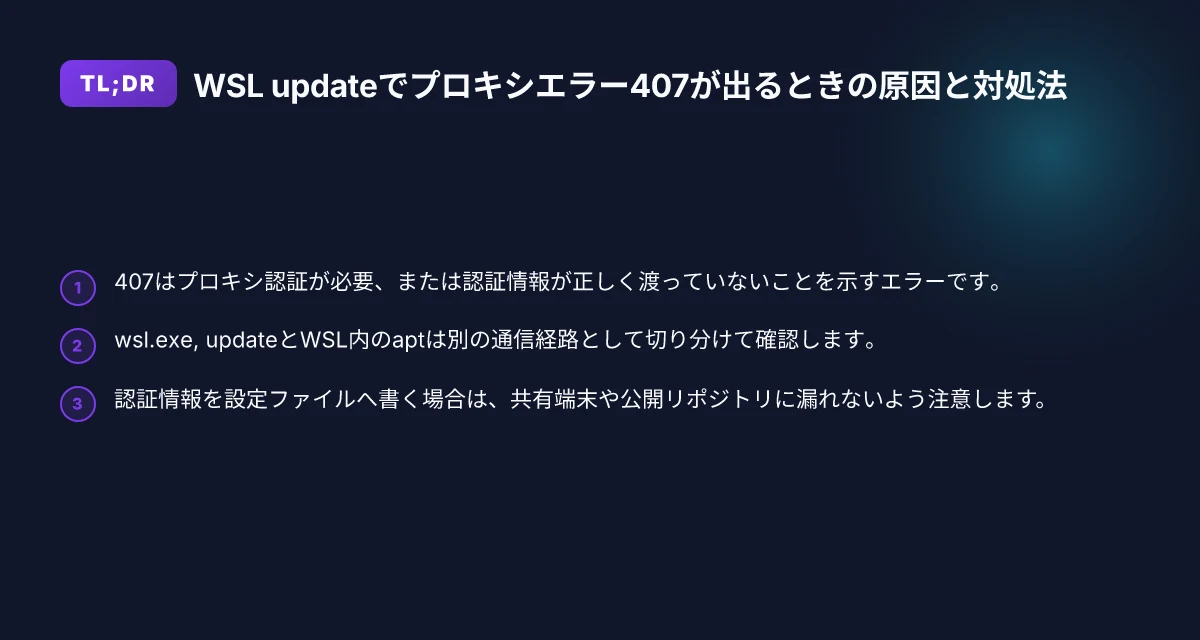
HTTP 407は、プロキシサーバーが認証を要求していることを示す応答です。プロキシのアドレスやポートが違う場合のほか、認証情報が未設定、誤り、または対象の通信に使われていない場合にも発生します。
| 失敗した操作 | まず確認する場所 |
|---|---|
PowerShellやコマンドプロンプトのwsl.exe --update |
Windowsのプロキシ設定、社内プロキシの認証 |
WSL内のsudo apt update |
Linuxの環境変数、aptのプロキシ設定 |
| 両方 | プロキシの接続先、認証方式、ネットワーク管理者の案内 |
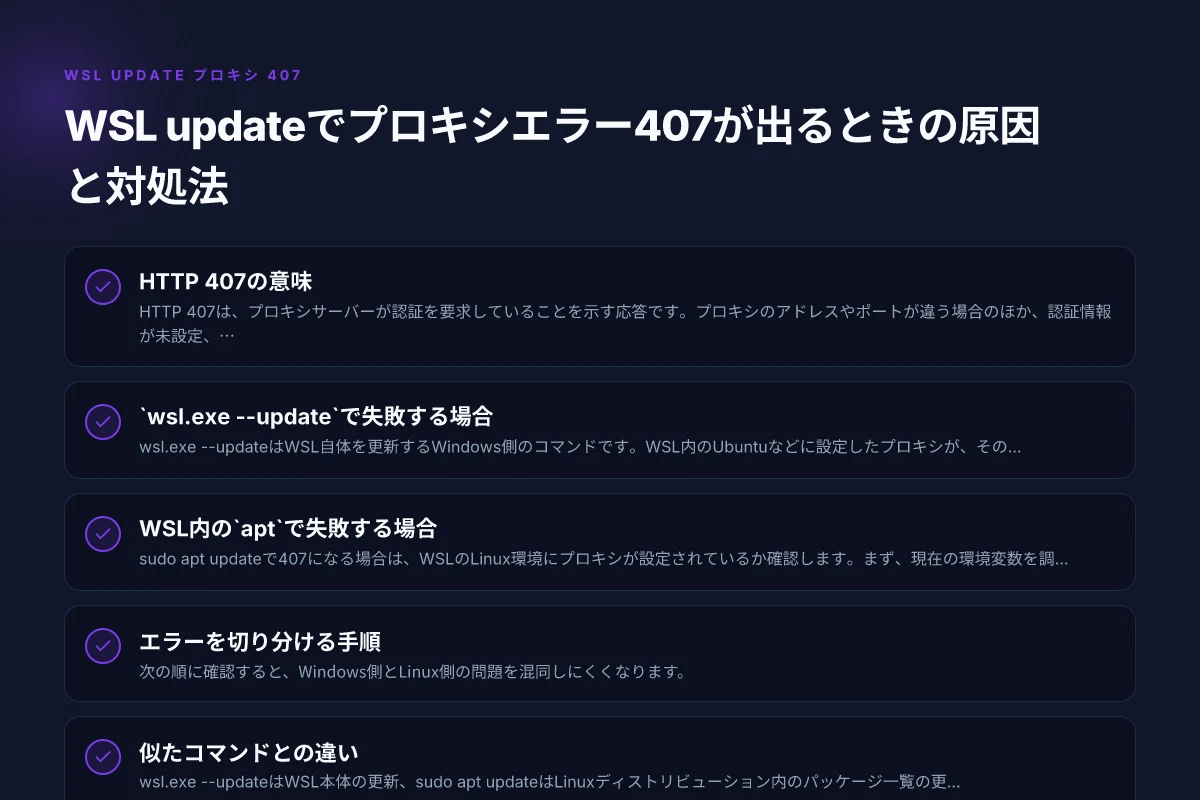
wsl.exe --updateで失敗する場合
wsl.exe --updateはWSL自体を更新するWindows側のコマンドです。WSL内のUbuntuなどに設定したプロキシが、そのままこの更新処理に使われるとは限りません。
まずWindowsの「設定」や社内のネットワーク案内で、プロキシが有効か、接続先が正しいかを確認します。認証が必要な場合は、ブラウザーで使えていてもコマンドラインの更新処理では認証が通らないことがあります。
- Windowsのプロキシ設定と認証状態を確認する
- VPNや社内ネットワークへの接続が必要か確認する
- 管理者が指定する更新方法やプロキシ認証方式を確認する
- 設定変更後、PowerShellを開き直して再試行する
ネットワーク管理者が認証情報や設定方法を指定している場合は、その手順に従ってください。認証情報をコマンドへ直接書き込む方法は、履歴やログに残るおそれがあるため避けるのが安全です。 ドコモの携帯で電源を入れる度に「VPNの追加を求めています」と表示される原因と対処法
似た更新コマンドの役割と確認ポイント
| コマンド | 実行する場所 | 主な対象 | 407時に見る設定 | 用途の違い |
|---|---|---|---|---|
| `wsl.exe --update` | Windows | WSL本体 | Windows側のプロキシ | WSL本体を更新 |
| `wsl --update` | Windows | WSL本体 | Windows側のプロキシ | `wsl.exe --update` と同系統 |
| `apt update` | WSL内 | パッケージ一覧 | aptのプロキシ | 一覧を更新 |
| `apt upgrade` | WSL内 | インストール済みパッケージ | aptのプロキシ | パッケージを更新 |
| `sudo apt update` | WSL内 | パッケージ一覧 | aptのプロキシ | 管理者権限で一覧を更新 |
| `sudo apt upgrade` | WSL内 | インストール済みパッケージ | aptのプロキシ | 管理者権限でパッケージを更新 |
2026年11月時点の情報です。最新情報は公式サイトをご確認ください。
WSL内のaptで失敗する場合
sudo apt updateで407になる場合は、WSLのLinux環境にプロキシが設定されているか確認します。まず、現在の環境変数を調べます。
env | grep -i proxy
プロキシの接続先が未設定、または誤っている場合は、管理者から案内された値を使って設定します。一般にはhttp_proxyやhttps_proxyなどの環境変数を使いますが、必要な値や認証方式は環境によって異なります。プロキシがHTTP接続を受け付ける場合でも、HTTPS向けの設定方法は管理者の案内を確認してください。 Forticlient IPsec VPN 接続できないときの原因と解決手順
設定を変更した後は、WSLターミナルをいったん終了して再起動し、sudo apt updateを試します。設定ファイルにユーザー名やパスワードを含めるときは、ファイルの閲覧権限やバックアップ、共有先にも注意してください。
エラーを切り分ける手順
次の順に確認すると、Windows側とLinux側の問題を混同しにくくなります。
- 407が出たコマンドを記録する。
wsl.exe --updateならWindows側、aptならWSL側を優先して調べる。- プロキシのホスト名・ポート・認証情報を管理者の案内と照合する。
- 設定を変更したら、対象のターミナルやWSLを再起動する。
- 同じコマンドを再実行し、エラーが変わったか確認する。
似たコマンドとの違い
wsl.exe --updateはWSL本体の更新、sudo apt updateはLinuxディストリビューション内のパッケージ一覧の更新です。片方が成功しても、もう片方のプロキシ設定が正しいとは限りません。
また、WSLを再起動しても407が続く場合は、単なる反映待ちではなく、認証方式やプロキシの許可設定が原因の可能性があります。社内ネットワークで利用している場合は、アクセス先や認証方式に制限がないか問い合わせるとよいでしょう。 \\Snysv030\全社共用\forticlientvpnアップデート\forticlientvpn接続方式変更手順_202610.xlsx の確認・利用方法
まとめ:更新コマンドに合わせて設定を確認
おすすめは、最初に失敗したコマンドを特定し、wsl.exe --updateならWindows側、sudo apt updateならWSL側から確認することです。プロキシの接続先と認証方法は環境ごとに異なるため、推測で値を設定せず、組織の管理者が示す手順に沿ってください。