VPN接続確認の方法|接続状態をOS別・用途別にチェック
VPN接続確認の基本手順から、IPアドレスやDNSの確認方法、つながらないときの対処まで分かりやすく解説します。
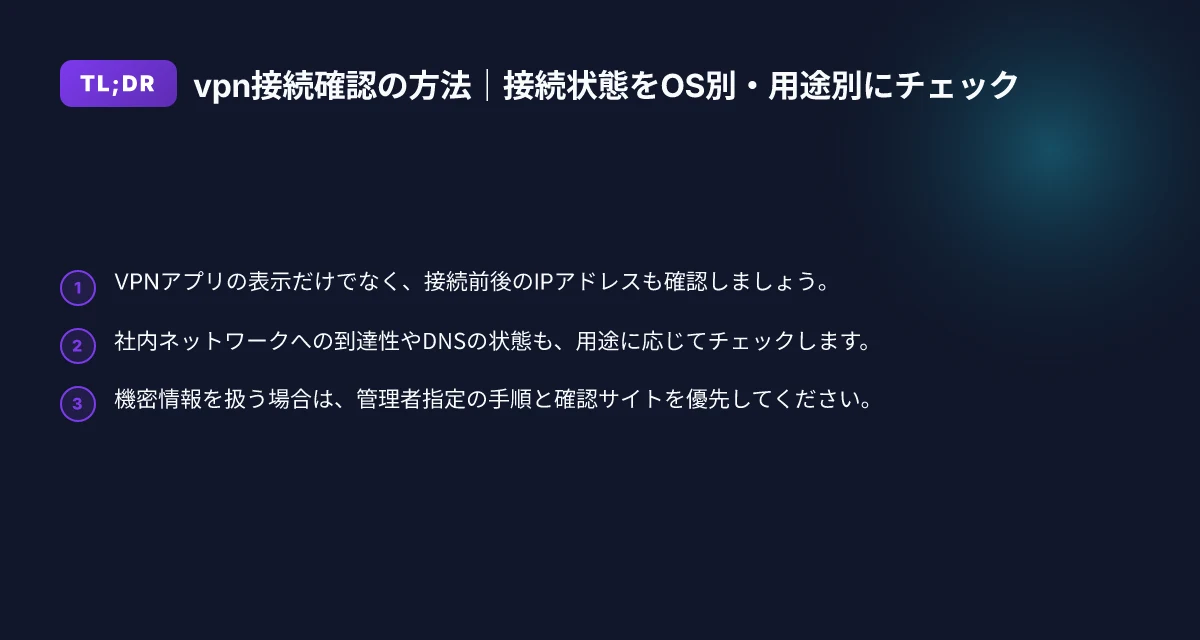
VPN接続確認は、VPNアプリが「接続済み」と表示されることに加え、通信がVPN経由になっているかを確かめるのが基本です。接続前後のグローバルIPアドレスを比べ、必要に応じて社内システムへのアクセスやDNSの状態も確認します。ここでは、個人利用・仕事利用のどちらにも役立つチェック方法と、接続できない場合の対処を紹介します。

おすすめ: NordVPN — 高速で安全なVPN — 強力な暗号化、ノーログポリシー、すべてのデバイスに対応したアプリ。30日間返金保証付き。 NordVPNを入手 →
VPN接続を確認する方法の比較
| 確認方法 | 確認できること | 主な手順 | 判断の目安 | 注意点 |
|---|---|---|---|---|
| VPNアプリの表示 | 接続状態 | アプリを開いて状態を見る | 「接続済み」と表示 | 表示だけでは通信先を確認できない |
| IPアドレス確認サイト | 外部から見えるIPアドレス | VPN接続前後でIPを確認 | 接続後にIPが変わる | VPNサーバーや回線により変わらない場合もある |
| IPの所在地確認 | 接続先の地域 | IP確認サイトで所在地を見る | VPNの接続先とおおむね一致 | 所在地データに誤差がある |
| DNSリーク確認 | DNS問い合わせ先 | DNSリークテストを実行 | VPN経由のDNSになっている | テスト結果は環境によって異なる |
| WebRTCリーク確認 | ブラウザー経由で見えるIP | WebRTCテストを実行 | VPN外のIPが表示されない | ブラウザーの設定が影響する |
| Windowsの設定 | VPN接続の状態 | 設定の「ネットワークとインターネット」を確認 | VPNが接続済み | 通信先のIP確認も行う |
| macOSの設定 | VPN接続の状態 | システム設定のネットワークを確認 | VPNが接続済み | アプリ表示と併せて確認する |
| iPhone・iPadの設定 | VPN接続の状態 | 設定画面でVPNの状態を確認 | VPNがオン | 接続先IPは別途確認する |
| Androidの設定 | VPN接続の状態 | 設定画面のVPN項目を確認 | VPNが接続済み | メーカーによって画面名が異なる |
2026年11月時点の情報です。最新情報は公式サイトをご確認ください。
| VPN | Obfuscation | From / month | Plan | Free plan | Refund | Alipay | UnionPay | Crypto | Website opens in China | Trustpilot | |
|---|---|---|---|---|---|---|---|---|---|---|---|
 ZoogVPN | Turn on manually Shadow | $2.49/mo | 27 months: $59.99 | Yes | 7 days | ✓ | ✓ | ✓ | ✓ | Official site blocked; our special link opens (4.4 s) | 4.2/5 (195 reviews) |
 NordVPN | Turn on manually Obfuscated Servers / NordWhisper | $3.49/mo | 27 months: $94.23 | No | 30 days | ? | ✗ | ✓ | ✓ | ✗ Blocked | 4.2/5 (51,628 reviews) |
 ExpressVPN | ✓ On by default all servers | $3.00/mo | 28 months: $84 | No | 30 days | ✗ | ✗ | ✓ | ✗ | ✗ Blocked | 4.4/5 (29,706 reviews) |
 Surfshark | ✓ On by default Camouflage, with OpenVPN | See site | See site | No | 30 days | ✗ | ✗ | ✗ | ✓ | ✗ Blocked | 4.3/5 (31,823 reviews) |
 Proton VPN | Turn on manually Stealth, free plan too | $2.99/mo | 12 months: $35.88 | Yes | 30 days | ✗ | ✗ | ✗ | ✓ | ✗ Blocked | 2.1/5 (1,040 reviews) |
 Astrill VPN | Turn on manually StealthVPN / OpenWeb | $12.50/mo | 24 months: $300 | No | See site | ✗ | ✗ | ✗ | ✓ | ✗ Blocked | 1.3/5 (110 reviews) |
 Private Internet Access | Turn on manually Shadowsocks, OpenVPN only | $2.03/mo | 40 months: $81.2 | No | 30 days | ✗ | ✗ | ✗ | ✗ | ✗ Blocked | 4.2/5 (11,033 reviews) |
 CyberGhost | Turn on manually selected servers | $2.19/mo | 28 months: $61.32 | No | 45 days | ✗ | ✗ | ✗ | ✓ | ✗ Blocked | 4.0/5 (24,178 reviews) |
 PureVPN | Turn on manually switch to OpenVPN | $1.69/mo | 60 months: $101.55 | No | 31 days | ? | ? | ✗ | ✓ | ✗ Blocked | 4.4/5 (17,994 reviews) |
 AdGuard VPN | ✓ On by default TrustTunnel | $2.99/mo | 24 months: $71.76 | Yes | 30 days | ✓ | ✗ | ✓ | ✓ | Official site blocked; our special link opens (3.7 s) | 4.3/5 (290 reviews) |
 Mullvad | Turn on manually QUIC / Shadowsocks / LWO | $5.61/mo | €5/mo | No | 14 days | ✗ | ✗ | ✗ | ✓ | ✗ Blocked | 3.2/5 (192 reviews) |
 Windscribe | Turn on manually Stealth / WStunnel | $5.75/mo | 12 months: $69 | Yes | See site | ✗ | ✗ | ✗ | ✓ | ✗ Blocked | 4.7/5 (13,355 reviews) |
 StrongVPN | Turn on manually Scramble, OpenVPN TCP | See site | See site | No | 30 days | ✓ | ✗ | ✗ | ✗ | ✗ Blocked | 4.4/5 (2,695 reviews) |
 LightXtreme 闪连 | Not listed | $7.08/mo | 12 months: $84.99 | Yes | 30 days | ✓ | ✓ | ✓ | ✓ | ✓ Yes (3.5 s) | No page |
Prices checked 2026-11-10 on each vendor's pricing page (cheapest long plan, USD). Check the vendor's checkout for the final price.
Obfuscation checked 2026-11-14 on each vendor's site and help center: "on by default" = nothing to set; "turn on manually" = switch protocol or mode in settings; "not listed" = the vendor describes no obfuscation.
Payment methods checked 2026-11-10 on each vendor's payment pages: all 14 take cards and PayPal; ✗ = not listed, ? = the vendor's own pages disagree.
China access: whether the official website opens from mainland China networks (tests the website only, not the VPN connection). Last checked 2026-11-18 01:02 Beijing time.
Trustpilot score and review count checked 2026-11-10.
まず確認する3つのポイント
VPN接続後は、次の順でチェックすると状況を把握しやすくなります。
- VPNアプリの状態:「接続済み」になっているか、エラーが表示されていないか
- グローバルIPアドレス:接続前と接続後で変化しているか
- 目的の通信:社内サイトや必要なサービスにアクセスできるか
IPアドレスが変わらなくても、VPNの設定や接続方式によっては正常な場合があります。IPアドレスだけで断定せず、VPNサービスや勤務先の手順と照らし合わせてください。
IPアドレスで確認する方法
- VPNを切断した状態で、IPアドレス確認サイトを開きます。
- 表示されたIPアドレスと国・地域を控えます。
- VPNに接続してページを再読み込みします。
- IPアドレスや表示地域が変わったか確認します。
接続後にVPNサーバーの所在地に近い地域が表示されれば、VPN経由の通信である可能性があります。ただし、IP確認サイトにはアクセス情報が渡ることがあります。会社の端末や機密情報を扱う環境では、管理者が指定するサイトだけを使いましょう。
端末別の接続状態を確認する
| 端末 | 確認場所 | あわせて見る項目 |
|---|---|---|
| Windows | 設定の「ネットワークとインターネット」やVPNアプリ | 接続状態、エラー、接続先 |
| macOS | システム設定の「VPN」やメニューバー | 接続済み表示、接続先 |
| iPhone・iPad | 設定の「VPN」またはVPNアプリ | VPNの状態、オンデマンド設定 |
| Android | 設定の「ネットワークとインターネット」内のVPN | 接続状態、鍵アイコン、常時接続 |
画面名はOSのバージョンやメーカーによって異なります。VPNアプリを使っている場合は、まずアプリ内の接続状況と通知を確認してください。端末に鍵アイコンが出ていても、目的のサービスまで通信できるとは限らないため、実際のアクセスも試します。 F5 networks VPN 接続できないときの原因と解決方法
用途別に確認する項目と判断の目安
| 用途 | まず見る項目 | 追加で確認する項目 | 判断の目安 | 結果がおかしいとき |
|---|---|---|---|---|
| 公衆Wi-Fiでの保護 | VPNアプリの接続状態 | IPアドレス、DNSリーク | VPN接続中で漏れがない | Wi-Fiを切り替えて再接続 |
| 海外向けサービスの利用 | IPアドレスの所在地 | DNS、ブラウザーのキャッシュ | 接続先地域がサービスの想定と一致 | サーバーを変更して再確認 |
| 社内ネットワークへの接続 | VPNアプリの状態 | 社内サイトや共有資源へのアクセス | 必要な社内資源に接続できる | 認証情報や接続先を確認 |
| 動画・配信サービスの利用 | 接続先IPの地域 | サービスへのログイン、再生 | 想定した地域で再生できる | 別サーバーやアプリを試す |
| Web会議・通話 | VPNの接続状態 | 音声・映像、通信の安定性 | 通話が安定して行える | VPNの一時切断が許可されるか確認 |
| Web閲覧のプライバシー確認 | 外部から見えるIP | DNS、WebRTCリーク | VPN外の情報が表示されない | ブラウザー設定や拡張機能を確認 |
| 接続できない場合 | アプリとOSの接続表示 | ネットワーク、認証情報 | 接続済みになり通信できる | 再接続や別ネットワークを試す |
| 表示と通信先が食い違う場合 | IPアドレス | DNSリーク、接続サーバー | 表示とテスト結果が整合する | VPNを切断・再接続して再測定 |
2026年11月時点の情報です。最新情報は公式サイトをご確認ください。
用途別に確認する項目
個人利用では、IPアドレスの変化に加えて、普段使うWebサイトやアプリが正常に動作するかを確認します。動画や通話が使えない場合は、VPNサーバーの混雑やサービス側の制限も考えられます。
仕事で使う場合は、社内ポータル、ファイルサーバー、業務アプリなど、許可されたシステムへの接続を確認します。社内システムに入れないときは、アクセス権や多要素認証、社内DNSの設定が原因の場合もあります。自己判断で設定を変更せず、社内の案内に従いましょう。 Forticlient VPNレポート作成の方法と必要なログ
接続できない・確認結果がおかしいとき
以下を一つずつ試します。
- Wi-Fiやモバイル通信が使えるか確認する
- VPNを切断してから再接続する
- 接続先サーバーを変更する(利用規約や管理者の許可範囲内で)
- アプリと端末を再起動し、更新があれば適用する
- ファイアウォールやセキュリティソフトが接続を妨げていないか確認する
- 会社のVPNなら、エラー文と発生時刻を添えて管理者に問い合わせる
VPNを切った状態で機密情報にアクセスするのは避けてください。また、設定を変更した後は、IPアドレスと必要な社内システムへの接続を再確認します。
まとめ:アプリ表示と通信先の両方を確認
VPN接続確認では、アプリの「接続済み」表示だけで判断せず、接続前後のIPアドレスと、目的のサイトや社内システムへのアクセスを合わせてチェックするのがおすすめです。仕事用VPNや機密情報を扱う場合は、管理者指定の確認方法を優先してください。