Softether VPN 使い方|導入から接続・安全な設定まで解説

SoftEther VPNの基本的な使い方を、サーバー構築、接続設定、セキュリティ対策の順に解説します。
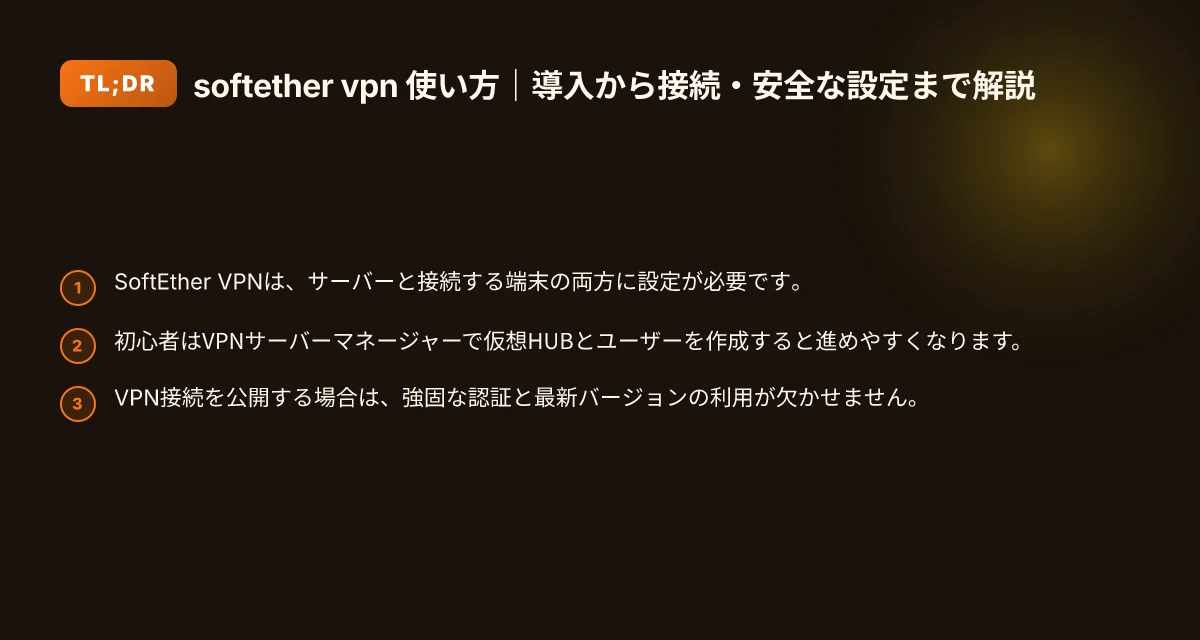
SoftEther VPNの使い方は、VPNサーバーを用意して仮想HUBとユーザーを設定し、パソコンやスマートフォンから接続するのが基本です。自宅のネットワークに外出先からアクセスしたい場合や、組織内のネットワークへ安全に接続したい場合に利用できます。ここでは、個人で使い始める際の流れと注意点を紹介します。

おすすめ: NordVPN — 高速で安全なVPN — 強力な暗号化、ノーログポリシー、すべてのデバイスに対応したアプリ。30日間返金保証付き。 NordVPNを入手 →
SoftEther VPNの接続方式を比較
| 接続方式 | 主な用途 | クライアント側の設定 | 外出先からの利用 | 注意点 |
|---|---|---|---|---|
| SoftEther VPN Client | Windows PCから接続 | 接続設定を作成 | サーバーの公開設定が必要 | 対応OSを確認 |
| L2TP/IPsec | 標準VPN機能で接続 | VPN接続を追加 | ルーター設定が必要な場合あり | 事前共有鍵などを設定 |
| OpenVPN | OpenVPN対応クライアントで接続 | 設定ファイルを読み込む | サーバー側の公開設定が必要 | 証明書や設定ファイルを管理 |
| SSTP | 対応するWindows環境で接続 | VPN接続を追加 | サーバーへの到達性が必要 | 利用環境との互換性を確認 |
| ローカル接続 | 初期動作の確認 | LAN内の接続先を指定 | 不可 | まず接続テストに使う |
| リモート接続 | 外出先から自宅・拠点へ接続 | 公開された接続先を指定 | 可 | 暗号化と認証を適切に設定 |
2026年11月時点の情報です。最新情報は公式サイトをご確認ください。
| VPN | Obfuscation | From / month | Plan | Free plan | Refund | Alipay | UnionPay | Crypto | Website opens in China | Trustpilot | |
|---|---|---|---|---|---|---|---|---|---|---|---|
 ZoogVPN | Turn on manually Shadow | $2.49/mo | 27 months: $59.99 | Yes | 7 days | ✓ | ✓ | ✓ | ✓ | Official site blocked; our special link opens (4.4 s) | 4.2/5 (195 reviews) |
 NordVPN | Turn on manually Obfuscated Servers / NordWhisper | $3.49/mo | 27 months: $94.23 | No | 30 days | ? | ✗ | ✓ | ✓ | ✗ Blocked | 4.2/5 (51,628 reviews) |
 ExpressVPN | ✓ On by default all servers | $3.00/mo | 28 months: $84 | No | 30 days | ✗ | ✗ | ✓ | ✗ | ✗ Blocked | 4.4/5 (29,706 reviews) |
 Surfshark | ✓ On by default Camouflage, with OpenVPN | See site | See site | No | 30 days | ✗ | ✗ | ✗ | ✓ | ✗ Blocked | 4.3/5 (31,823 reviews) |
 Proton VPN | Turn on manually Stealth, free plan too | $2.99/mo | 12 months: $35.88 | Yes | 30 days | ✗ | ✗ | ✗ | ✓ | ✗ Blocked | 2.1/5 (1,040 reviews) |
 Astrill VPN | Turn on manually StealthVPN / OpenWeb | $12.50/mo | 24 months: $300 | No | See site | ✗ | ✗ | ✗ | ✓ | ✗ Blocked | 1.3/5 (110 reviews) |
 Private Internet Access | Turn on manually Shadowsocks, OpenVPN only | $2.03/mo | 40 months: $81.2 | No | 30 days | ✗ | ✗ | ✗ | ✗ | ✗ Blocked | 4.2/5 (11,033 reviews) |
 CyberGhost | Turn on manually selected servers | $2.19/mo | 28 months: $61.32 | No | 45 days | ✗ | ✗ | ✗ | ✓ | ✗ Blocked | 4.0/5 (24,178 reviews) |
 PureVPN | Turn on manually switch to OpenVPN | $1.69/mo | 60 months: $101.55 | No | 31 days | ? | ? | ✗ | ✓ | ✗ Blocked | 4.4/5 (17,994 reviews) |
 AdGuard VPN | ✓ On by default TrustTunnel | $2.99/mo | 24 months: $71.76 | Yes | 30 days | ✓ | ✗ | ✓ | ✓ | Official site blocked; our special link opens (3.7 s) | 4.3/5 (290 reviews) |
 Mullvad | Turn on manually QUIC / Shadowsocks / LWO | $5.61/mo | €5/mo | No | 14 days | ✗ | ✗ | ✗ | ✓ | ✗ Blocked | 3.2/5 (192 reviews) |
 Windscribe | Turn on manually Stealth / WStunnel | $5.75/mo | 12 months: $69 | Yes | See site | ✗ | ✗ | ✗ | ✓ | ✗ Blocked | 4.7/5 (13,355 reviews) |
 StrongVPN | Turn on manually Scramble, OpenVPN TCP | See site | See site | No | 30 days | ✓ | ✗ | ✗ | ✗ | ✗ Blocked | 4.4/5 (2,695 reviews) |
 LightXtreme 闪连 | Not listed | $7.08/mo | 12 months: $84.99 | Yes | 30 days | ✓ | ✓ | ✓ | ✓ | ✓ Yes (3.5 s) | No page |
Prices checked 2026-11-10 on each vendor's pricing page (cheapest long plan, USD). Check the vendor's checkout for the final price.
Obfuscation checked 2026-11-14 on each vendor's site and help center: "on by default" = nothing to set; "turn on manually" = switch protocol or mode in settings; "not listed" = the vendor describes no obfuscation.
Payment methods checked 2026-11-10 on each vendor's payment pages: all 14 take cards and PayPal; ✗ = not listed, ? = the vendor's own pages disagree.
China access: whether the official website opens from mainland China networks (tests the website only, not the VPN connection). Last checked 2026-11-18 01:02 Beijing time.
Trustpilot score and review count checked 2026-11-10.
SoftEther VPNの使い方の全体像
SoftEther VPNは、VPNサーバーソフトと接続用クライアントを組み合わせて使います。サーバー側では接続先やユーザーを設定し、クライアント側ではサーバーのアドレスや認証情報を入力します。
必要なものは次のとおりです。
- VPNサーバーとして使う、常時稼働可能なパソコンやサーバー
- サーバー用のSoftEther VPN Server
- 接続する端末用のVPN Client、または対応するVPN機能
- サーバーのホスト名やIPアドレス、認証情報
インターネットから自宅のサーバーへ接続する場合は、ルーターの設定やファイアウォールの確認も必要です。
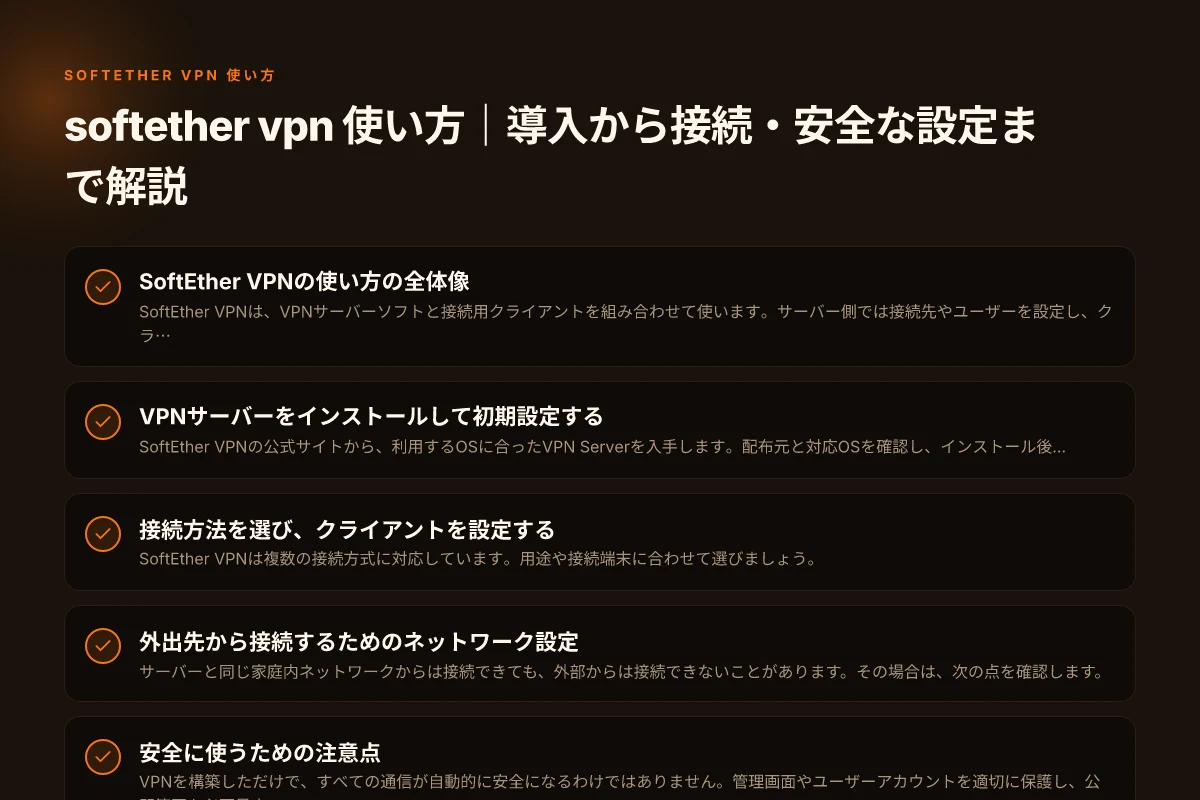
VPNサーバーをインストールして初期設定する
SoftEther VPNの公式サイトから、利用するOSに合ったVPN Serverを入手します。配布元と対応OSを確認し、インストール後にVPNサーバーマネージャーを起動してください。 VPN 接続時の IP アドレス確認方法|接続前後の調べ方と注意点
初回は、管理用パスワードを設定します。管理パスワードはVPN接続用のユーザーパスワードとは別のものです。推測されにくい文字列を設定し、適切に保管しましょう。
次に、管理画面から「仮想HUB」を作成します。仮想HUBは、接続するユーザーやネットワークをまとめる仮想的な拠点です。作成した仮想HUBにユーザーを追加し、接続用の認証情報を設定します。まずはパスワード認証で動作を確認すると、手順を把握しやすくなります。
接続方法を選び、クライアントを設定する
SoftEther VPNは複数の接続方式に対応しています。用途や接続端末に合わせて選びましょう。
| 接続方式 | 主な特徴 | 適した場面 |
|---|---|---|
| SoftEther VPN | 専用クライアントを使う方式 | パソコンからの接続 |
| L2TP/IPsec | OS標準の機能で接続しやすい方式 | 対応スマートフォンやPC |
| OpenVPN互換 | 対応クライアントを利用する方式 | 既存のOpenVPN環境との連携 |
SoftEther VPN Clientを使う場合は、接続設定を新規作成し、接続先のホスト名またはIPアドレス、ポート番号、仮想HUB名、ユーザー名、パスワードを入力します。設定を保存して接続し、接続状態が「オンライン」になるか確認してください。 L2TPのポート番号は?IPsec併用時の通信方式と設定を解説
L2TP/IPsecなどを使う場合は、サーバー側で該当方式を有効にし、必要な事前共有鍵や接続情報を設定します。端末側にも同じ情報を入力します。設定項目はOSやSoftEther VPNのバージョンによって異なるため、画面の案内と公式マニュアルを確認してください。
SoftEther VPNの導入・公開設定で確認する項目
| 項目 | 主な選択・設定 | ローカル接続で必要 | 外出先接続で必要 | 確認ポイント |
|---|---|---|---|---|
| サーバーの導入 | OSに合うSoftEther VPN Server | 必要 | 必要 | 入手元と対応環境 |
| 初期管理設定 | 管理者パスワードを設定 | 必要 | 必要 | 推測されにくい値にする |
| 仮想HUB | 接続を受け入れるHUBを作成 | 必要 | 必要 | 接続先とユーザーを確認 |
| ユーザー認証 | ユーザーと認証方式を設定 | 必要 | 必要 | 強い認証情報を使う |
| 接続プロトコル | クライアントに合う方式を選ぶ | 必要 | 必要 | サーバー・クライアント双方で対応 |
| ファイアウォール | 必要な通信を許可 | LAN内の通信を確認 | 公開する通信を限定 | 不要なポートは開けない |
| ルーター設定 | ポート転送などを設定 | 通常不要 | 必要な場合あり | 接続先の機器で設定 |
| 動作確認 | 接続と通信をテスト | まず実施 | 公開後に実施 | VPN経由の通信を確認 |
| 運用と更新 | ソフトウェアや認証情報を管理 | 必要 | 必要 | 更新し、設定を定期確認 |
2026年11月時点の情報です。最新情報は公式サイトをご確認ください。
外出先から接続するためのネットワーク設定
サーバーと同じ家庭内ネットワークからは接続できても、外部からは接続できないことがあります。その場合は、次の点を確認します。 Forticlient VPN 接続方法|Windows・Mac・スマホの設定と接続手順
- VPNサーバーが起動しているか
- ルーターやファイアウォールが接続を妨げていないか
- 利用する接続方式のポートが適切に設定されているか
- サーバーのIPアドレスが変わっていないか
ルーターでポート転送を設定する場合は、必要なポートだけを対象にしてください。自宅のIPアドレスが変わる環境では、DDNSを利用するとホスト名で接続しやすくなります。具体的な設定値は、選択した接続方式やネットワーク機器に応じて確認しましょう。
安全に使うための注意点
VPNを構築しただけで、すべての通信が自動的に安全になるわけではありません。管理画面やユーザーアカウントを適切に保護し、公開範囲を必要最小限にすることが重要です。
- SoftEther VPNを公式配布元から入手し、更新を確認する
- 管理用パスワードとユーザー用パスワードを分け、使い回さない
- 不要なユーザーや接続方式を無効にする
- サーバーのOSやルーターのファームウェアも更新する
- 接続ログを確認し、不審なアクセスがあれば設定を見直す
職場や学校のネットワークへ接続する場合は、管理者の許可と組織のルールを優先してください。
まとめ:まずはローカル接続で動作を確認
SoftEther VPNは、サーバー、仮想HUB、ユーザー、クライアントの順に設定すると使い始められます。最初は同じネットワーク内で接続を確認し、その後に外部接続やポート設定へ進むと、問題の切り分けが簡単です。公開運用する場合は、強固な認証と継続的な更新を徹底しましょう。 フォルティクライアントVPN windows11 ダウンロード方法とインストール手順