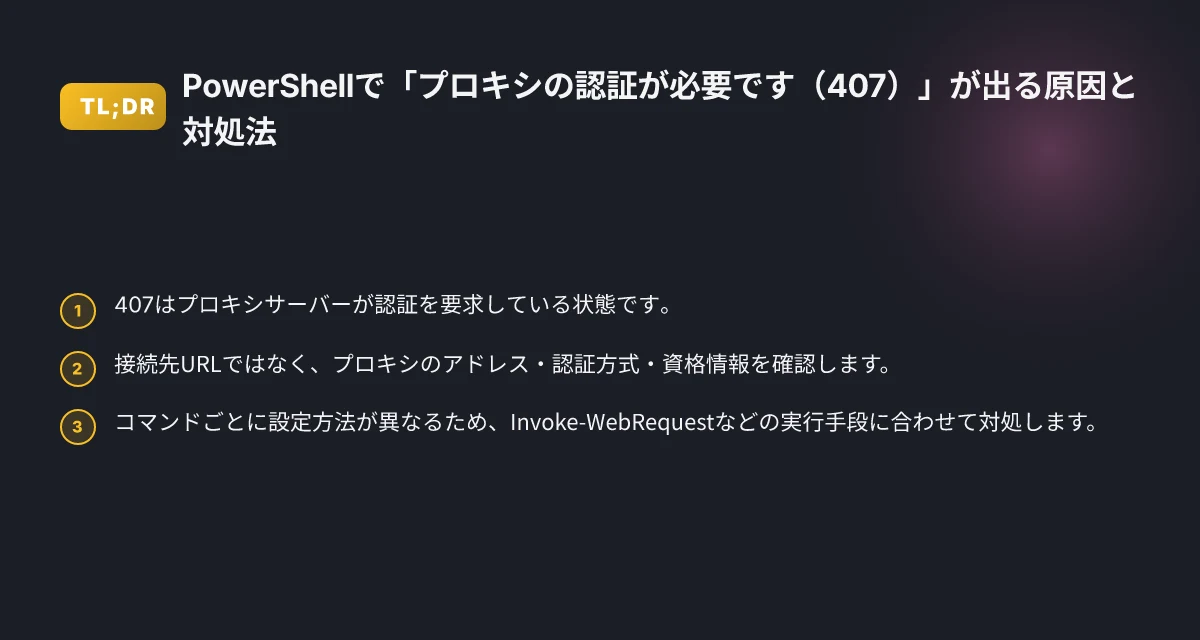
PowerShellで「プロキシの認証が必要です(407)」が出る原因と対処法

PowerShellのHTTP 407エラーを解説し、プロキシ設定や認証情報を確認して接続する手順を紹介します。
PowerShellで「プロキシの認証が必要です」や「407 Proxy Authentication Required」と表示された場合、プロキシサーバーへの認証が通っていません。社内ネットワークなどでは、指定されたプロキシのアドレスと認証情報を設定する必要があります。まずはプロキシ設定と認証方式を確認し、利用するコマンドに合った方法で接続しましょう。

おすすめ: NordVPN — 高速で安全なVPN — 強力な暗号化、ノーログポリシー、すべてのデバイスに対応したアプリ。30日間返金保証付き。 NordVPNを入手 →
407エラーの主な原因と確認ポイント
| 原因 | 起きる状況 | 確認する設定・情報 | 対処の方向性 |
|---|---|---|---|
| 認証情報が未指定 | プロキシが認証を要求する | ユーザー名・パスワード | 認証情報を指定する |
| 認証情報の誤り | 入力した資格情報が一致しない | アカウント情報 | 正しい情報を確認する |
| プロキシ設定の誤り | 接続先やポートが違う | プロキシのアドレス・ポート | 正しい設定に直す |
| 認証方式の不一致 | プロキシが対応方式を要求する | 管理者から指定された認証方式 | 対応方法を確認する |
| 資格情報の形式が不適切 | コマンドに渡す形式が合わない | `PSCredential` などの形式 | 適切な形式で渡す |
| 資格情報の安全な管理不足 | スクリプトに秘密情報を直接記述する | 保存・入力方法 | 平文での記述を避ける |
| プロキシ側の制限 | 正しい情報でも要求が拒否される | アカウント権限・ポリシー | 管理者に確認する |
2026年11月時点の情報です。最新情報は公式サイトをご確認ください。
407エラーの意味と主な原因
HTTP 407は、アクセス先のWebサーバーではなく、途中のプロキシサーバーが認証を求めていることを示します。ユーザー名やパスワードが未設定、誤っている、あるいはプロキシのアドレスやポートが違う場合に発生します。
主な確認点は次のとおりです。
- 会社から指定されたプロキシのホスト名とポート
- 入力したユーザー名とパスワード
- プロキシが求める認証方式
- 対象のURLに適用されるプロキシ設定(PACファイルを含む)
ブラウザーでアクセスできても、PowerShellのコマンドが同じプロキシ設定や認証情報を使っているとは限りません。
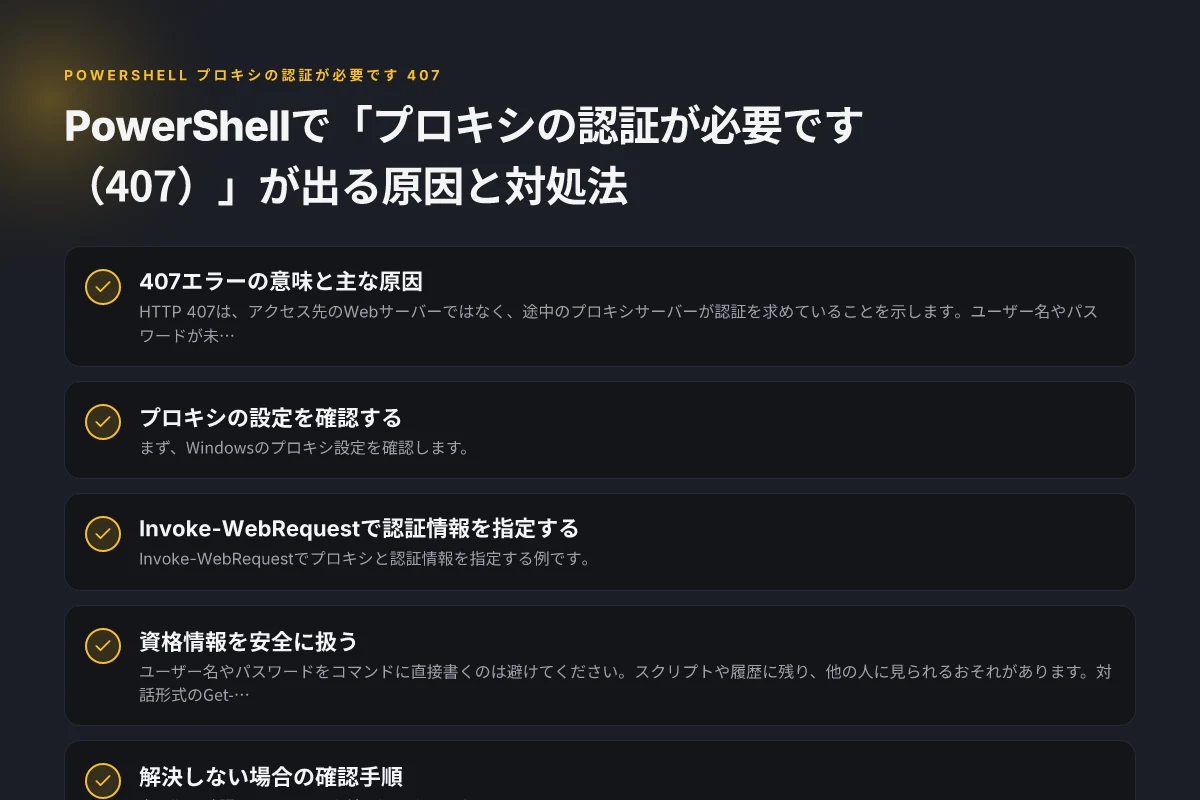
プロキシの設定を確認する
まず、Windowsのプロキシ設定を確認します。 IPsec証明書とは?VPN認証の仕組みと導入時の注意点
netsh winhttp show proxy
これはWinHTTPの設定を表示するコマンドです。ブラウザーなどが参照する設定と一致しない場合があるため、表示内容だけで判断せず、社内の設定手順や管理者の案内も確認してください。
一時的に環境変数を設定する場合は、プロキシのURLを指定できます。
$env:HTTP_PROXY = "http://proxy.example.com:8080"
$env:HTTPS_PROXY = "http://proxy.example.com:8080"
proxy.example.comとポート番号は、実際に案内された値に置き換えます。環境変数は現在のPowerShellセッションで使われます。
Invoke-WebRequestで認証情報を指定する
Invoke-WebRequestでプロキシと認証情報を指定する例です。 バッファロー VPNとは?法人向けVPNルーターの選び方と導入時の確認点
$proxy = "http://proxy.example.com:8080"
$cred = Get-Credential

Invoke-WebRequest `
-Uri "https://example.com" `
-Proxy $proxy `
-ProxyCredential $cred
実行すると資格情報の入力画面が表示されます。社内の認証方式やPowerShellのバージョンによっては、この方法だけで認証できないことがあります。その場合は、ネットワーク管理者に対応する認証方式と推奨手順を確認してください。
| 方法 | 主な用途 | 注意点 |
|---|---|---|
| 環境変数 | 対応するCLIツール全般 | ツールが環境変数を参照する必要がある |
-Proxyと-ProxyCredential |
Invoke-WebRequestなど |
コマンドや認証方式によって挙動が異なる |
| Windowsのプロキシ設定 | Windowsの一部機能 | WinHTTPとブラウザーの設定は別の場合がある |
資格情報を安全に扱う
ユーザー名やパスワードをコマンドに直接書くのは避けてください。スクリプトや履歴に残り、他の人に見られるおそれがあります。対話形式のGet-Credentialを使うか、組織が認めた資格情報管理方法を利用しましょう。
また、PACファイルを使う環境では、接続先URLによって利用するプロキシが変わることがあります。単一のプロキシアドレスを指定して失敗する場合は、PACに基づく社内の接続手順を確認してください。
PowerShellで認証情報を扱う方法の比較 VPNのIPアドレスとは?仕組みや確認方法、安全な使い方を解説
| 方法 | 資格情報の渡し方 | 平文の記述 | 向いている場面 | 注意点 |
|---|---|---|---|---|
| `Get-Credential` | 入力画面から取得 | 不要 | 手動実行 | 入力操作が必要 |
| `PSCredential` を利用 | 資格情報オブジェクトを指定 | 不要 | コマンドに認証情報を渡す | 作成方法を適切に選ぶ |
| `Invoke-WebRequest` の認証指定 | `-Credential` などで指定 | 不要 | プロキシ認証を伴う要求 | プロキシ設定も確認する |
| 環境変数を利用 | 実行環境から取得 | スクリプトへの直接記述を避ける | 自動実行 | 変数の保護が必要 |
| 暗号化して保存 | 保存した資格情報を読み込む | 不要 | 繰り返し実行 | 保存先と実行ユーザーに注意 |
| スクリプトへの直書き | ソース内に記述 | 必要 | 推奨しない | 漏えいの危険がある |
| 認証情報を省略 | 資格情報を渡さない | 不要 | 認証不要のプロキシ | 認証が必要なら407になる |
2026年11月時点の情報です。最新情報は公式サイトをご確認ください。
解決しない場合の確認手順
次の順に確認すると、原因を絞り込みやすくなります。
- プロキシのホスト名とポートが正しいか
- 資格情報に誤りや期限切れがないか
- ほかの社内ツールで同じ認証情報が使えるか
- PACファイルやVPNなど、社内ネットワーク固有の条件がないか
- エラーが特定のコマンドだけで発生するか
設定を変えても407が続く場合、認証方式やアカウントの権限に問題がある可能性があります。管理者には、実行したコマンド、接続先、エラー全文を伝えると確認がスムーズです。
まとめ:まず認証情報とプロキシ設定を確認
PowerShellの407エラーは、プロキシサーバーへの認証失敗が中心です。指定されたプロキシ情報を確認し、Invoke-WebRequestなら-Proxyと-ProxyCredential、対応ツール全般なら環境変数など、用途に合う方法を試してください。認証方式やPACの扱いが不明な場合は、社内の管理者に確認するのが確実です。 F5 VPNとは?仕組みやメリット、利用時の注意点を解説