OpenVPN設定の基本手順|サーバー・クライアントの構成と接続確認

OpenVPNの設定方法を、サーバーとクライアントの準備、設定ファイルの確認、接続テスト、トラブル対処まで解説します。
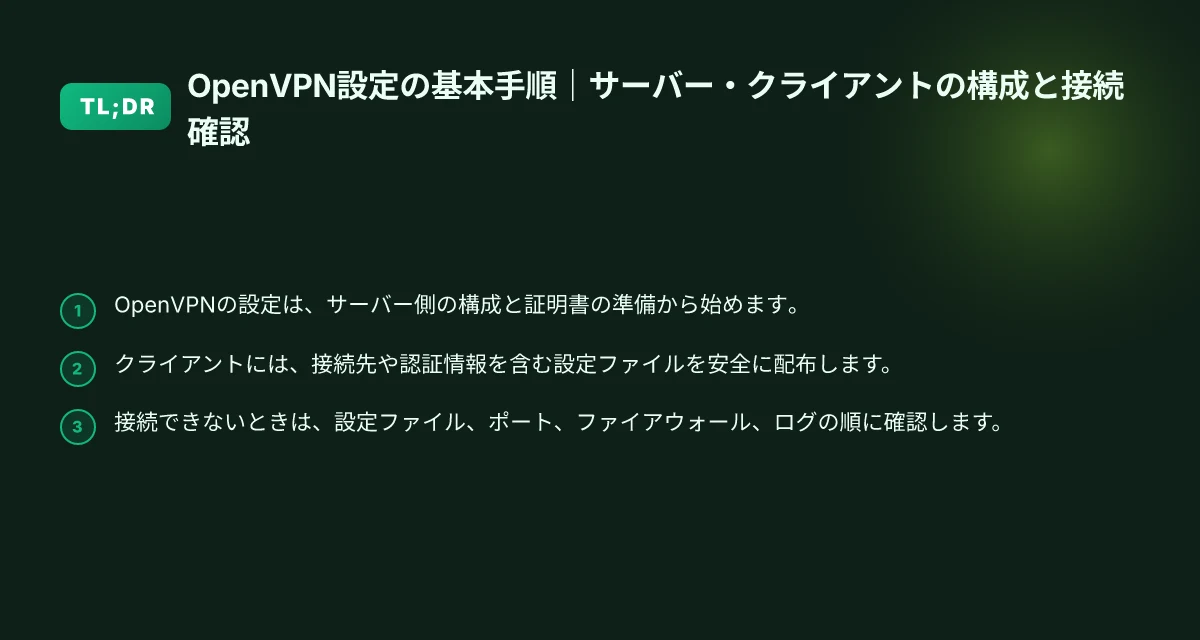
OpenVPNを設定するには、サーバーにVPN接続を受け付ける環境を用意し、クライアントに接続先や証明書を設定します。OSやネットワーク構成によって手順は異なりますが、基本の流れは共通です。この記事では、設定に必要な項目、接続方法、よくあるトラブルの確認順を紹介します。

おすすめ: NordVPN — 高速で安全なVPN — 強力な暗号化、ノーログポリシー、すべてのデバイスに対応したアプリ。30日間返金保証付き。 NordVPNを入手 →
OpenVPNサーバーの構成方式を比較
| 構成方式 | 適した環境 | 証明書管理 | クライアント設定 | 運用上の注意 |
|---|---|---|---|---|
| Linux上に直接構築 | 専用サーバーを使う環境 | サーバー側で実施 | 設定ファイルを配布 | OSの更新が必要 |
| 仮想マシンに構築 | 既存の仮想化環境 | サーバー側で実施 | 設定ファイルを配布 | 仮想ネットワークを確認 |
| コンテナで構築 | コンテナ運用に慣れた環境 | 構成に応じて管理 | 設定ファイルを配布 | 永続データを保護 |
| クラウド上に構築 | クラウドを利用する環境 | サーバー側で実施 | 設定ファイルを配布 | ファイアウォール設定が必要 |
| ルーター上に構築 | 対応ルーターを使う環境 | 機器の機能に依存 | 機器の手順に従う | 対応状況を事前確認 |
| マネージドVPNを利用 | サーバー管理を減らしたい環境 | サービス側の仕様による | サービスの手順に従う | OpenVPN対応を確認 |
2026年11月時点の情報です。最新情報は公式サイトをご確認ください。
| VPN | Obfuscation | From / month | Plan | Free plan | Refund | Alipay | UnionPay | Crypto | Website opens in China | Trustpilot | |
|---|---|---|---|---|---|---|---|---|---|---|---|
 ZoogVPN | Turn on manually Shadow | $2.49/mo | 27 months: $59.99 | Yes | 7 days | ✓ | ✓ | ✓ | ✓ | Official site blocked; our special link opens (4.4 s) | 4.2/5 (195 reviews) |
 NordVPN | Turn on manually Obfuscated Servers / NordWhisper | $3.49/mo | 27 months: $94.23 | No | 30 days | ? | ✗ | ✓ | ✓ | ✗ Blocked | 4.2/5 (51,628 reviews) |
 ExpressVPN | ✓ On by default all servers | $3.00/mo | 28 months: $84 | No | 30 days | ✗ | ✗ | ✓ | ✗ | ✗ Blocked | 4.4/5 (29,706 reviews) |
 Surfshark | ✓ On by default Camouflage, with OpenVPN | See site | See site | No | 30 days | ✗ | ✗ | ✗ | ✓ | ✗ Blocked | 4.3/5 (31,823 reviews) |
 Proton VPN | Turn on manually Stealth, free plan too | $2.99/mo | 12 months: $35.88 | Yes | 30 days | ✗ | ✗ | ✗ | ✓ | ✗ Blocked | 2.1/5 (1,040 reviews) |
 Astrill VPN | Turn on manually StealthVPN / OpenWeb | $12.50/mo | 24 months: $300 | No | See site | ✗ | ✗ | ✗ | ✓ | ✗ Blocked | 1.3/5 (110 reviews) |
 Private Internet Access | Turn on manually Shadowsocks, OpenVPN only | $2.03/mo | 40 months: $81.2 | No | 30 days | ✗ | ✗ | ✗ | ✗ | ✗ Blocked | 4.2/5 (11,033 reviews) |
 CyberGhost | Turn on manually selected servers | $2.19/mo | 28 months: $61.32 | No | 45 days | ✗ | ✗ | ✗ | ✓ | ✗ Blocked | 4.0/5 (24,178 reviews) |
 PureVPN | Turn on manually switch to OpenVPN | $1.69/mo | 60 months: $101.55 | No | 31 days | ? | ? | ✗ | ✓ | ✗ Blocked | 4.4/5 (17,994 reviews) |
 AdGuard VPN | ✓ On by default TrustTunnel | $2.99/mo | 24 months: $71.76 | Yes | 30 days | ✓ | ✗ | ✓ | ✓ | Official site blocked; our special link opens (3.7 s) | 4.3/5 (290 reviews) |
 Mullvad | Turn on manually QUIC / Shadowsocks / LWO | $5.61/mo | €5/mo | No | 14 days | ✗ | ✗ | ✗ | ✓ | ✗ Blocked | 3.2/5 (192 reviews) |
 Windscribe | Turn on manually Stealth / WStunnel | $5.75/mo | 12 months: $69 | Yes | See site | ✗ | ✗ | ✗ | ✓ | ✗ Blocked | 4.7/5 (13,355 reviews) |
 StrongVPN | Turn on manually Scramble, OpenVPN TCP | See site | See site | No | 30 days | ✓ | ✗ | ✗ | ✗ | ✗ Blocked | 4.4/5 (2,695 reviews) |
 LightXtreme 闪连 | Not listed | $7.08/mo | 12 months: $84.99 | Yes | 30 days | ✓ | ✓ | ✓ | ✓ | ✓ Yes (3.5 s) | No page |
Prices checked 2026-11-10 on each vendor's pricing page (cheapest long plan, USD). Check the vendor's checkout for the final price.
Obfuscation checked 2026-11-14 on each vendor's site and help center: "on by default" = nothing to set; "turn on manually" = switch protocol or mode in settings; "not listed" = the vendor describes no obfuscation.
Payment methods checked 2026-11-10 on each vendor's payment pages: all 14 take cards and PayPal; ✗ = not listed, ? = the vendor's own pages disagree.
China access: whether the official website opens from mainland China networks (tests the website only, not the VPN connection). Last checked 2026-11-18 01:02 Beijing time.
Trustpilot score and review count checked 2026-11-10.
OpenVPN設定の前に準備するもの
まず、VPNサーバーとして使う端末やクラウド環境を用意します。管理者権限に加え、サーバーからインターネットへ通信できること、必要なポートを外部から到達可能にできることを確認してください。
設定に必要な主な情報は次のとおりです。
- サーバーのグローバルIPアドレス、またはホスト名
- OpenVPNが使用するプロトコルとポート番号
- サーバー証明書、クライアント証明書、秘密鍵
- VPN接続時に割り当てるIPアドレス範囲
- VPN経由でアクセスさせるネットワークや通信範囲
OpenVPNの導入方法や設定項目は、OSや利用するソフトウェアのバージョンによって変わります。実際のコマンドや設定値は、利用環境の公式ドキュメントに合わせてください。
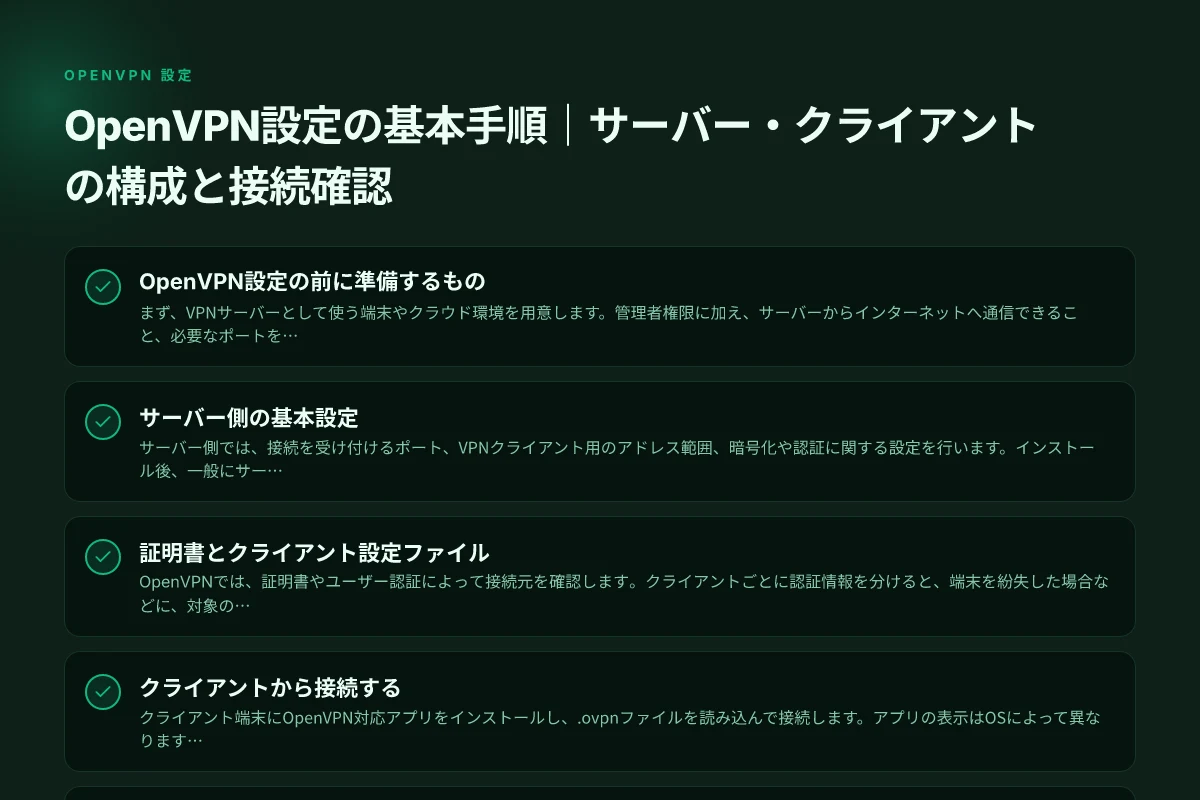
サーバー側の基本設定
サーバー側では、接続を受け付けるポート、VPNクライアント用のアドレス範囲、暗号化や認証に関する設定を行います。インストール後、一般にサーバー用の設定ファイルを作成し、サービスとして起動します。 ドコモ スマホVPN基盤とは?仕組みと接続時の確認ポイント
設定ファイルには、たとえば次のような項目があります。
port:待ち受けポートproto:使用する通信プロトコルdev:仮想ネットワークインターフェースserver:クライアントに割り当てるVPN内のアドレス範囲- 証明書や秘密鍵の参照先
- 接続後に利用できるルートやDNSの設定
値は環境に合わせて決めます。既存ネットワークとVPN内のアドレス範囲が重複すると通信に支障が出るため、設計段階で確認しましょう。また、ポートを開放する場合は、サーバーのOS上のファイアウォールだけでなく、ルーターやクラウド側のセキュリティ設定も確認します。
証明書とクライアント設定ファイル
OpenVPNでは、証明書やユーザー認証によって接続元を確認します。クライアントごとに認証情報を分けると、端末を紛失した場合などに、対象の接続だけを停止しやすくなります。秘密鍵や認証情報は、メールなどで不用意に共有しないでください。
クライアント用の設定ファイルは、一般に.ovpn形式です。ファイルには、接続先のホスト名やポート、プロトコル、認証情報の参照方法などを記述します。証明書や鍵をファイル内に含める方式もありますが、配布方法と保管場所を慎重に管理する必要があります。 IP-VPNとISDNとIPsec+IKEの違いとは?仕組みと選び方を解説
| 項目 | 確認する内容 |
|---|---|
remote |
接続先のホスト名またはIPアドレスとポート |
proto |
サーバーと一致するプロトコル |
| 証明書・鍵 | パスまたは設定ファイル内の情報が正しいか |
| DNS・ルート | 接続後に必要な名前解決や通信経路が設定されているか |
サーバーとクライアントでポートやプロトコルが一致していないと、接続できないことがあります。
クライアントから接続する
クライアント端末にOpenVPN対応アプリをインストールし、.ovpnファイルを読み込んで接続します。アプリの表示はOSによって異なりますが、通常は設定ファイルをインポートして接続先を選ぶ流れです。
接続後は、次の点を確認します。
- アプリに接続済みと表示される
- VPN内で割り当てられたIPアドレスを確認できる
- 許可された社内ネットワークやサーバーにアクセスできる
- DNSをVPN経由にする構成では、指定した名前を解決できる
接続済みでも目的のサイトや社内システムにアクセスできない場合は、ルート、DNS、サーバー側の転送設定を確認します。 VPN 接続中か確認する方法|IPアドレス・アプリ・設定でチェック
クライアント接続時の症状別チェック項目
| 症状 | まず確認する項目 | サーバー側の確認 | クライアント側の確認 | 次の対応 |
|---|---|---|---|---|
| 接続先に到達しない | サーバーのアドレス | サーバーの稼働状況 | 接続先の入力 | アドレスを修正 |
| 接続がタイムアウトする | 通信経路 | ファイアウォール設定 | ネットワーク制限 | 通信を許可 |
| 認証に失敗する | 証明書の組み合わせ | 証明書の有効性 | 設定ファイルの内容 | 証明書を再確認 |
| 接続直後に切断される | 設定の整合性 | ログのエラー | クライアントのログ | 該当設定を修正 |
| VPN接続後に通信できない | ルーティング | 転送設定 | 接続先への経路 | 経路を確認 |
| 名前解決できない | DNS設定 | DNS配布設定 | DNSの適用状況 | DNS設定を修正 |
| 接続はできるが遅い | 回線状況 | サーバー負荷 | 利用ネットワーク | 負荷と経路を確認 |
| 設定変更後に接続できない | 変更箇所 | サーバー設定とログ | 新しい設定ファイル | 設定を同期する |
2026年11月時点の情報です。最新情報は公式サイトをご確認ください。
接続できないときの確認方法
エラーが出たら、まずクライアントとサーバーのログを確認します。認証失敗、接続先への到達不可、証明書の期限切れなど、原因を絞り込む手がかりが記録されます。
次に、以下を順番に確認しましょう。 NordVPNにデータ制限はある?通信量の上限と注意点を解説
.ovpnファイルの接続先、ポート、プロトコルに誤りがないか- サーバーのOpenVPNサービスが起動しているか
- ファイアウォールやネットワーク機器で通信が遮断されていないか
- 証明書の期限や秘密鍵との組み合わせに問題がないか
- クライアントとサーバーの設定・バージョンに互換性があるか
設定を変更した場合は、サーバーのサービスを再起動し、ログで起動エラーがないことを確認してから再接続します。
安全に運用するためのおすすめ
OpenVPN設定では、接続できることだけでなく、認証情報の管理と更新も重要です。利用者ごとに認証情報を分け、不要になったアカウントや証明書は無効化してください。ソフトウェアを更新し、設定ファイルや秘密鍵へのアクセスを必要最小限にすることも大切です。
まずは公式ドキュメントを参照しながら、サーバー側の基本設定とクライアント用.ovpnファイルをそろえ、少数の端末で接続テストを行う方法がおすすめです。問題がなければ対象を広げ、ログと認証情報を継続的に管理しましょう。