OpenVPN つながらないときの原因と確認手順|接続できない問題を切り分ける

OpenVPNに接続できない原因を、設定・通信環境・サーバー側に分けて確認する手順を解説します。
OpenVPNがつながらない場合は、まず接続先のアドレスや設定ファイル、利用中のネットワークに問題がないかを順番に確認しましょう。自宅のルーターやVPNサーバー側が原因のこともあります。接続できないのか、接続表示は出るのに目的のサービスを使えないのかを分けると、原因を絞り込みやすくなります。

おすすめ: NordVPN — 高速で安全なVPN — 強力な暗号化、ノーログポリシー、すべてのデバイスに対応したアプリ。30日間返金保証付き。 NordVPNを入手 →
症状から原因と確認先を切り分ける
| 症状 | 主な原因候補 | まず確認すること | 次の確認先 |
|---|---|---|---|
| 接続を開始できない | 設定ファイルや認証情報の誤り | VPN設定とユーザー名・パスワード | OpenVPNのログ |
| 接続がタイムアウトする | 接続先に到達できない | サーバーアドレスとポート | ネットワークやファイアウォール |
| 認証に失敗する | 認証情報や証明書の問題 | 入力内容と証明書の有効性 | 管理者や認証設定 |
| 接続が途中で切れる | 通信の不安定さ | Wi-Fiやモバイル回線の状態 | 別のネットワーク |
| 接続済みだが社内サイトが開かない | 経路やDNSの問題 | VPN接続後のIPアドレスとDNS | VPNのルーティング設定 |
| 特定のサービスだけ使えない | サービス側の制限や設定 | サービスの接続条件 | 管理者やサービス提供元 |
2026年11月時点の情報です。最新情報は公式サイトをご確認ください。
| VPN | Obfuscation | From / month | Plan | Free plan | Refund | Alipay | UnionPay | Crypto | Website opens in China | Trustpilot | |
|---|---|---|---|---|---|---|---|---|---|---|---|
 ZoogVPN | Turn on manually Shadow | $2.49/mo | 27 months: $59.99 | Yes | 7 days | ✓ | ✓ | ✓ | ✓ | Official site blocked; our special link opens (4.4 s) | 4.2/5 (195 reviews) |
 NordVPN | Turn on manually Obfuscated Servers / NordWhisper | $3.49/mo | 27 months: $94.23 | No | 30 days | ? | ✗ | ✓ | ✓ | ✗ Blocked | 4.2/5 (51,628 reviews) |
 ExpressVPN | ✓ On by default all servers | $3.00/mo | 28 months: $84 | No | 30 days | ✗ | ✗ | ✓ | ✗ | ✗ Blocked | 4.4/5 (29,706 reviews) |
 Surfshark | ✓ On by default Camouflage, with OpenVPN | See site | See site | No | 30 days | ✗ | ✗ | ✗ | ✓ | ✗ Blocked | 4.3/5 (31,823 reviews) |
 Proton VPN | Turn on manually Stealth, free plan too | $2.99/mo | 12 months: $35.88 | Yes | 30 days | ✗ | ✗ | ✗ | ✓ | ✗ Blocked | 2.1/5 (1,040 reviews) |
 Astrill VPN | Turn on manually StealthVPN / OpenWeb | $12.50/mo | 24 months: $300 | No | See site | ✗ | ✗ | ✗ | ✓ | ✗ Blocked | 1.3/5 (110 reviews) |
 Private Internet Access | Turn on manually Shadowsocks, OpenVPN only | $2.03/mo | 40 months: $81.2 | No | 30 days | ✗ | ✗ | ✗ | ✗ | ✗ Blocked | 4.2/5 (11,033 reviews) |
 CyberGhost | Turn on manually selected servers | $2.19/mo | 28 months: $61.32 | No | 45 days | ✗ | ✗ | ✗ | ✓ | ✗ Blocked | 4.0/5 (24,178 reviews) |
 PureVPN | Turn on manually switch to OpenVPN | $1.69/mo | 60 months: $101.55 | No | 31 days | ? | ? | ✗ | ✓ | ✗ Blocked | 4.4/5 (17,994 reviews) |
 AdGuard VPN | ✓ On by default TrustTunnel | $2.99/mo | 24 months: $71.76 | Yes | 30 days | ✓ | ✗ | ✓ | ✓ | Official site blocked; our special link opens (3.7 s) | 4.3/5 (290 reviews) |
 Mullvad | Turn on manually QUIC / Shadowsocks / LWO | $5.61/mo | €5/mo | No | 14 days | ✗ | ✗ | ✗ | ✓ | ✗ Blocked | 3.2/5 (192 reviews) |
 Windscribe | Turn on manually Stealth / WStunnel | $5.75/mo | 12 months: $69 | Yes | See site | ✗ | ✗ | ✗ | ✓ | ✗ Blocked | 4.7/5 (13,355 reviews) |
 StrongVPN | Turn on manually Scramble, OpenVPN TCP | See site | See site | No | 30 days | ✓ | ✗ | ✗ | ✗ | ✗ Blocked | 4.4/5 (2,695 reviews) |
 LightXtreme 闪连 | Not listed | $7.08/mo | 12 months: $84.99 | Yes | 30 days | ✓ | ✓ | ✓ | ✓ | ✓ Yes (3.5 s) | No page |
Prices checked 2026-11-10 on each vendor's pricing page (cheapest long plan, USD). Check the vendor's checkout for the final price.
Obfuscation checked 2026-11-14 on each vendor's site and help center: "on by default" = nothing to set; "turn on manually" = switch protocol or mode in settings; "not listed" = the vendor describes no obfuscation.
Payment methods checked 2026-11-10 on each vendor's payment pages: all 14 take cards and PayPal; ✗ = not listed, ? = the vendor's own pages disagree.
China access: whether the official website opens from mainland China networks (tests the website only, not the VPN connection). Last checked 2026-11-18 01:02 Beijing time.
Trustpilot score and review count checked 2026-11-10.
最初に確認すること
設定を変更する前に、次の点を確認します。
- エラーメッセージと発生した時刻を記録する
- VPNサーバーのアドレス、ポート、UDP/TCPの指定を確認する
- 使用している設定ファイルや証明書が最新か確認する
- 同じ設定で別のネットワークから接続できるか試す
- VPNサーバーが稼働中か、管理者や提供元の案内を確認する
設定ファイルを再発行してもらった場合や、サーバー側で設定が変更された場合は、古い情報のままでは接続できないことがあります。むやみに設定を削除する前に、現状を控えておきましょう。
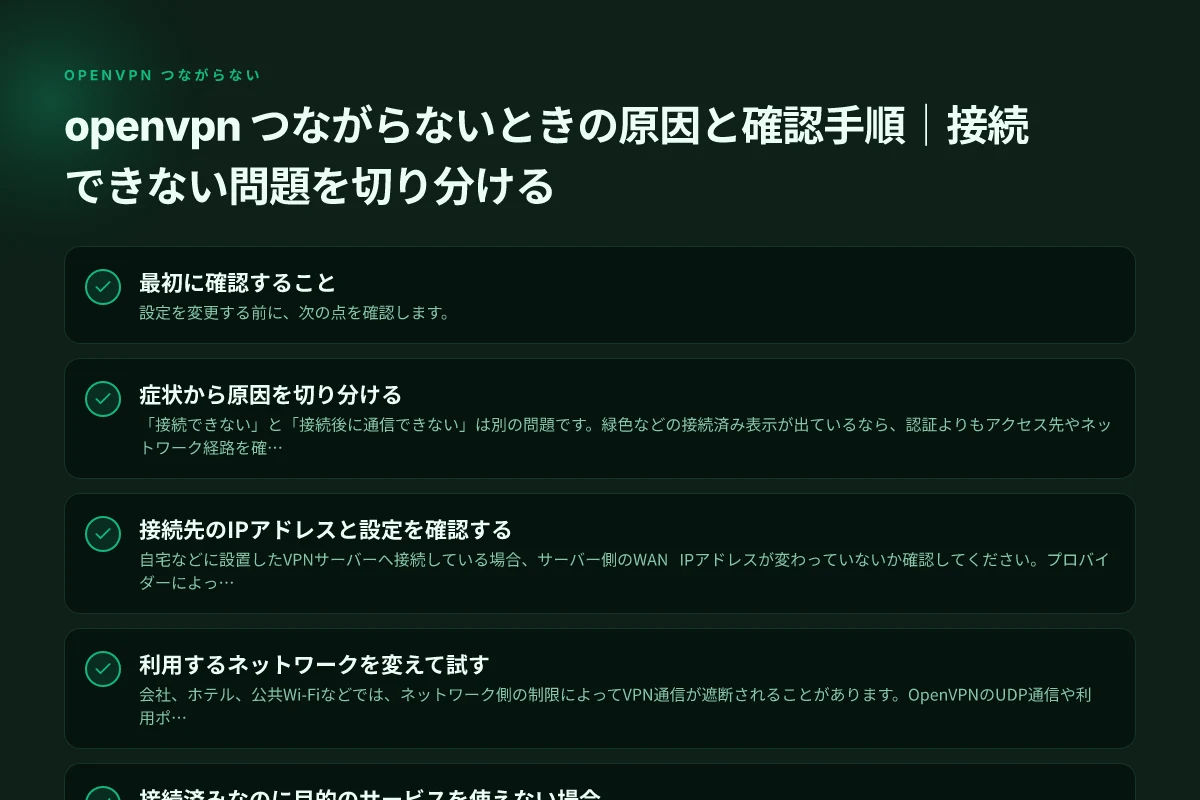
症状から原因を切り分ける
| 症状 | 考えられる原因 | 確認すること |
|---|---|---|
| 接続処理がタイムアウトする | サーバー停止、IPアドレス変更、通信の遮断 | サーバーの状態、接続先アドレス、別回線での接続 |
| 認証に失敗する | ユーザー名・パスワードや証明書の不一致 | 認証情報の期限、設定ファイルの更新 |
| 特定の場所だけ接続できない | UDPやポートの制限 | 別のネットワークで試す、管理者に接続方式を確認 |
| 接続済みだが共有フォルダに入れない | 経路、DNS、アクセス権の問題 | 接続先の指定、社内ネットワーク側の設定 |
「接続できない」と「接続後に通信できない」は別の問題です。緑色などの接続済み表示が出ているなら、認証よりもアクセス先やネットワーク経路を確認します。
接続先のIPアドレスと設定を確認する
自宅などに設置したVPNサーバーへ接続している場合、サーバー側のWAN IPアドレスが変わっていないか確認してください。プロバイダーによってはIPアドレスが変わるため、以前のアドレスを設定したままだと接続できなくなります。TP-Linkも、サーバーのWAN IPアドレスが変更されていないか確認するよう案内しています。 NordVPN 使い方|登録から接続・解約まで初心者向けに解説
ドメイン名を利用している場合は、名前が現在の接続先を指しているかも確認します。あわせて、ルーターのポート転送やファイアウォールの設定が変更されていないか、サーバー管理者に確認しましょう。
接続できないときに試す確認・切り分け方法
| 方法 | 確認できること | 向いている症状 | 注意点 |
|---|---|---|---|
| 設定ファイルを見直す | 接続先や接続方式の誤り | 接続開始できない | 変更前の設定を保存 |
| 認証情報を確認する | ユーザー名やパスワードの誤り | 認証エラー | 入力ミスに注意 |
| 接続先IPアドレスを確認する | 接続先の指定ミス | タイムアウト | 正しい接続先を管理者に確認 |
| OpenVPNのログを確認する | エラーの発生箇所 | 原因が分からない | エラー内容を記録 |
| 別のネットワークで試す | 利用中の回線による影響 | 接続できない・切断される | 元の回線と結果を記録 |
| VPN接続後の通信を確認する | IPアドレスやDNSの状態 | 接続済みだが目的地に届かない | VPN接続前後を比較 |
| 変更前の状態を記録する | 再現条件や変更の影響 | 複数の原因が考えられる | 接続環境と症状も記録 |
2026年11月時点の情報です。最新情報は公式サイトをご確認ください。
利用するネットワークを変えて試す
会社、ホテル、公共Wi-Fiなどでは、ネットワーク側の制限によってVPN通信が遮断されることがあります。OpenVPNのUDP通信や利用ポートがブロックされていると、特定の回線だけ接続に失敗する場合があります。 FortiGateのコンソール画面からGUIでVPNを有効化する設定方法
- Wi-Fiから携帯電話のテザリングに切り替えて試す
- 別のWi-Fi環境でも同じエラーになるか確かめる
- 接続に使うポートやUDP/TCPを管理者に確認する
- 利用する回線の管理者にVPN通信の制限を問い合わせる
別回線では接続できるなら、端末や設定よりも元のネットワーク環境が原因である可能性が高まります。許可されていない方法で制限を回避せず、ネットワーク管理者に相談してください。
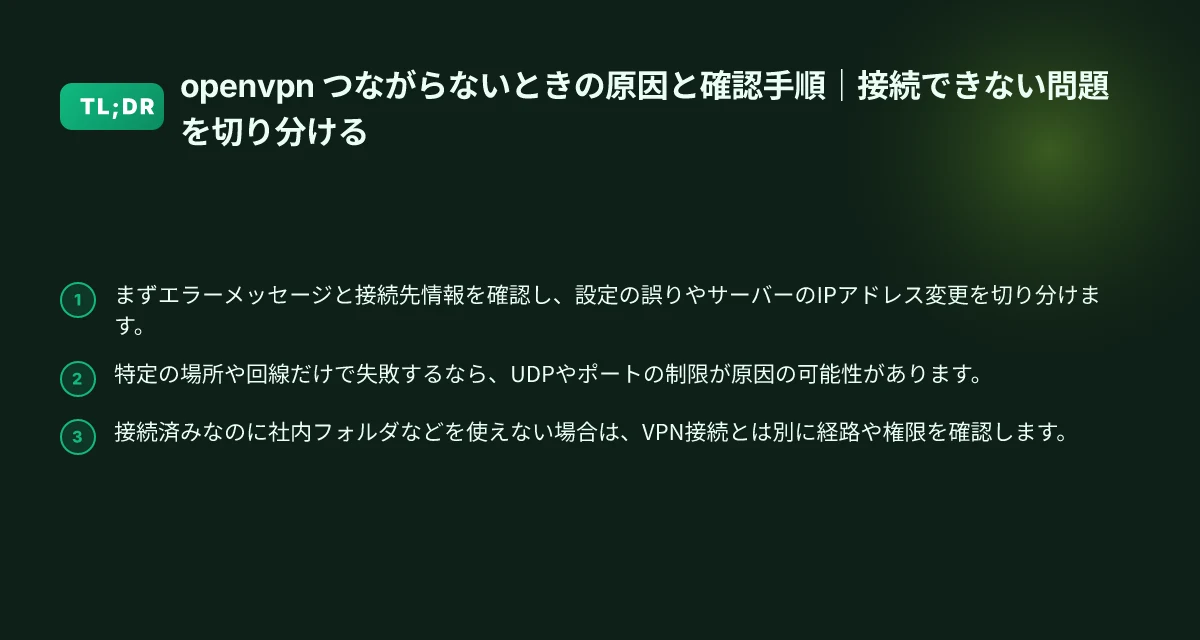
接続済みなのに目的のサービスを使えない場合
OpenVPNの接続表示が出ても、社内フォルダやサーバーにアクセスできないことがあります。VPN接続が成立していても、接続先の名前解決、ネットワーク経路、ユーザー権限が適切とは限りません。
まずVPNを切断して再接続し、目的のサービスへ正しいアドレスでアクセスしているか確認します。改善しない場合は、利用する共有先や社内システムの権限、VPN経由で許可されている接続先を管理者に確認しましょう。ネットワークアダプターの再起動や再インストールは、設定を控えたうえで、管理者の指示がある場合に行うのが安全です。
まとめ:変更前に症状と接続環境を記録する
まずエラー内容を確認し、設定・サーバーのIPアドレス・利用回線の順に切り分けてください。接続済みなのに使えない場合は、アクセス先や権限も確認しましょう。原因が分からないまま設定を初期化するより、記録した症状と試した回線を添えてVPNの管理者や提供元へ相談するのがおすすめです。 F5アクセス VPNとは?接続方法と利用前に確認したいポイント