OpenVPNで接続した接続先のデバイスにアクセスする方法

VPN接続後に社内・自宅LANの機器へアクセスする手順と、つながらない場合の確認点を解説します。
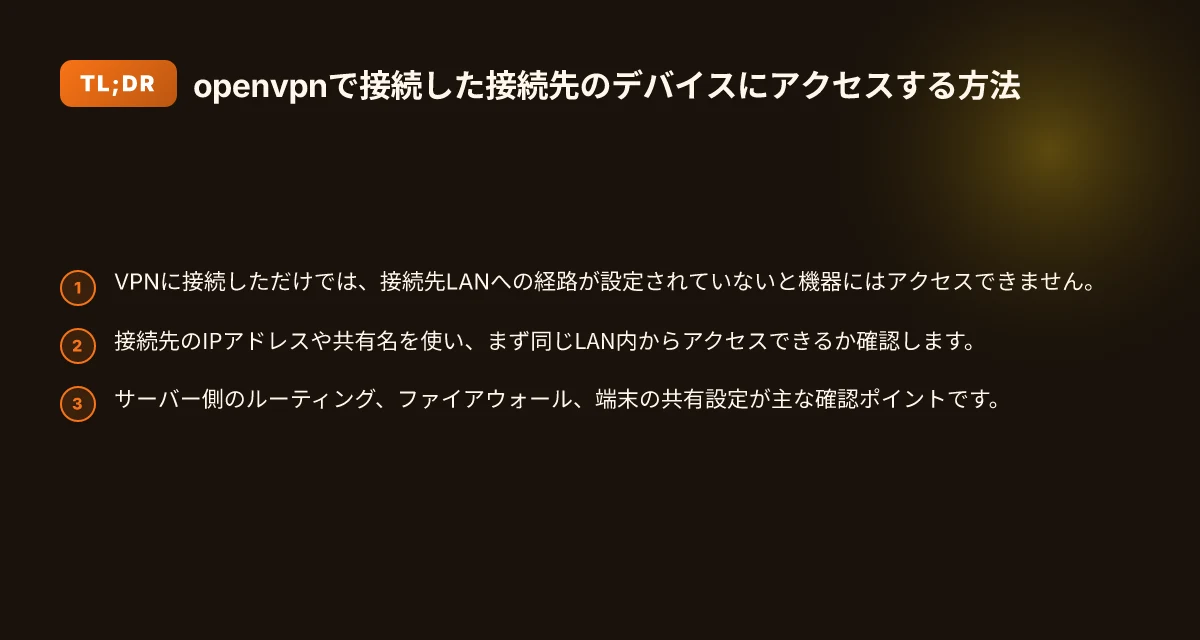
OpenVPNで接続した先のデバイスにアクセスするには、VPNサーバー側で接続先LANへの経路が設定されていることを確認し、接続先のIPアドレスまたはホスト名を指定します。たとえば共有フォルダーなら、Windowsのエクスプローラーで「\接続先のIPアドレス\共有名」を入力します。VPN接続が「接続済み」でも、LANへの経路がなければ機器には到達できません。

おすすめ: NordVPN — 高速で安全なVPN — 強力な暗号化、ノーログポリシー、すべてのデバイスに対応したアプリ。30日間返金保証付き。 NordVPNを入手 →
| VPN | Obfuscation | From / month | Plan | Free plan | Refund | Alipay | UnionPay | Crypto | Website opens in China | Trustpilot | |
|---|---|---|---|---|---|---|---|---|---|---|---|
 ZoogVPN | Turn on manually Shadow | $2.49/mo | 27 months: $59.99 | Yes | 7 days | ✓ | ✓ | ✓ | ✓ | Official site blocked; our special link opens (4.4 s) | 4.2/5 (195 reviews) |
 NordVPN | Turn on manually Obfuscated Servers / NordWhisper | $3.49/mo | 27 months: $94.23 | No | 30 days | ? | ✗ | ✓ | ✓ | ✗ Blocked | 4.2/5 (51,628 reviews) |
 ExpressVPN | ✓ On by default all servers | $3.00/mo | 28 months: $84 | No | 30 days | ✗ | ✗ | ✓ | ✗ | ✗ Blocked | 4.4/5 (29,706 reviews) |
 Surfshark | ✓ On by default Camouflage, with OpenVPN | See site | See site | No | 30 days | ✗ | ✗ | ✗ | ✓ | ✗ Blocked | 4.3/5 (31,823 reviews) |
 Proton VPN | Turn on manually Stealth, free plan too | $2.99/mo | 12 months: $35.88 | Yes | 30 days | ✗ | ✗ | ✗ | ✓ | ✗ Blocked | 2.1/5 (1,040 reviews) |
 Astrill VPN | Turn on manually StealthVPN / OpenWeb | $12.50/mo | 24 months: $300 | No | See site | ✗ | ✗ | ✗ | ✓ | ✗ Blocked | 1.3/5 (110 reviews) |
 Private Internet Access | Turn on manually Shadowsocks, OpenVPN only | $2.03/mo | 40 months: $81.2 | No | 30 days | ✗ | ✗ | ✗ | ✗ | ✗ Blocked | 4.2/5 (11,033 reviews) |
 CyberGhost | Turn on manually selected servers | $2.19/mo | 28 months: $61.32 | No | 45 days | ✗ | ✗ | ✗ | ✓ | ✗ Blocked | 4.0/5 (24,178 reviews) |
 PureVPN | Turn on manually switch to OpenVPN | $1.69/mo | 60 months: $101.55 | No | 31 days | ? | ? | ✗ | ✓ | ✗ Blocked | 4.4/5 (17,994 reviews) |
 AdGuard VPN | ✓ On by default TrustTunnel | $2.99/mo | 24 months: $71.76 | Yes | 30 days | ✓ | ✗ | ✓ | ✓ | Official site blocked; our special link opens (3.7 s) | 4.3/5 (290 reviews) |
 Mullvad | Turn on manually QUIC / Shadowsocks / LWO | $5.61/mo | €5/mo | No | 14 days | ✗ | ✗ | ✗ | ✓ | ✗ Blocked | 3.2/5 (192 reviews) |
 Windscribe | Turn on manually Stealth / WStunnel | $5.75/mo | 12 months: $69 | Yes | See site | ✗ | ✗ | ✗ | ✓ | ✗ Blocked | 4.7/5 (13,355 reviews) |
 StrongVPN | Turn on manually Scramble, OpenVPN TCP | See site | See site | No | 30 days | ✓ | ✗ | ✗ | ✗ | ✗ Blocked | 4.4/5 (2,695 reviews) |
 LightXtreme 闪连 | Not listed | $7.08/mo | 12 months: $84.99 | Yes | 30 days | ✓ | ✓ | ✓ | ✓ | ✓ Yes (3.5 s) | No page |
Prices checked 2026-11-10 on each vendor's pricing page (cheapest long plan, USD). Check the vendor's checkout for the final price.
Obfuscation checked 2026-11-14 on each vendor's site and help center: "on by default" = nothing to set; "turn on manually" = switch protocol or mode in settings; "not listed" = the vendor describes no obfuscation.
Payment methods checked 2026-11-10 on each vendor's payment pages: all 14 take cards and PayPal; ✗ = not listed, ? = the vendor's own pages disagree.
China access: whether the official website opens from mainland China networks (tests the website only, not the VPN connection). Last checked 2026-11-18 01:02 Beijing time.
Trustpilot score and review count checked 2026-11-10.
1. 接続先のアドレスを確認する
アクセスしたいパソコン、NAS、プリンターなどのIPアドレスと、利用するサービスを確認します。IPアドレスは接続先の端末やルーターの管理画面で確認できます。
名前で見つからない場合は、まずIPアドレスを直接指定してください。VPN越しでは、端末名の自動検出や名前解決が機能しない環境があります。
| アクセス対象 | 指定方法の例 |
|---|---|
| Windowsの共有フォルダー | \\192.168.1.20\共有名 |
| NASの管理画面 | http://192.168.1.30 |
| リモートデスクトップ | 接続先のIPアドレスを指定 |
アドレスや共有名は環境ごとに異なります。上記は形式の例です。
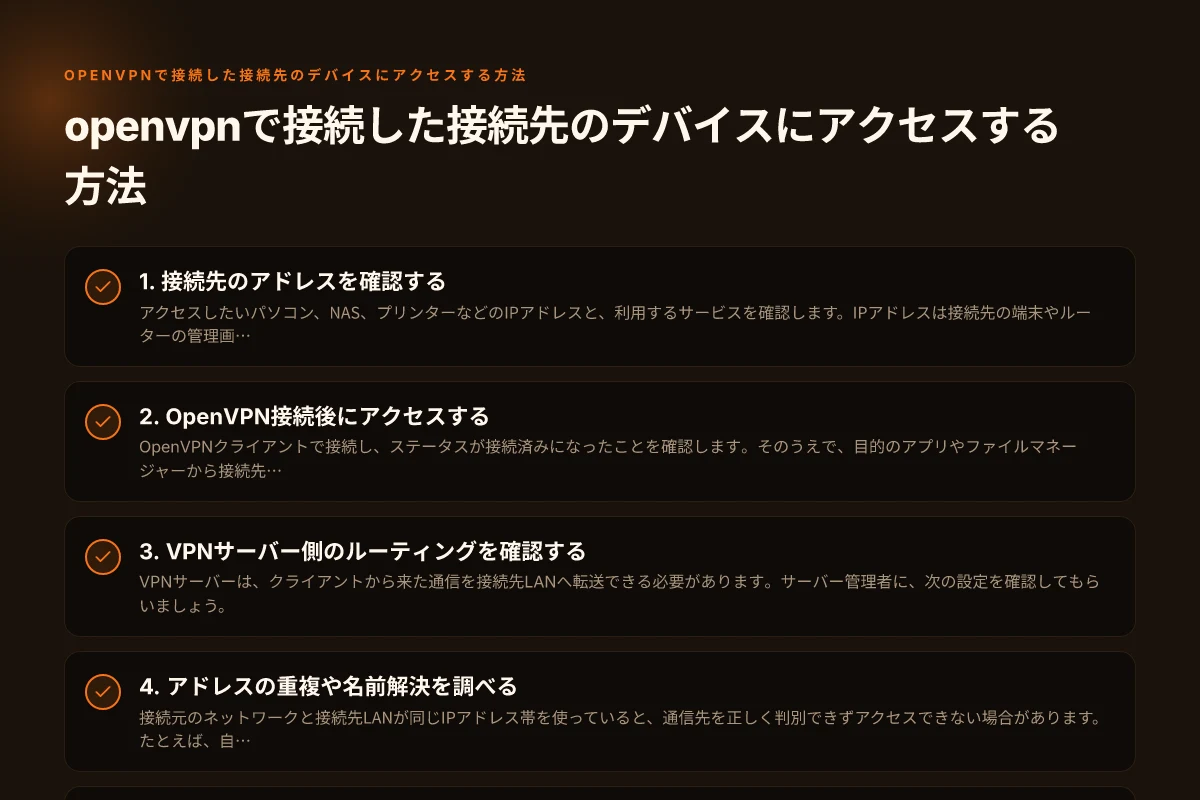
2. OpenVPN接続後にアクセスする
OpenVPNクライアントで接続し、ステータスが接続済みになったことを確認します。そのうえで、目的のアプリやファイルマネージャーから接続先のアドレスを開きます。 OpenVPN Windows インストール 管理者で実行する方法と必要な場面
Samba共有へ接続する場合は、OpenVPN.JPの「OpenVPN経由でSamba共有に接続する」の手順も参考になります。ルーティング方式の「dev tun」トンネルを使う構成例が紹介されています。
接続できない場合は、次の点を確認します。
- VPN接続中に、接続先のIPアドレスへ到達できるか
- 接続先の機器が起動し、共有や対象サービスが有効か
- ログインに必要なユーザー名・パスワードが正しいか
- 接続先機器のファイアウォールがVPN経由の通信を許可しているか
3. VPNサーバー側のルーティングを確認する
VPNサーバーは、クライアントから来た通信を接続先LANへ転送できる必要があります。サーバー管理者に、次の設定を確認してもらいましょう。
- VPNクライアントへ接続先LANの経路を配布しているか
- サーバーからLAN側への通信転送が許可されているか
- LAN側のルーターにVPNネットワークへの戻り経路があるか、または適切なNAT設定があるか
- アクセスを妨げるファイアウォールルールがないか
VPNサーバーが接続先LANとは別のネットワークにある場合、クライアント側だけ設定を変更しても解決しないことがあります。ネットワーク管理者がサーバーやルーターの設定を確認してください。 VPNとは?IPアドレスの変化や固定IPとの違いをわかりやすく解説
4. アドレスの重複や名前解決を調べる
接続元のネットワークと接続先LANが同じIPアドレス帯を使っていると、通信先を正しく判別できずアクセスできない場合があります。たとえば、自宅と接続先の両方で同じ範囲のアドレスを使用しているケースです。VPN管理者にネットワーク構成を確認してもらい、必要に応じてアドレス帯の変更などを検討します。
IPアドレスならアクセスできるのに端末名では失敗する場合は、DNSや端末名の解決が原因の可能性があります。接続先のDNSサーバーがVPNクライアントに配布されているか確認し、切り分け中はIPアドレスを使うとよいでしょう。
5. 症状ごとに切り分ける
| 症状 | 主な確認先 |
|---|---|
| VPNに接続できない | 設定ファイル、認証情報、サーバーの稼働状況 |
| VPN接続済みだがIPアドレスでも届かない | 経路、転送設定、ファイアウォール、戻り経路 |
| IPアドレスでは届くが名前では届かない | DNS、名前解決 |
| 共有先は見えるがログインできない | 共有設定、アクセス権、認証情報 |
設定を変更した後は、VPNをいったん切断して再接続し、改めてアクセスを試してください。接続直後に使えるようになるとは限らず、端末や共有側の設定確認も必要です。
まとめ:まずIPアドレスで試し、届かなければ管理者へ確認
最初にOpenVPNへ接続し、接続先のIPアドレスを直接指定してアクセスを試します。失敗する場合は、端末の稼働状況や共有設定に加え、VPNサーバーの経路・転送設定とファイアウォールを確認してください。ルーターやサーバーの設定変更が必要な場合は、ネットワーク管理者に相談するのがおすすめです。 Windows11のVPN接続の設定をexport・移行する方法