IPsec webページごとに設定できる?仕組みと代替方法を解説
IPsecを特定のWebページだけに適用できるかを解説し、実現したい目的に応じた方法と注意点を紹介します。
IPsecをWebページごとに設定し、そのページだけ暗号化することは、一般的なIPsec VPNの使い方ではできません。IPsecは、端末とVPN装置、または拠点間にトンネルを作り、条件に合うIP通信を保護します。設定の対象はURLやページではなく、通常はIPアドレスやネットワーク、通信経路です。
ただし、「特定のWebサイトだけVPNを通したい」という目的なら、VPNの経路制御で実現できる場合があります。ページ単位で通信先を振り分けたいのか、特定サイトへの通信を暗号化したいのかを整理して方法を選びましょう。

おすすめ: NordVPN — 高速で安全なVPN — 強力な暗号化、ノーログポリシー、すべてのデバイスに対応したアプリ。30日間返金保証付き。 NordVPNを入手 →
Webページ単位で通信先を分ける方法の比較
| 方法 | 分ける単位 | 設定場所 | 主なメリット | 注意点 |
|---|---|---|---|---|
| IPsec VPN | ネットワーク・IPアドレス | VPNルーターや端末 | 拠点間接続に向く | Webページ単位では指定できない |
| VPNクライアントのスプリットトンネル | IPアドレス・経路 | VPNクライアント | VPN経由と通常接続を分けられる | ドメイン指定に対応しない場合がある |
| ドメイン指定対応VPN | ドメイン・アプリ | VPNクライアント | 特定サイトだけVPNに通せる | 対応製品やOSの確認が必要 |
| ブラウザーのプロキシ設定 | ブラウザーの通信 | ブラウザー | ブラウザー内で振り分けやすい | 他のアプリには適用されない |
| PACファイル | URL・ドメイン | ブラウザーや端末 | 条件に応じたプロキシ選択ができる | 設定・運用には知識が必要 |
| 拡張機能 | ブラウザーの通信 | ブラウザー | 導入しやすい | VPN接続そのものとは限らない |
2026年11月時点の情報です。最新情報は公式サイトをご確認ください。
IPsecがWebページ単位ではない理由
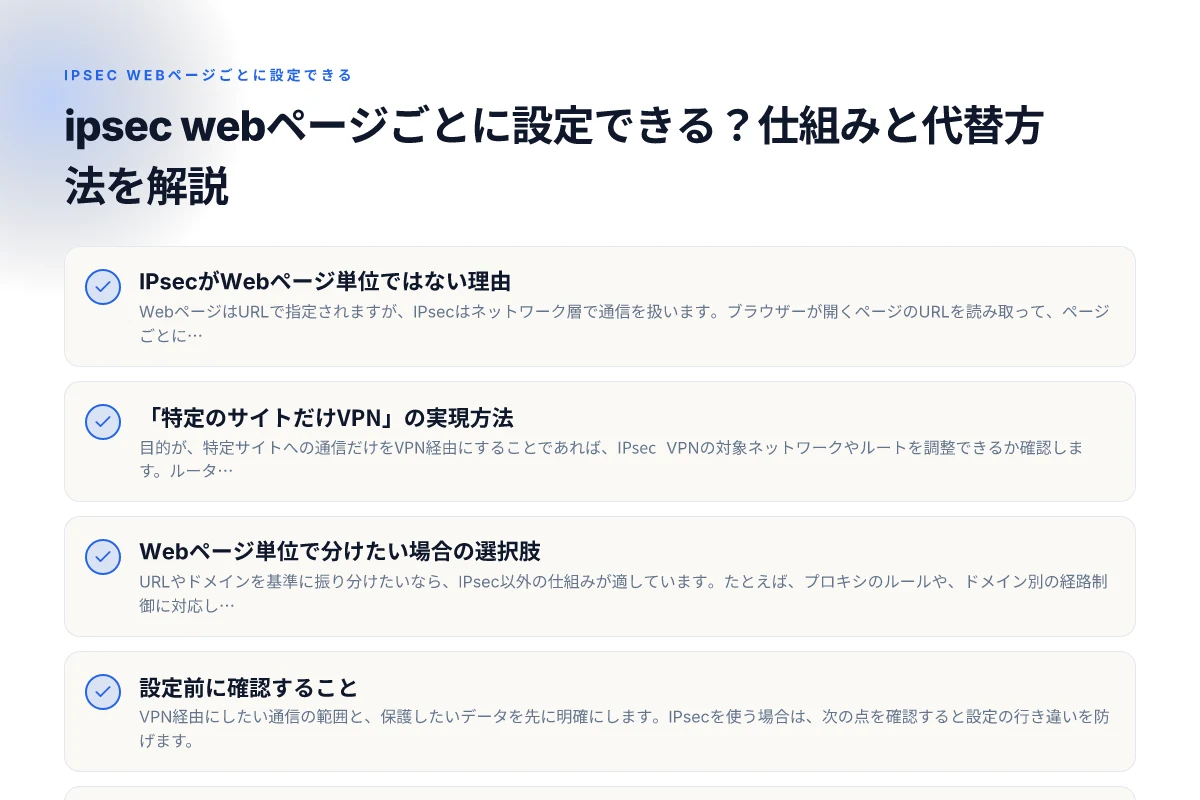
WebページはURLで指定されますが、IPsecはネットワーク層で通信を扱います。ブラウザーが開くページのURLを読み取って、ページごとにトンネルへ振り分ける仕組みではありません。
IPsecでは、たとえば次のような条件を使って通信を設定します。
- 接続元・接続先のIPアドレスやネットワーク
- VPNトンネルの相手側ネットワーク
- ルーティングやファイアウォールのルール
同じWebサイトでも、複数のIPアドレスを使うことがあります。また、複数のページが同じサーバーやCDNを共有する場合もあります。そのため、ドメイン名だけで通信を分ける方法は、構成によっては安定しません。
「特定のサイトだけVPN」の実現方法
目的が、特定サイトへの通信だけをVPN経由にすることであれば、IPsec VPNの対象ネットワークやルートを調整できるか確認します。ルーター側で接続先ネットワークを指定する方式や、端末側でVPN経由の経路を設定する方式があります。 Radmin VPN ネットワーク欄からの消し方|表示だけ消す方法と完全削除の手順
| 方法 | 主な対象 | 注意点 |
|---|---|---|
| IPsecの経路・対象ネットワーク設定 | IPアドレス、サブネット | URL単位ではなく、接続先IPを基準にする |
| VPNクライアントの経路設定 | 端末の通信経路 | VPN製品やOSの機能に依存する |
| プロキシや対応ブラウザー | ドメイン、ブラウザー通信 | IPsecとは別の仕組みで、対応範囲を確認する |
特定サイトのIPアドレスをVPN対象にする場合、アドレス変更や複数IPへの対応が必要です。設定変更の前に、VPN装置とクライアントの仕様を確認してください。
Webページ単位で分けたい場合の選択肢
URLやドメインを基準に振り分けたいなら、IPsec以外の仕組みが適しています。たとえば、プロキシのルールや、ドメイン別の経路制御に対応したVPNクライアントを検討できます。
一方、ブラウザーのタブごとに通信を分けたい場合は、対応するブラウザー機能や拡張機能が必要になることがあります。利用環境によって設定できる範囲が異なるため、導入前に「対象はドメインか、URLか、ブラウザー全体か」を確認しましょう。
設定前に確認すること
VPN経由にしたい通信の範囲と、保護したいデータを先に明確にします。IPsecを使う場合は、次の点を確認すると設定の行き違いを防げます。 FortiGate VPN利用時のグローバルIP確認方法|接続元とVPN内のIPを区別する
- VPN装置とクライアントが対応する接続方式
- トンネルの対象となるネットワークや経路
- 接続先サイトのIPアドレスが変わる可能性
- VPN接続時に通常のインターネット通信も許可するか
- 社内ネットワークや既存ルートとの重複
機器の設定画面では、IPsec VPNの接続先、認証方式、対象ネットワークなどを指定することがあります。メーカーごとに項目名や手順が異なるため、利用機器の公式マニュアルを参照してください。
方法を選ぶ前に確認すること
| 確認項目 | 確認する内容 | 見落とした場合の影響 | 判断の目安 |
|---|---|---|---|
| 分けたい対象 | URL、ドメイン、IP、アプリのどれか | 意図した通信を分離できない | Webページ単位ならドメイン対応を確認 |
| 対応OS | 利用端末とOSのバージョン | 機能が使えない場合がある | 公式の対応条件を確認 |
| VPNの種類 | IPsec、WireGuard、独自方式など | 期待する振り分けに対応しない | 製品の仕様を確認 |
| DNSの扱い | 名前解決をどこで行うか | VPN外へ問い合わせが出る場合がある | DNSも経路制御できるか確認 |
| サブドメイン | 対象サイトの範囲 | 一部ページがVPNを通らない | 対象範囲と例外を確認 |
| 通信の安全性 | プロキシや拡張機能の信頼性 | 通信内容や閲覧情報の漏えいリスク | 提供元とプライバシー方針を確認 |
| 接続先の制限 | 社内規則やサービス利用条件 | 接続拒否や規約違反につながる | 管理者・利用規約に確認 |
| 動作確認 | 接続元IPと対象ページの挙動 | 設定ミスに気づきにくい | VPNあり・なしで実際に確認 |
2026年11月時点の情報です。最新情報は公式サイトをご確認ください。
まとめとおすすめ
IPsecをWebページごとに直接設定することは、一般的にはできません。IPsecはネットワークやIPアドレスを基準に通信を保護する仕組みです。 Windows リモートVPNショートカットの作り方と使い分け
特定サイトだけVPN経由にしたい場合は、まずVPN装置やクライアントの経路制御機能を確認しましょう。URLやドメイン単位での振り分けが必須なら、IPsecにこだわらず、プロキシや対応クライアントを含めて選ぶのがおすすめです。