IPsec をするには?仕組み・設定手順・必要な情報を解説
ipsec をするには何を準備し、どう設定すればよいかを、接続方式や確認項目とあわせて解説します。
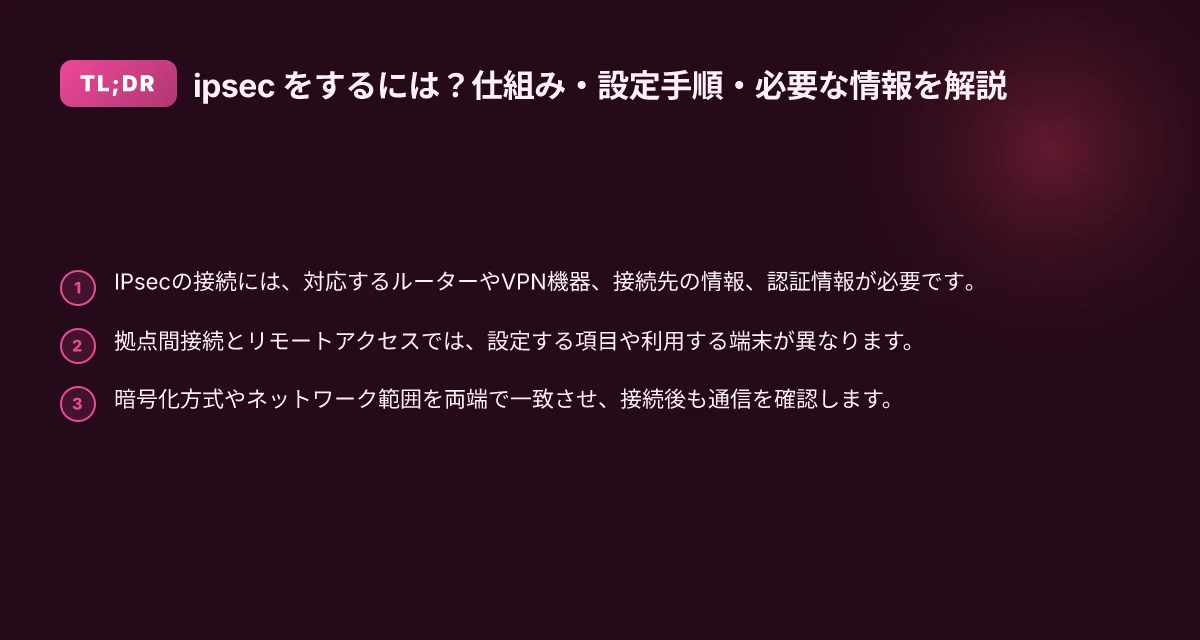
ipsec をするには、まず「拠点間をつなぐ」のか「外出先の端末から社内ネットワークへ接続する」のかを決め、双方が対応する機器と設定情報を用意します。そのうえで、接続方式、認証、暗号化、通信対象のネットワークを両端で設定し、疎通を確認します。
IPsecは、IPネットワーク上の通信を暗号化し、データの改ざんやなりすましを防ぐ仕組みです。製品によって設定画面や対応機能が異なるため、機器のマニュアルとネットワーク管理者の方針を確認しながら進めましょう。

おすすめ: NordVPN — 高速で安全なVPN — 強力な暗号化、ノーログポリシー、すべてのデバイスに対応したアプリ。30日間返金保証付き。 NordVPNを入手 →
IPsecの接続方式を比較する
| 比較項目 | 拠点間VPN | リモートアクセスVPN | クラウド接続 |
|---|---|---|---|
| 主な用途 | 拠点同士を接続 | 利用者端末から接続 | 社内とクラウドを接続 |
| 接続する相手 | VPNゲートウェイ | 個々の端末 | クラウド側ゲートウェイ |
| 設定する場所 | 両拠点の機器 | ゲートウェイと端末 | 社内機器とクラウド側 |
| 主な設定対象 | ネットワーク間 | 利用者・端末 | 社内・クラウド間 |
| 接続の範囲 | 拠点間のネットワーク | 利用者ごとの通信 | 社内とクラウドのネットワーク |
| 事前に確認する情報 | 両拠点のアドレス | 接続先と認証情報 | クラウド側の接続情報 |
| 向いているケース | 複数拠点の常時接続 | 外出先からの利用 | クラウド環境への接続 |
2026年11月時点の情報です。最新情報は公式サイトをご確認ください。
まず接続方式を選ぶ
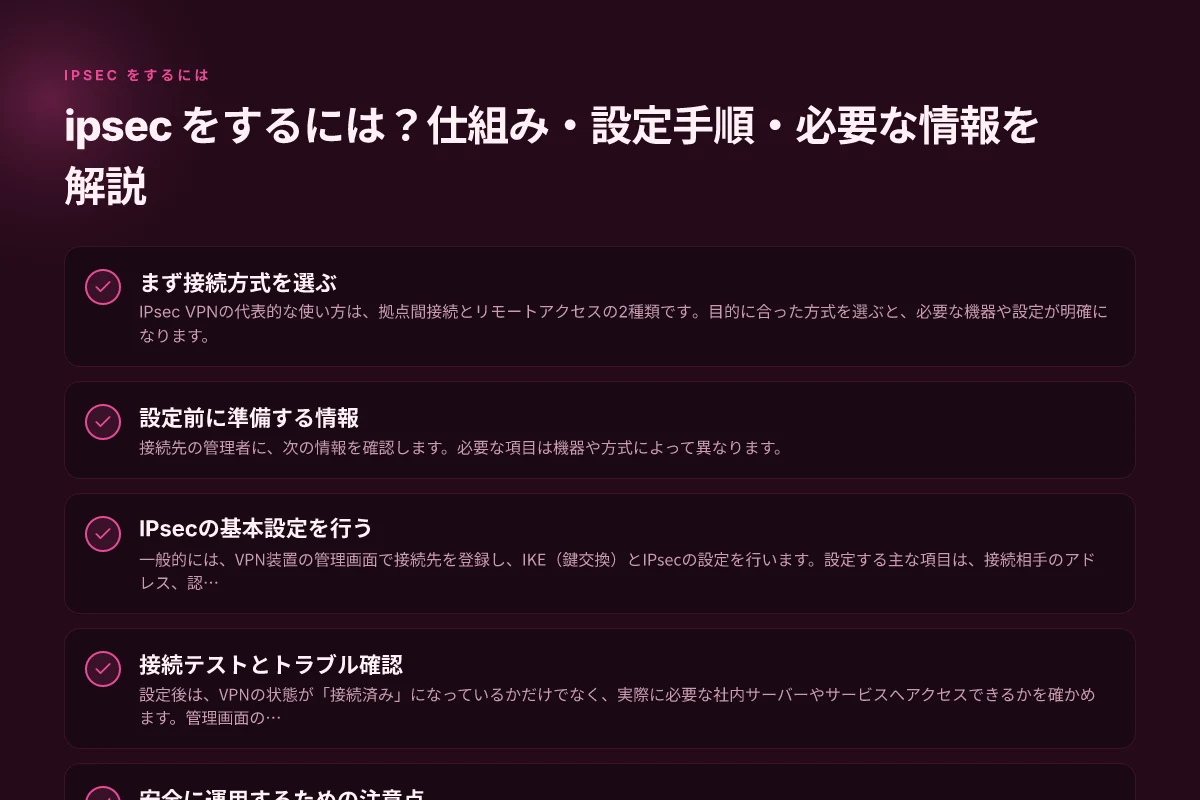
IPsec VPNの代表的な使い方は、拠点間接続とリモートアクセスの2種類です。目的に合った方式を選ぶと、必要な機器や設定が明確になります。
| 接続方式 | 主な用途 | 接続するもの |
|---|---|---|
| 拠点間VPN | 本社と支店などをつなぐ | VPN対応ルーターやファイアウォール同士 |
| リモートアクセスVPN | 外出先から社内へ接続する | VPN装置とPC・スマートフォン |
リモートアクセスでは、IPsecに対応したVPNクライアントが必要な場合があります。端末やOSが会社の接続方式に対応しているか、事前に確認してください。
設定前に準備する情報
接続先の管理者に、次の情報を確認します。必要な項目は機器や方式によって異なります。
- 接続先のIPアドレスまたはホスト名
- 接続するネットワークの範囲(サブネット)
- 認証方式と認証情報
- IKEやIPsecの暗号化・認証アルゴリズム
- 事前共有鍵を使う場合は、その鍵
- 必要に応じて、利用者名、証明書、DNS情報
事前共有鍵やパスワードは、メールなどで不用意に送らず、安全な方法で共有してください。暗号化方式を独自に決めるのではなく、接続相手と同じ設定を採用することが大切です。 VPN 接続 インターネット 切れる原因と対処法|まず試したい確認手順
IPsecの基本設定を行う
一般的には、VPN装置の管理画面で接続先を登録し、IKE(鍵交換)とIPsecの設定を行います。設定する主な項目は、接続相手のアドレス、認証方法、暗号化方式、鍵の有効期間、通信対象となるネットワークです。
拠点間VPNの場合
両方のルーターに、相手側の接続情報と、VPN経由で通信させる社内ネットワークを設定します。双方でネットワーク範囲や暗号化条件が一致していないと、接続できても通信が通らないことがあります。インターネット側のファイアウォールやルーターが、IPsecに必要な通信を許可しているかも確認しましょう。
リモートアクセスの場合
VPN装置に利用者や認証方式を登録し、端末側に指定されたクライアントを設定します。接続後に社内の特定サービスだけを利用するのか、すべての通信を社内経由にするのかも決めておきます。後者では通信経路や端末のセキュリティに与える影響が大きいため、管理者の方針に従ってください。
接続テストとトラブル確認
設定後は、VPNの状態が「接続済み」になっているかだけでなく、実際に必要な社内サーバーやサービスへアクセスできるかを確かめます。管理画面のログや接続状況も確認すると、原因を絞り込みやすくなります。 Forticlient VPN 98 % で接続できないときの原因と対処法
接続できない場合は、次の点を順番に確認します。
- 接続先のアドレスや認証情報に誤りがないか
- 双方の暗号化方式や認証条件が一致しているか
- 通信対象のネットワーク範囲が正しいか
- ファイアウォールやNATが必要な通信を妨げていないか
- 同じIPアドレス帯を社内側と接続元側で使っていないか
設定を変更した場合は、接続を再試行し、通信の範囲やログも改めて確認します。
安全に運用するための注意点
IPsecは通信を保護する仕組みですが、設定や端末管理が不適切だと安全性は低下します。利用者ごとの認証を適切に管理し、不要なアカウントを無効化してください。機器やVPNクライアントの更新、ログの定期確認、認証情報の見直しも欠かせません。
また、機器の設定をインターネットへ公開する場合は、管理画面へのアクセス制限や多要素認証の有無も確認します。安全な暗号化方式や推奨設定は製品・組織によって異なるため、古い方式を安易に選ばず、メーカーや管理者の案内を参照しましょう。 Forticlient VPN すぐ切れる原因と対処法|接続を安定させる確認手順
IPsecの設定前にそろえる情報
| 情報 | 確認する内容 | 相手側との一致 | 用途 |
|---|---|---|---|
| 接続先アドレス | 相手のグローバルIPアドレス | 必要 | 接続先の特定 |
| ローカル側ネットワーク | 接続元のネットワーク範囲 | 必要 | 通信対象の指定 |
| リモート側ネットワーク | 接続先のネットワーク範囲 | 必要 | 通信対象の指定 |
| 認証方式 | 事前共有鍵や証明書など | 必要 | 相手の認証 |
| 暗号化方式 | 暗号アルゴリズム | 必要 | 通信の保護 |
| 整合性確認方式 | 認証・ハッシュ方式 | 必要 | 通信データの検証 |
| IKE設定 | バージョンや交換条件 | 必要 | VPN接続の確立 |
| ライフタイム | 鍵やSAの有効期間 | 必要 | 鍵の更新管理 |
| 通信許可設定 | ファイアウォールや経路 | 両側で確認 | 通信の到達性 |
2026年11月時点の情報です。最新情報は公式サイトをご確認ください。
まとめ:接続相手と設定をそろえる
ipsec をするには、接続目的を決め、対応機器と接続情報をそろえたうえで、両端の認証・暗号化・ネットワーク範囲を一致させる必要があります。初めて設定する場合や社内ネットワークへ接続する場合は、機器の管理者やネットワーク担当者に設定値を確認し、テスト接続とログ確認まで行うのがおすすめです。