IPsec接続とは?仕組み・方式の違い・設定時の確認ポイントを解説
IPsec接続の仕組みやVPN方式、設定に必要な情報、接続できない場合の確認方法を初心者向けに解説します。
IPsec接続とは、インターネットなどのIPネットワークを通じて、通信を暗号化・認証する仕組みです。企業の拠点間VPNや、社外から社内ネットワークへ接続するリモートアクセスVPNなどに使われます。安全に利用するには、IPsecの方式と設定項目を理解し、接続する双方で条件をそろえることが重要です。

おすすめ: NordVPN — 高速で安全なVPN — 強力な暗号化、ノーログポリシー、すべてのデバイスに対応したアプリ。30日間返金保証付き。 NordVPNを入手 →
IPsecの通信方式を選ぶ際の比較
| 比較項目 | トンネルモード | トランスポートモード |
|---|---|---|
| 保護する範囲 | IPパケット全体 | IPペイロード |
| 元のIPヘッダー | 新しいヘッダーでカプセル化 | そのまま利用 |
| 新しいIPヘッダー | 追加する | 通常は追加しない |
| 主な接続対象 | ネットワーク間 | ホスト間 |
| 拠点間VPN | 適している | 一般には不向き |
| 通信経路上のルーター | トンネル終端として利用可能 | 通信端点がIPsecを処理 |
| 元の送信元情報 | 暗号化で隠せる | ヘッダーに残る |
| 主な用途 | 拠点間接続、リモートアクセス | エンドツーエンド通信 |
2026年11月時点の情報です。最新情報は公式サイトをご確認ください。
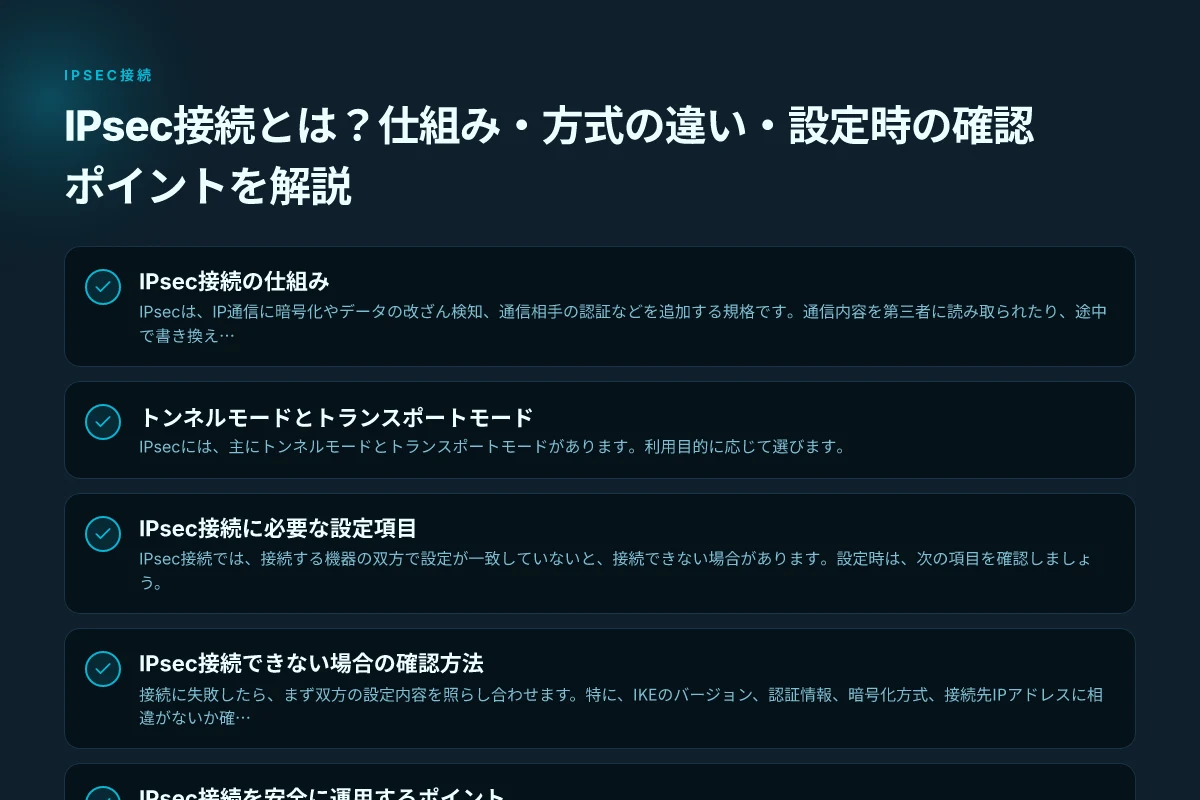
IPsec接続の仕組み
IPsecは、IP通信に暗号化やデータの改ざん検知、通信相手の認証などを追加する規格です。通信内容を第三者に読み取られたり、途中で書き換えられたりするリスクを抑えられます。
接続の開始時には、IKE(Internet Key Exchange)を使って通信相手を認証し、暗号化方式や鍵などを取り決めます。その後、IPsecで保護された通信を行います。一般的には、事前共有鍵または電子証明書を使って相手を認証します。
トンネルモードとトランスポートモード
IPsecには、主にトンネルモードとトランスポートモードがあります。利用目的に応じて選びます。
| 方式 | 主な用途 | 特徴 |
|---|---|---|
| トンネルモード | 拠点間VPN、リモートアクセスVPN | IPパケット全体を保護し、新しいIPヘッダーを付けて転送 |
| トランスポートモード | ホスト同士の直接通信 | IPパケットのデータ部分を保護し、元のIPヘッダーを利用 |
複数の拠点をルーターやファイアウォールでつなぐ場合は、トンネルモードが一般的です。一方、端末同士を直接保護して通信させる用途では、トランスポートモードが選択されることがあります。 Forticlient VPN インストールできないときの原因と対処法
IPsec接続の設定項目と接続できない場合の確認ポイント
| 設定・確認項目 | 確認する内容 | 不一致・問題の例 | 対応の方向性 |
|---|---|---|---|
| 接続先情報 | 対向機器のIPアドレス | 接続先が誤っている | 対向の設定と照合 |
| 認証方式 | 事前共有鍵や証明書 | 認証情報が一致しない | 双方の方式・情報を確認 |
| 暗号化・認証アルゴリズム | 対向との共通設定 | 利用する方式が合わない | 対応する設定をそろえる |
| IKE設定 | IKEのバージョンや提案内容 | IKEネゴシエーションが失敗 | 双方の設定を照合 |
| トラフィックセレクター | 対象のネットワークや端末 | 通信対象の範囲が異なる | 送信元・宛先を確認 |
| ファイアウォール | IPsec関連通信の許可 | 必要な通信が遮断される | ルールや経路を確認 |
| NATの有無 | NAT越えへの対応 | NAT環境で確立できない | NAT-Tなどの対応を確認 |
| SAの状態 | IPsec SAの確立・有効性 | SAが未確立、または期限切れ | 状態とログを確認 |
2026年11月時点の情報です。最新情報は公式サイトをご確認ください。
IPsec接続に必要な設定項目
IPsec接続では、接続する機器の双方で設定が一致していないと、接続できない場合があります。設定時は、次の項目を確認しましょう。
- 接続先のIPアドレスやホスト名
- トンネルモード、トランスポートモードの選択
- IKEのバージョンと認証方式
- 事前共有鍵または電子証明書
- 暗号化・認証アルゴリズム
- 通信相手のネットワーク範囲や経路設定
- ファイアウォールで許可する通信
事前共有鍵を使う場合は、双方で同じ値を設定します。鍵をメールなどで平文のまま送ることは避け、安全な方法で共有してください。また、対応する暗号方式は機器によって異なるため、仕様を確認したうえで組み合わせを決めます。 FortiGate VPN設定とポリシーの作り方:通信を許可する基本手順
IPsec接続できない場合の確認方法
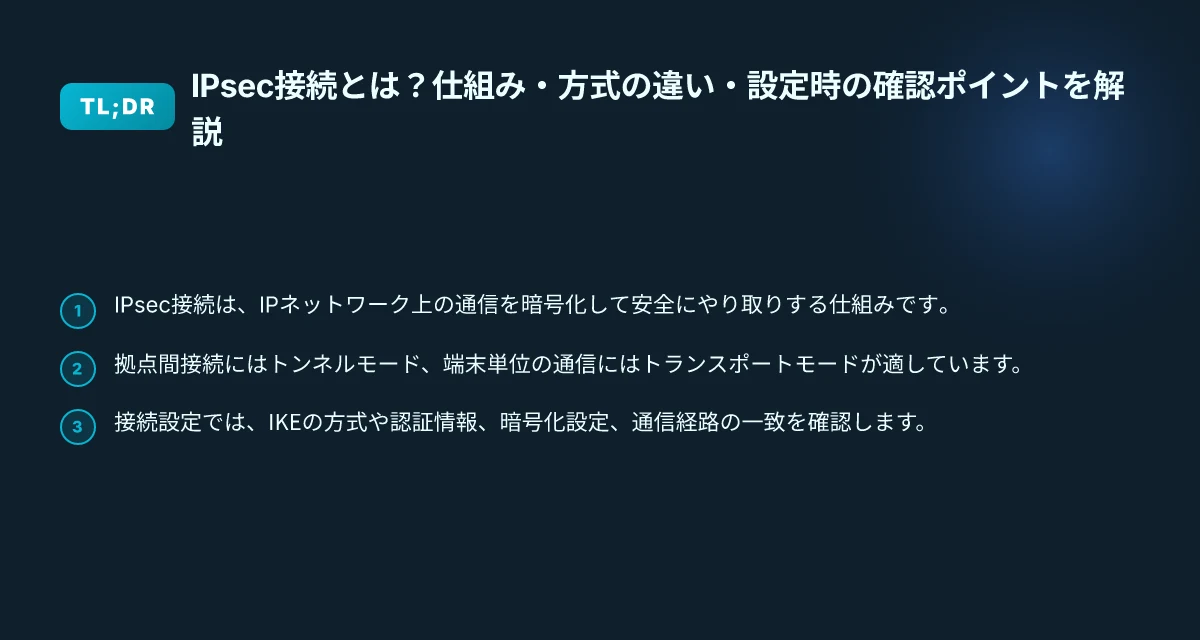
接続に失敗したら、まず双方の設定内容を照らし合わせます。特に、IKEのバージョン、認証情報、暗号化方式、接続先IPアドレスに相違がないか確認しましょう。
設定に問題が見当たらない場合は、次の点も確認します。
- ルーターやファイアウォールで必要な通信が遮断されていないか
- 接続先までの経路が正しく設定されているか
- 接続相手のネットワーク範囲が重複していないか
- 機器の時刻が大きくずれていないか
- VPN機器のログに認証失敗やネゴシエーション失敗が記録されていないか
設定変更後は、片側だけでなく両側の状態を確認します。ログを確認すると、認証段階での失敗か、通信開始後の問題かを切り分けやすくなります。
IPsec接続を安全に運用するポイント
IPsecを導入した後も、設定と認証情報の管理が必要です。古い暗号方式を避け、機器のファームウェアを更新し、不要になったアカウントや接続設定は削除します。事前共有鍵を利用している場合は、定期的な変更も検討しましょう。 フォーティゲート サイト間VPN設定の手順と事前確認ポイント
おすすめの選び方
拠点同士を常時つなぐなら、対応機器を使ったトンネルモードのVPNが候補です。社外端末から接続する場合は、利用者認証や端末管理のしやすさも含めて方式を選びます。導入前に接続先の機器との互換性を確認し、まずは限定した範囲で接続テストを行うことをおすすめします。