Fortigate VPN 設定の基本手順|IPsecリモートアクセスを始める方法
FortiGateのVPN設定を、事前準備からIPsec VPNの構成、FortiClient接続、確認と安全対策まで解説します。
FortiGate vpn 設定では、まず接続方式を決め、FortiGate側のVPN設定と端末側の設定を一致させます。社外のPCから社内ネットワークへ接続する用途では、IPsecリモートアクセスVPNが選択肢の一つです。以下では、設定前の確認事項から接続テストまでの基本的な流れを紹介します。画面名や項目はFortiOS、FortiClientのバージョンによって異なる場合があります。

VPN方式ごとの選び方
| 比較項目 | IPsecリモートアクセス | SSL-VPN | サイト間IPsec VPN | 選ぶ際の目安 |
|---|---|---|---|---|
| 主な用途 | 外出先から社内へ接続 | ブラウザーや専用クライアントで接続 | 拠点間を接続 | 利用者と接続先で選ぶ |
| 接続する対象 | 個人端末 | 個人端末 | 拠点のネットワーク | 接続範囲を確認 |
| 利用クライアント | FortiClientなど | 対応クライアントやブラウザー | VPN対応ルーターなど | 端末側の対応を確認 |
| 認証情報 | ユーザー認証や証明書 | ユーザー認証など | 拠点側の認証情報 | 組織の認証方針に合わせる |
| ネットワーク設定 | VPNアドレスや経路を設定 | VPNアドレスや経路を設定 | 拠点間の経路を設定 | 通信先を明確にする |
| FortiGate側の設定 | リモートアクセス用設定 | SSL-VPN用設定 | サイト間トンネル設定 | 用途に対応する設定を選ぶ |
| 運用上の注意 | 端末とユーザーを管理 | 利用方式とアクセス範囲を管理 | 拠点間の経路と稼働状況を管理 | 定期的に見直す |
2026年11月時点の情報です。最新情報は公式サイトをご確認ください。
| VPN | Obfuscation | From / month | Plan | Free plan | Refund | Alipay | UnionPay | Crypto | Website opens in China | Trustpilot | |
|---|---|---|---|---|---|---|---|---|---|---|---|
 ZoogVPN | Turn on manually Shadow | $2.49/mo | 27 months: $59.99 | Yes | 7 days | ✓ | ✓ | ✓ | ✓ | Official site blocked; our special link opens (4.4 s) | 4.2/5 (195 reviews) |
 NordVPN | Turn on manually Obfuscated Servers / NordWhisper | $3.49/mo | 27 months: $94.23 | No | 30 days | ? | ✗ | ✓ | ✓ | ✗ Blocked | 4.2/5 (51,628 reviews) |
 ExpressVPN | ✓ On by default all servers | $3.00/mo | 28 months: $84 | No | 30 days | ✗ | ✗ | ✓ | ✗ | ✗ Blocked | 4.4/5 (29,706 reviews) |
 Surfshark | ✓ On by default Camouflage, with OpenVPN | See site | See site | No | 30 days | ✗ | ✗ | ✗ | ✓ | ✗ Blocked | 4.3/5 (31,823 reviews) |
 Proton VPN | Turn on manually Stealth, free plan too | $2.99/mo | 12 months: $35.88 | Yes | 30 days | ✗ | ✗ | ✗ | ✓ | ✗ Blocked | 2.1/5 (1,040 reviews) |
 Astrill VPN | Turn on manually StealthVPN / OpenWeb | $12.50/mo | 24 months: $300 | No | See site | ✗ | ✗ | ✗ | ✓ | ✗ Blocked | 1.3/5 (110 reviews) |
 Private Internet Access | Turn on manually Shadowsocks, OpenVPN only | $2.03/mo | 40 months: $81.2 | No | 30 days | ✗ | ✗ | ✗ | ✗ | ✗ Blocked | 4.2/5 (11,033 reviews) |
 CyberGhost | Turn on manually selected servers | $2.19/mo | 28 months: $61.32 | No | 45 days | ✗ | ✗ | ✗ | ✓ | ✗ Blocked | 4.0/5 (24,178 reviews) |
 PureVPN | Turn on manually switch to OpenVPN | $1.69/mo | 60 months: $101.55 | No | 31 days | ? | ? | ✗ | ✓ | ✗ Blocked | 4.4/5 (17,994 reviews) |
 AdGuard VPN | ✓ On by default TrustTunnel | $2.99/mo | 24 months: $71.76 | Yes | 30 days | ✓ | ✗ | ✓ | ✓ | Official site blocked; our special link opens (3.7 s) | 4.3/5 (290 reviews) |
 Mullvad | Turn on manually QUIC / Shadowsocks / LWO | $5.61/mo | €5/mo | No | 14 days | ✗ | ✗ | ✗ | ✓ | ✗ Blocked | 3.2/5 (192 reviews) |
 Windscribe | Turn on manually Stealth / WStunnel | $5.75/mo | 12 months: $69 | Yes | See site | ✗ | ✗ | ✗ | ✓ | ✗ Blocked | 4.7/5 (13,355 reviews) |
 StrongVPN | Turn on manually Scramble, OpenVPN TCP | See site | See site | No | 30 days | ✓ | ✗ | ✗ | ✗ | ✗ Blocked | 4.4/5 (2,695 reviews) |
 LightXtreme 闪连 | Not listed | $7.08/mo | 12 months: $84.99 | Yes | 30 days | ✓ | ✓ | ✓ | ✓ | ✓ Yes (3.5 s) | No page |
Prices checked 2026-11-10 on each vendor's pricing page (cheapest long plan, USD). Check the vendor's checkout for the final price.
Obfuscation checked 2026-11-14 on each vendor's site and help center: "on by default" = nothing to set; "turn on manually" = switch protocol or mode in settings; "not listed" = the vendor describes no obfuscation.
Payment methods checked 2026-11-10 on each vendor's payment pages: all 14 take cards and PayPal; ✗ = not listed, ? = the vendor's own pages disagree.
China access: whether the official website opens from mainland China networks (tests the website only, not the VPN connection). Last checked 2026-11-18 01:02 Beijing time.
Trustpilot score and review count checked 2026-11-10.
1. VPN方式と接続条件を確認する
FortiGateのVPNには、リモートアクセスや拠点間接続などの用途があります。設定を始める前に、接続元、接続先、利用端末を整理しましょう。
| 方式 | 主な用途 | 設定時の確認点 |
|---|---|---|
| IPsec VPN | 社外端末からの接続、拠点間接続 | 認証方式、暗号化条件、接続先ネットワーク |
| SSL-VPN | 対応環境でのリモートアクセス | FortiOSの対応状況、利用ポート、運用方針 |
SSL-VPNはFortiOSのバージョンや製品構成によって利用条件が異なります。新規構築では、利用中のFortiOSとFortiClientが対応している方式を公式資料で確認してください。
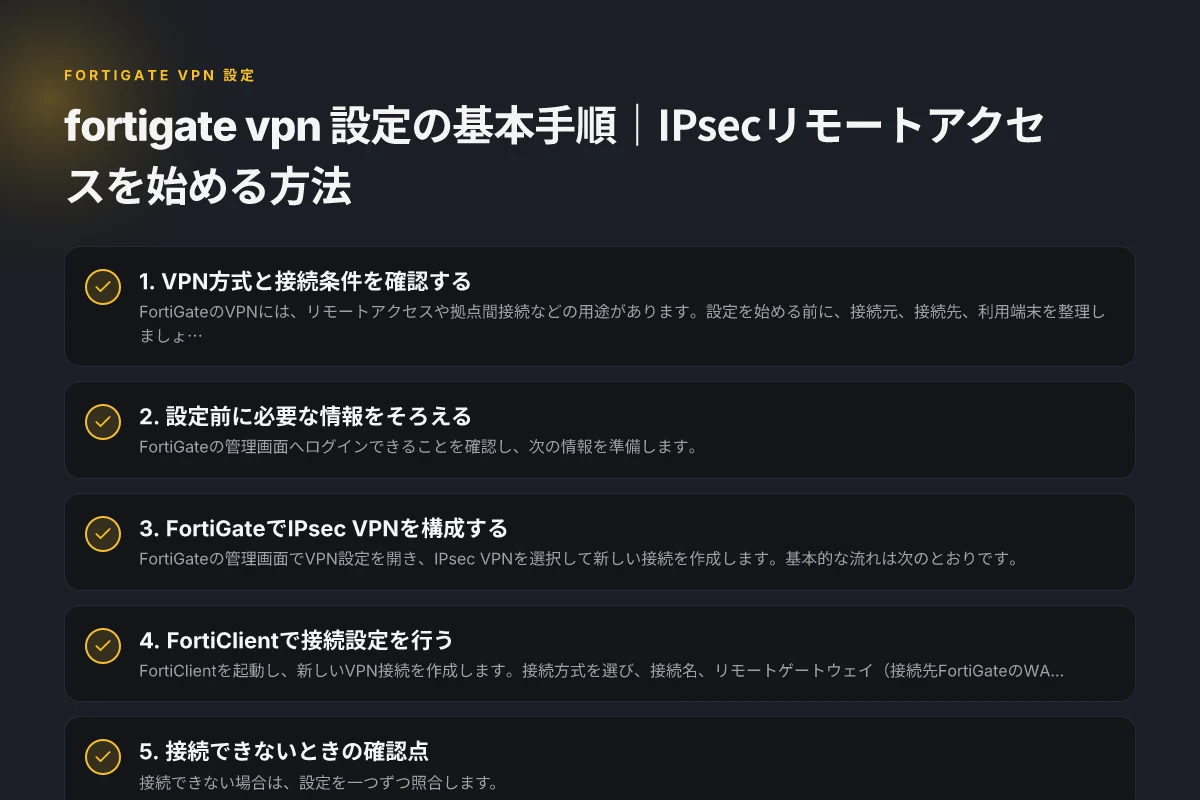
2. 設定前に必要な情報をそろえる
FortiGateの管理画面へログインできることを確認し、次の情報を準備します。
- FortiGateのWAN側インターフェースと接続先アドレス
- VPN接続を許可するユーザー、またはユーザーグループ
- VPN利用者に割り当てるアドレス範囲
- 接続を許可する社内側のネットワーク範囲
- 認証方式や暗号化条件
- 接続端末に導入するFortiClientのバージョン
社内側のネットワークは、VPN設定で使うアドレスオブジェクトとして登録します。VPN利用者に割り当てる範囲と社内LANの範囲が重複すると通信できない原因になるため、事前に確認してください。 Forticlient VPN ダウンロード windows11|公式サイトからの入手・設定方法
3. FortiGateでIPsec VPNを構成する
FortiGateの管理画面でVPN設定を開き、IPsec VPNを選択して新しい接続を作成します。基本的な流れは次のとおりです。
- 接続名と、接続を受け付けるWAN側インターフェースを指定する。
- 認証方法や暗号化条件を設定する。
- VPN接続を許可するユーザーまたはユーザーグループを関連付ける。
- VPN利用者へ割り当てるアドレス範囲を設定する。
- 社内ネットワークへの通信を許可するポリシーを作成する。
設定の項目名や手順はFortiOSのバージョンで異なります。FortiGateとクライアントで、認証情報や暗号化などの条件が合っていないと接続できません。FortiGateの設定に合わせて、利用者の端末にも同じ接続条件を登録します。
4. FortiClientで接続設定を行う
FortiClientを起動し、新しいVPN接続を作成します。接続方式を選び、接続名、リモートゲートウェイ(接続先FortiGateのWAN側アドレス)、認証情報などを入力します。
接続先のアドレスや認証方式は、FortiGate側の設定と一致させてください。設定後に接続し、認証が通るか、社内側の必要なサーバーやネットワークへアクセスできるかを確認します。 IPsec VPNとは?仕組み・メリット・SSL-VPNとの違いを解説
設定前にそろえる情報と接続トラブルの確認先
| 確認項目 | 事前にそろえる情報 | 主な確認先 | 接続できないときの確認 |
|---|---|---|---|
| FortiGate | 機種と設定権限 | 管理画面 | VPN設定とライセンス状況 |
| 接続先 | グローバルIPアドレスまたはホスト名 | ネットワーク管理者 | アドレスや名前解決 |
| 認証 | ユーザー名や証明書 | 認証管理者 | 認証情報と有効期限 |
| VPN方式 | IPsecリモートアクセス | ネットワーク設計 | FortiClientとの方式一致 |
| IPアドレス | VPNクライアント用アドレス範囲 | アドレス管理表 | アドレス重複や割り当て |
| 通信経路 | 接続後に使う社内ネットワーク | ルーティング設定 | 経路とアクセス範囲 |
| ファイアウォール | 必要な通信の許可条件 | ポリシー設定 | ポリシーや上流機器の遮断 |
| クライアント | FortiClientの対応環境 | 端末管理者 | 設定値とソフトウェア状態 |
2026年11月時点の情報です。最新情報は公式サイトをご確認ください。
5. 接続できないときの確認点
接続できない場合は、設定を一つずつ照合します。
- FortiClientの接続先アドレスが正しいか
- ユーザーがVPN利用を許可されたグループに属しているか
- FortiGateとFortiClientの認証・暗号化条件が一致しているか
- VPN利用者のアドレス範囲と社内LANが重複していないか
- VPNから社内ネットワークへの通信ポリシーがあるか
- 必要な経路やファイアウォール設定が妨げになっていないか
接続自体が成功しても社内リソースへ届かない場合は、VPNの認証だけでなく、通信ポリシーや経路も確認します。 「ドメイン名を解決できなかったため VPN に接続できません」とCiscoで表示されたときの対処法
6. 安全に運用するための注意点
VPN利用者を必要なユーザーに限定し、アカウントや認証情報を適切に管理してください。設定変更後は接続テストを行い、FortiGateのログも確認します。利用しなくなったVPN方式や設定は残したままにせず、不要な機能を無効化します。たとえばIPsec VPNへ移行した後にSSL-VPNを使わない場合は、環境への影響を確認したうえで無効化を検討します。
推奨する進め方
まず利用中のFortiOSとFortiClientの対応状況を確認し、接続方式を決定しましょう。そのうえでアドレス範囲、ユーザー、通信ポリシーを整理し、少人数で接続テストを行ってから利用を広げるのがおすすめです。