Fortigate proxy 設定ガイド:プロキシモードの選び方と基本手順

FortiGateのプロキシモードの違い、設定の流れ、注意点を初心者向けに解説します。
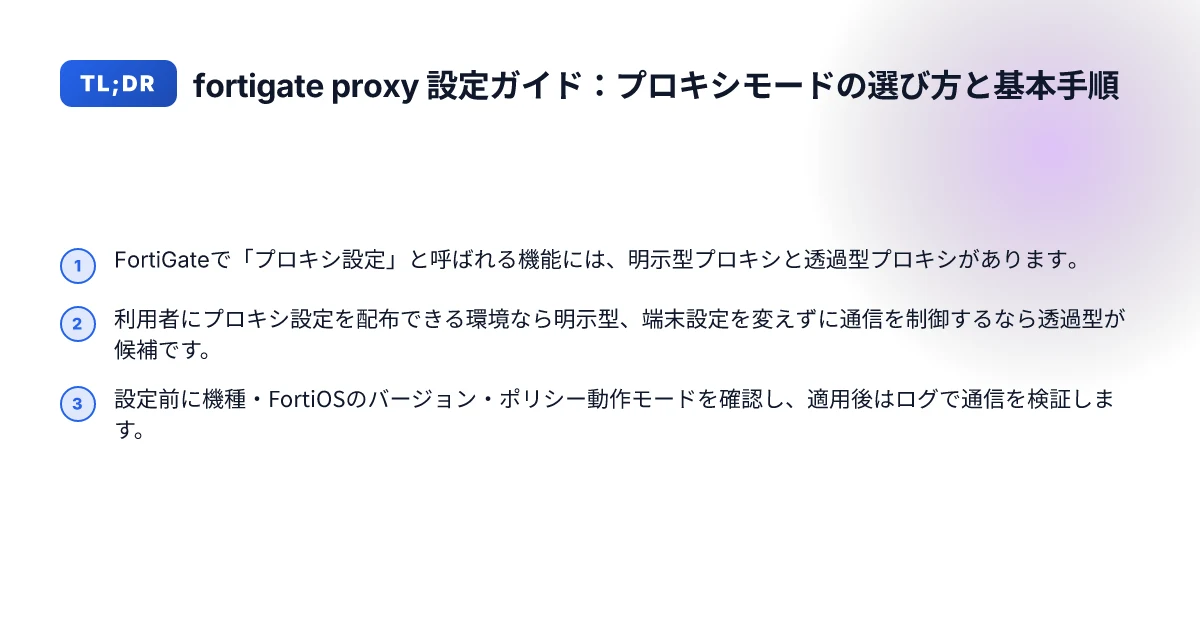
FortiGateでプロキシを設定するには、まず「明示型プロキシ」と「透過型プロキシ」のどちらを使うか決めます。明示型は端末やブラウザーにFortiGateのアドレスとポートを指定する方式、透過型は端末側のプロキシ設定を変更せずに通信を処理する方式です。画面名や利用できる機能はFortiOSのバージョンや機種によって異なるため、設定前に公式ドキュメントも確認してください。

おすすめ: NordVPN — 高速で安全なVPN — 強力な暗号化、ノーログポリシー、すべてのデバイスに対応したアプリ。30日間返金保証付き。 NordVPNを入手 →
FortiGateのプロキシ方式を選ぶ際の比較
| 比較項目 | 明示型プロキシ | 透過型プロキシ | 選ぶときの目安 |
|---|---|---|---|
| クライアントのプロキシ設定 | 必要 | 原則不要 | クライアント設定を配布できるか |
| 通信の扱い | クライアントがプロキシを指定 | FortiGateが通信を処理 | ネットワーク構成で選ぶ |
| 導入時の変更 | クライアント側の変更が必要 | ネットワーク側の変更が中心 | 変更範囲を確認する |
| 利用者への案内 | 接続先やポートの案内が必要 | 通常は案内が少ない | 利用者の運用負荷を考慮 |
| ポリシー適用 | プロキシポリシーを設定 | プロキシポリシーを設定 | 要件に応じて設計する |
| 動作確認 | プロキシ経由の接続を確認 | 対象通信が処理されるか確認 | 代表的な通信で検証 |
| 向いている環境 | クライアントを管理できる環境 | 端末設定を変更しにくい環境 | 管理方法に合わせる |
2026年11月時点の情報です。最新情報は公式サイトをご確認ください。
FortiGateのプロキシ方式を選ぶ
| 方式 | 端末側の設定 | 主な用途 | 注意点 |
|---|---|---|---|
| 明示型プロキシ | 必要 | 社内端末のWeb通信を集中的に制御 | 端末へ設定を配布する必要がある |
| 透過型プロキシ | 原則不要 | 既存端末を変えずにWeb通信を制御 | ネットワーク経路やポリシーの確認が必要 |
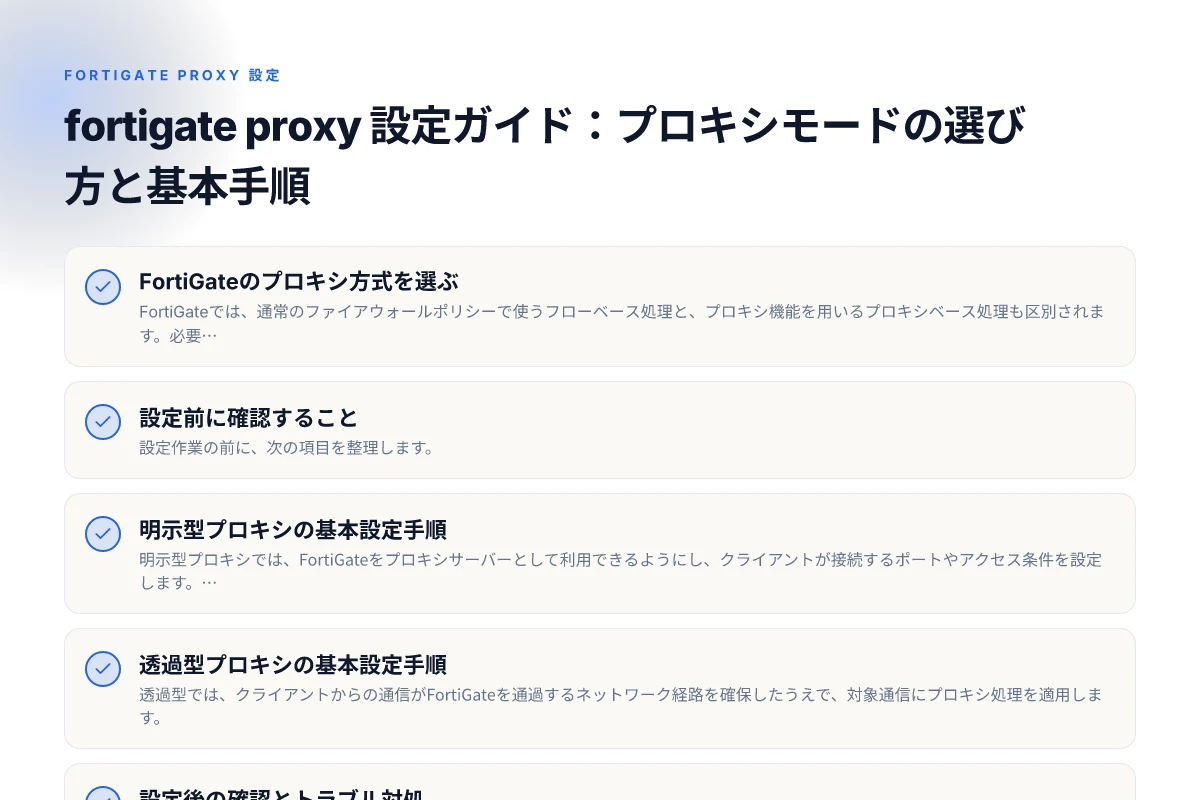
FortiGateでは、通常のファイアウォールポリシーで使うフローベース処理と、プロキシ機能を用いるプロキシベース処理も区別されます。必要なセキュリティ機能がどの方式に対応するかは、FortiOSのバージョンや構成によって確認が必要です。
設定前に確認すること
設定作業の前に、次の項目を整理します。
- FortiGateの機種とFortiOSのバージョン
- クライアント、FortiGate、インターネット側のネットワーク構成
- 明示型または透過型のどちらを使うか
- HTTP・HTTPSの利用状況と、認証やSSLインスペクションの要否
- 既存ポリシー、NAT、ルーティング、セキュリティプロファイルとの関係
プロキシ機能の有効化方法や対応ポートは機種・バージョンで異なります。既存環境を変更する場合は、設定をバックアップし、管理者が影響範囲を把握してから作業してください。
明示型プロキシの基本設定手順
明示型プロキシでは、FortiGateをプロキシサーバーとして利用できるようにし、クライアントが接続するポートやアクセス条件を設定します。一般的な流れは次のとおりです。 Buffalo VPN 接続方法|外出先から自宅のネットワークへつなぐ設定と確認ポイント
- 管理画面またはCLIで明示型プロキシ機能を有効にする
- プロキシの待ち受けインターフェースとポートを設定する
- プロキシポリシーで送信元、宛先、サービス、認証の条件を定義する
- 必要に応じてWebフィルターやアンチウイルスなどのプロファイルを割り当てる
- 端末やブラウザーにFortiGateのIPアドレスとポートを設定する
端末への設定は、グループポリシーやPACファイルなどで配布できます。利用者や部署ごとに条件を分ける場合は、ポリシーの適用順序と例外ルールも確認します。
FortiGateの設定前確認と導入後の確認ポイント
| 確認項目 | 設定前に確認すること | 設定後の確認方法 | 問題がある場合の見直し |
|---|---|---|---|
| プロキシ方式 | 明示型か透過型か | 想定した経路で通信するか | 方式とネットワーク構成 |
| FortiGateの設定 | 利用する機能と設定項目 | 設定が保存・反映されているか | 設定内容と適用先 |
| ポリシー | 対象通信と許可条件 | 対象通信が許可されるか | ポリシー条件と優先順位 |
| クライアント | 明示型では接続先設定 | クライアントから接続できるか | 接続先やポートの設定 |
| DNS・経路 | 名前解決と通信経路 | 対象サイトへ到達できるか | DNSとルーティング |
| 認証 | 認証の要否と利用者 | 認証が期待どおり動作するか | 認証方式とユーザー設定 |
| ログ | 必要な記録項目 | 該当する通信ログがあるか | ログ設定と対象ポリシー |
| 適用範囲 | 検証対象と影響範囲 | 小規模な対象から段階確認 | 変更範囲を絞って再検証 |
2026年11月時点の情報です。最新情報は公式サイトをご確認ください。
透過型プロキシの基本設定手順
透過型では、クライアントからの通信がFortiGateを通過するネットワーク経路を確保したうえで、対象通信にプロキシ処理を適用します。 Buffalo リモートアクセスVPNの選び方と設定前に確認すること
- 対象端末のデフォルトゲートウェイや経路がFortiGateを通ることを確認する
- 対象インターフェースと通信に合ったポリシーを作成する
- 必要なセキュリティプロファイルを適用する
- 既存のファイアウォールポリシーとの優先順位を確認する
端末設定が不要でも、FortiGateを経由しない通信は制御できません。また、HTTPSの内容を検査するにはSSLインスペクションが関係する場合があります。証明書の配布やプライバシーへの配慮が必要になるため、要件を確認してから有効化してください。
設定後の確認とトラブル対処
少数のテスト端末から段階的に接続し、Webサイトの表示、認証、ログ、セキュリティ検査の結果を確認します。FortiGateのログで、想定したポリシーが通信に適用されているかを確認することも重要です。
接続できない場合は、次の順で調べると原因を絞り込みやすくなります。
- クライアントのプロキシアドレス、ポート、PACファイル
- FortiGateへの到達性、ルーティング、DNS
- ポリシーの順序、送信元・宛先・サービス条件
- 認証設定、SSLインスペクション、証明書
- FortiOSのバージョンにおける機能制限や設定差
まとめ:小さく検証してから適用する
端末設定を配布できるなら明示型、端末を変更せずに制御したいなら透過型が基本的な選択肢です。まず要件とFortiOSの対応状況を確認し、テスト用の端末・ポリシーで動作を検証してから対象範囲を広げることをおすすめします。 FortiClient VPNで接続できない・応答が無いときの原因と対処法