Fortigate IPsec VPN 確認コマンド|状態・通信・ログの調べ方
FortiGateのIPsec VPNについて、トンネル状態、IKE SA・IPsec SA、通信、ログを確認するCLIコマンドを紹介します。
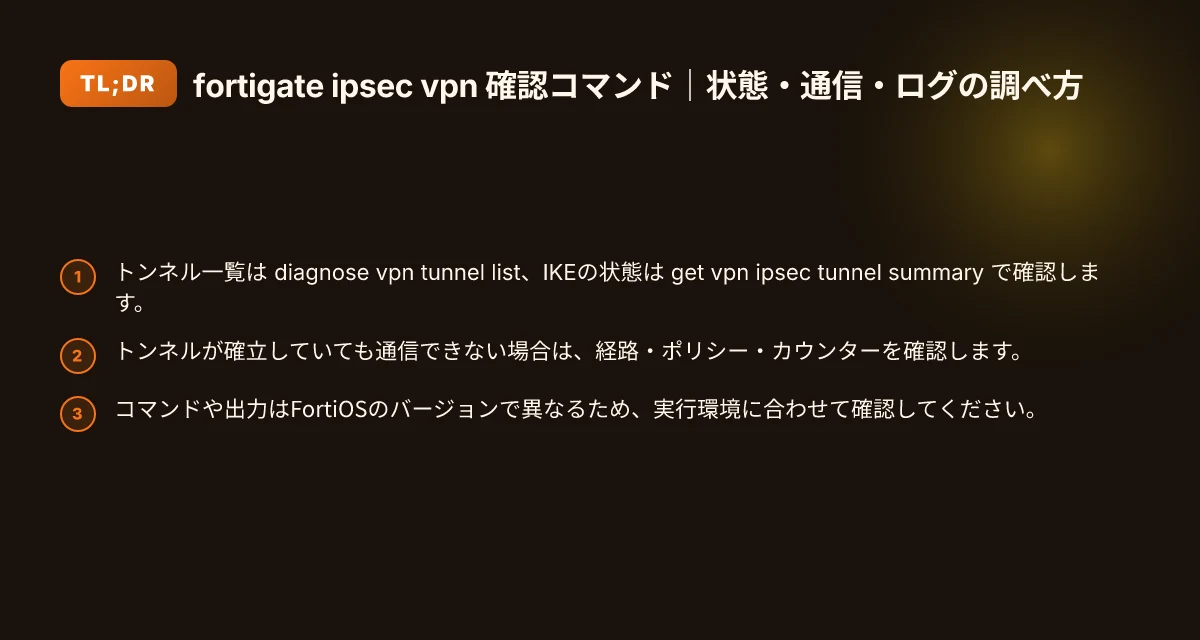
FortiGateのIPsec VPNの状態を確認する基本コマンドは、get vpn ipsec tunnel summary と diagnose vpn tunnel list です。前者でトンネルの概況を把握し、後者でIKE SAやIPsec SAなどの詳細を調べます。接続できないときは、これらの結果に加えてルーティング、ポリシー、ログを確認すると原因を絞り込めます。

おすすめ: NordVPN — 高速で安全なVPN — 強力な暗号化、ノーログポリシー、すべてのデバイスに対応したアプリ。30日間返金保証付き。 NordVPNを入手 →
FortiGate IPsec VPNの状態別・確認コマンド比較
| 確認対象 | コマンド | 主な確認内容 | 判断の目安 | 次の確認 |
|---|---|---|---|---|
| 全体のトンネル状態 | `get vpn ipsec tunnel summary` | トンネルの状態と接続状況 | 接続中か確認 | 対象トンネルの詳細 |
| トンネル詳細 | `diagnose vpn tunnel list` | SAやトンネルの詳細情報 | SAの有無を確認 | 相手側設定や経路 |
| IKE状態 | `diagnose vpn ike gateway list` | IKEゲートウェイの状態 | IKE確立の有無を確認 | IKE関連ログ |
| VPN設定 | `show vpn ipsec phase1-interface` | Phase 1の設定 | 相手先や認証設定を確認 | Phase 2設定 |
| Phase 2設定 | `show vpn ipsec phase2-interface` | セレクタや暗号設定 | 通信対象の一致を確認 | 双方の設定を比較 |
| ルーティング | `get router info routing-table all` | 宛先への経路 | VPN側への経路を確認 | ポリシーと経路 |
| 通信状況 | `diagnose vpn tunnel list` | 送受信カウンター | カウンターが増えるか確認 | ポリシーや通信先 |
| 接続ログ | `execute log filter category 1` | イベントログの絞り込み | 接続失敗の記録を確認 | IKE・認証エラー |
2026年11月時点の情報です。最新情報は公式サイトをご確認ください。
| VPN | Obfuscation | From / month | Plan | Free plan | Refund | Alipay | UnionPay | Crypto | Website opens in China | Trustpilot | |
|---|---|---|---|---|---|---|---|---|---|---|---|
 ZoogVPN | Turn on manually Shadow | $2.49/mo | 27 months: $59.99 | Yes | 7 days | ✓ | ✓ | ✓ | ✓ | Official site blocked; our special link opens (4.4 s) | 4.2/5 (195 reviews) |
 NordVPN | Turn on manually Obfuscated Servers / NordWhisper | $3.49/mo | 27 months: $94.23 | No | 30 days | ? | ✗ | ✓ | ✓ | ✗ Blocked | 4.2/5 (51,628 reviews) |
 ExpressVPN | ✓ On by default all servers | $3.00/mo | 28 months: $84 | No | 30 days | ✗ | ✗ | ✓ | ✗ | ✗ Blocked | 4.4/5 (29,706 reviews) |
 Surfshark | ✓ On by default Camouflage, with OpenVPN | See site | See site | No | 30 days | ✗ | ✗ | ✗ | ✓ | ✗ Blocked | 4.3/5 (31,823 reviews) |
 Proton VPN | Turn on manually Stealth, free plan too | $2.99/mo | 12 months: $35.88 | Yes | 30 days | ✗ | ✗ | ✗ | ✓ | ✗ Blocked | 2.1/5 (1,040 reviews) |
 Astrill VPN | Turn on manually StealthVPN / OpenWeb | $12.50/mo | 24 months: $300 | No | See site | ✗ | ✗ | ✗ | ✓ | ✗ Blocked | 1.3/5 (110 reviews) |
 Private Internet Access | Turn on manually Shadowsocks, OpenVPN only | $2.03/mo | 40 months: $81.2 | No | 30 days | ✗ | ✗ | ✗ | ✗ | ✗ Blocked | 4.2/5 (11,033 reviews) |
 CyberGhost | Turn on manually selected servers | $2.19/mo | 28 months: $61.32 | No | 45 days | ✗ | ✗ | ✗ | ✓ | ✗ Blocked | 4.0/5 (24,178 reviews) |
 PureVPN | Turn on manually switch to OpenVPN | $1.69/mo | 60 months: $101.55 | No | 31 days | ? | ? | ✗ | ✓ | ✗ Blocked | 4.4/5 (17,994 reviews) |
 AdGuard VPN | ✓ On by default TrustTunnel | $2.99/mo | 24 months: $71.76 | Yes | 30 days | ✓ | ✗ | ✓ | ✓ | Official site blocked; our special link opens (3.7 s) | 4.3/5 (290 reviews) |
 Mullvad | Turn on manually QUIC / Shadowsocks / LWO | $5.61/mo | €5/mo | No | 14 days | ✗ | ✗ | ✗ | ✓ | ✗ Blocked | 3.2/5 (192 reviews) |
 Windscribe | Turn on manually Stealth / WStunnel | $5.75/mo | 12 months: $69 | Yes | See site | ✗ | ✗ | ✗ | ✓ | ✗ Blocked | 4.7/5 (13,355 reviews) |
 StrongVPN | Turn on manually Scramble, OpenVPN TCP | See site | See site | No | 30 days | ✓ | ✗ | ✗ | ✗ | ✗ Blocked | 4.4/5 (2,695 reviews) |
 LightXtreme 闪连 | Not listed | $7.08/mo | 12 months: $84.99 | Yes | 30 days | ✓ | ✓ | ✓ | ✓ | ✓ Yes (3.5 s) | No page |
Prices checked 2026-11-10 on each vendor's pricing page (cheapest long plan, USD). Check the vendor's checkout for the final price.
Obfuscation checked 2026-11-14 on each vendor's site and help center: "on by default" = nothing to set; "turn on manually" = switch protocol or mode in settings; "not listed" = the vendor describes no obfuscation.
Payment methods checked 2026-11-10 on each vendor's payment pages: all 14 take cards and PayPal; ✗ = not listed, ? = the vendor's own pages disagree.
China access: whether the official website opens from mainland China networks (tests the website only, not the VPN connection). Last checked 2026-11-18 01:02 Beijing time.
Trustpilot score and review count checked 2026-11-10.
まず実行する基本コマンド
CLIに管理者権限で接続し、次のコマンドを実行します。
get vpn ipsec tunnel summary
diagnose vpn tunnel list
get vpn ipsec tunnel summary は、IPsecトンネルの接続状況を一覧で確認するためのコマンドです。トンネル名や確立状態、SAの有無などを確認できます。
diagnose vpn tunnel list は詳細確認用です。対象トンネルのIKE SA・IPsec SA、通信カウンター、ローカル側・リモート側の情報などが表示されます。出力が長い場合は、トンネル名やstate、spiなどの項目を探してください。
状態ごとの確認コマンド
確認したい内容に応じてコマンドを使い分けます。 Anyconnect VPN 接続できないときの原因と解決方法
| 確認内容 | コマンド | 見るポイント |
|---|---|---|
| トンネルの概況 | get vpn ipsec tunnel summary |
対象トンネルが表示されるか、SAがあるか |
| IKE・IPsecの詳細 | diagnose vpn tunnel list |
SAの状態、SPI、送受信カウンター |
| IKE状態の一覧 | diagnose vpn ike gateway list |
ピアとのIKE接続、ネゴシエーション状況 |
| VPN関連の設定 | show vpn ipsec phase1-interface、show vpn ipsec phase2-interface |
Phase 1・Phase 2の設定内容 |
インターフェース型ではなく、ポリシー型のVPNを使用している環境では、設定確認にshow vpn ipsec phase1やshow vpn ipsec phase2を使う場合があります。設定の種類やFortiOSのバージョンに応じて読み替えてください。
通信できない場合の確認手順
トンネルが確立しているのに通信できない場合は、以下の順で確認します。
get vpn ipsec tunnel summaryで対象トンネルが存在するか確認する。diagnose vpn tunnel listでIPsec SAと送受信カウンターを確認する。get router info routing-table allで宛先へのルートを確認する。show firewall policyでVPN通信を許可するポリシーを確認する。- 必要に応じてパケットを取得し、通信がどこまで到達しているか調べる。
送受信カウンターが増えない場合、対向端末から通信が届いていない、ルートがない、ポリシーで拒否されているなどの可能性があります。カウンターが片方向だけ増える場合は、戻り経路や対向側の設定も確認してください。
パケット確認には次のようなコマンドを使えます。 IPsec-VPN スプリットトンネル有効化の手順と設定時の注意点
diagnose sniffer packet any 'host 192.0.2.10' 4 0 l
192.0.2.10は確認したい端末のIPアドレスに置き換えます。停止するときはCtrl+Cを押します。通信内容や機密情報が表示される可能性があるため、必要な範囲に絞って実行してください。
IPsec VPNに接続・通信できないときの確認手順
| 順序 | 確認箇所 | 確認方法 | 問題がある場合の目安 | 次の対応 |
|---|---|---|---|---|
| 1 | トンネル概況 | `get vpn ipsec tunnel summary` | トンネルが未接続 | IKE状態を確認 |
| 2 | IKE確立 | `diagnose vpn ike gateway list` | ゲートウェイが確立していない | 相手先・認証・IKE設定を確認 |
| 3 | Phase 1設定 | `show vpn ipsec phase1-interface` | 暗号方式や認証情報が不一致 | 対向機器と設定を照合 |
| 4 | Phase 2設定 | `show vpn ipsec phase2-interface` | セレクタや暗号設定が不一致 | 通信対象と設定を照合 |
| 5 | 経路 | `get router info routing-table all` | 宛先への経路がない | ルート設定を確認 |
| 6 | ポリシー | ポリシー設定を確認 | VPN通信を許可するルールがない | 入出力インターフェースと条件を確認 |
| 7 | 通信カウンター | `diagnose vpn tunnel list` | 送受信カウンターが増えない | 宛先・経路・ポリシーを確認 |
| 8 | ログ | VPN関連イベントログを確認 | IKEや認証のエラーがある | エラー内容に応じて設定を修正 |
2026年11月時点の情報です。最新情報は公式サイトをご確認ください。
接続できないときはログを確認する
IKEのネゴシエーションに失敗している場合は、IKEデバッグが手掛かりになります。通常は、対象を絞って短時間だけ取得します。 VPN設定 バックアップ Windows|VPN接続を保存して新しいPCへ移行する方法
diagnose vpn ike log-filter clear
diagnose vpn ike log-filter name <トンネル名>
diagnose debug application ike -1
diagnose debug enable
確認後は、必ずデバッグを停止します。
diagnose debug disable
diagnose debug reset
認証情報や提案暗号の不一致、対向IPの誤りなどがログに現れることがあります。デバッグはログ量が多くなるため、業務影響に注意し、必要な情報を取得したらすぐ停止してください。FortiOSのバージョンによってフィルターコマンドが異なる場合は、CLIのヘルプや該当バージョンの資料を参照します。
確認時の注意点
トンネルの状態表示だけでは、実際の通信が正常とは判断できません。Phase 1のIKE SAが確立していても、Phase 2のIPsec SA、ルーティング、ファイアウォールポリシーの問題で通信できないことがあります。
また、VPN設定の変更やSAのクリアは通信断につながる可能性があります。状態確認と設定変更を区別し、変更前に設定を保存して、影響を確認してから作業してください。 Forticlient VPN 読み方は「フォーティクライアントVPN」|意味や使い方も解説
まとめ:概況から順に絞り込む
まずget vpn ipsec tunnel summaryで全体を確認し、問題があるトンネルをdiagnose vpn tunnel listで詳しく調べるのがおすすめです。SAが正常でも通信できない場合は、ルート、ポリシー、カウンター、必要に応じてIKEログを順に確認すると、原因を効率よく切り分けられます。