FortiGateでIPsecパケットを確認する方法:ログ・キャプチャ・統計情報
FortiGateのIPsec通信を、転送ログやCLIのパケットキャプチャ、インターフェース統計で確認する手順を解説します。
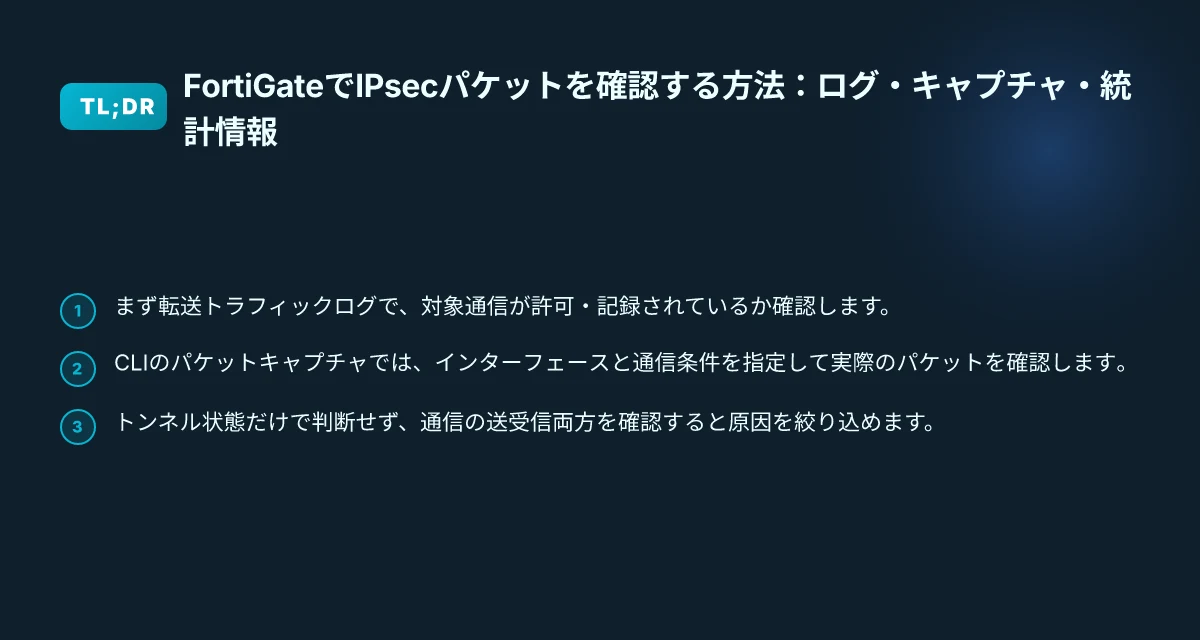
FortiGateでIPsecパケットを確認するには、GUIの転送トラフィックログで通信の記録を調べ、必要に応じてCLIのパケットキャプチャを使います。トンネルが接続中でも、ポリシーや経路の問題で通信できない場合があります。確認したい通信の送信元・宛先を絞り、どこまでパケットが届いているかを追うのが基本です。

おすすめ: NordVPN — 高速で安全なVPN — 強力な暗号化、ノーログポリシー、すべてのデバイスに対応したアプリ。30日間返金保証付き。 NordVPNを入手 →
FortiGateでIPsecパケットを調べる方法の比較
| 方法 | 主な確認対象 | 分かること | 向いている場面 | 注意点 |
|---|---|---|---|---|
| 転送トラフィックログ | 通過した通信 | 送信元・宛先や許可・拒否 | 通信の発生状況を確認 | ログ設定が必要 |
| CLIパケットキャプチャ | インターフェース上のパケット | パケットの到着・送出 | 通信経路を追跡 | 条件を絞って実行 |
| IPsec統計情報 | トンネルのカウンター | 送受信パケットやエラー | トンネルの状態を確認 | 個々の通信内容は分からない |
| ファイアウォールポリシー確認 | 通信に適用されるルール | 許可・拒否や適用条件 | ログに通信がない場合 | ポリシー順序も確認 |
| ルーティング確認 | 宛先への経路 | 使用される出力先 | 送信方向を調べる | 戻り経路も確認 |
| 複数方法の照合 | ログ・キャプチャ・統計 | 発生箇所や不一致 | 原因を切り分ける | 時刻や条件をそろえる |
2026年11月時点の情報です。最新情報は公式サイトをご確認ください。
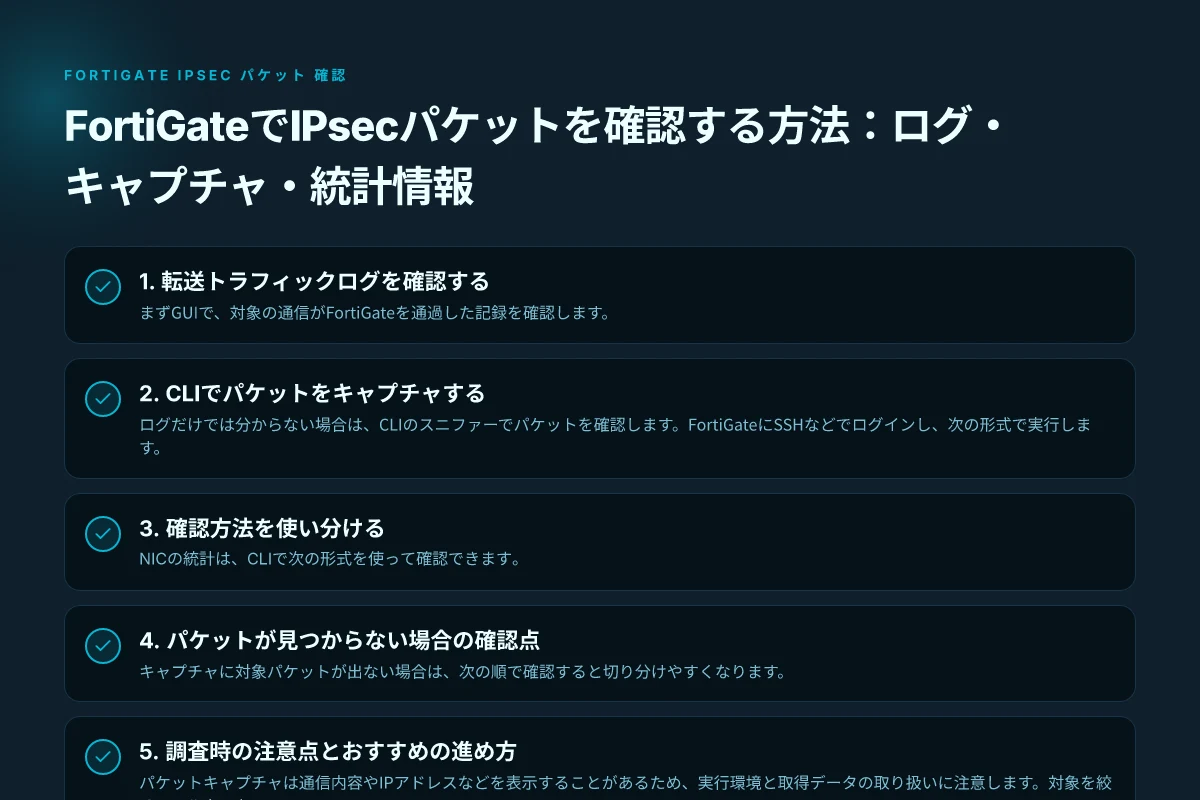
1. 転送トラフィックログを確認する
まずGUIで、対象の通信がFortiGateを通過した記録を確認します。
- FortiGateの管理画面にログインします。
- 「ログ&レポート」から「転送トラフィックログ」を開きます。
- 対象の送信元・宛先IPアドレスや時間帯で絞り込みます。
- アクションや出力インターフェースなどを確認します。
ログがあれば、少なくとも対象通信がFortiGateで処理されたことを確認できます。拒否を示す記録がある場合は、該当ポリシーや通信条件を見直してください。ログが見つからないときは、ログ設定、検索条件、対象通信が実際に発生しているかを確認します。
2. CLIでパケットをキャプチャする
ログだけでは分からない場合は、CLIのスニファーでパケットを確認します。FortiGateにSSHなどでログインし、次の形式で実行します。
diagnose sniffer packet <インターフェース名> '<フィルター>' <詳細度> <件数>
たとえば、IPsecに関係するインターフェースを指定し、送信元・宛先IPアドレスを条件にします。 Fortigate VPN ログ 確認方法|接続状況と失敗原因を調べる
diagnose sniffer packet any 'host 192.0.2.10 and host 198.51.100.20' 4 10
anyは複数のインターフェースを対象にする場合に使えます。確認対象のインターフェースが分かっているときは、その名前を指定すると出力を絞りやすくなります。フィルターや詳細度の指定は、機種やFortiOSの環境に合わせて調整してください。
出力を見るときのポイント
- 送信元・宛先が想定どおりか
- パケットがどのインターフェースで観測されるか
- 送信方向と受信方向の両方にパケットがあるか
暗号化されたトンネルでは、キャプチャするインターフェースによって見える内容が異なります。内側の通信を確認する場合と、IPsecの外側を流れる通信を確認する場合で、対象となるインターフェースやフィルターを分けてください。
3. 確認方法を使い分ける
| 方法 | 分かること | 主な用途 |
|---|---|---|
| 転送トラフィックログ | FortiGateで処理された通信やアクション | 許可・拒否、対象通信の記録確認 |
| パケットキャプチャ | 指定条件に合うパケットの流れ | 到達箇所や送受信方向の調査 |
| NIC統計情報 | インターフェース単位のパケット統計 | インターフェース全体の状況把握 |
NICの統計は、CLIで次の形式を使って確認できます。
get hardware nic <インターフェース名>
これはインターフェース単位の統計情報を確認する方法です。特定のIPsec通信を直接追う場合は、ログやパケットキャプチャと組み合わせて判断します。 Forticlient VPN ログエクスポートの手順と確認ポイント
パケットが見つからない場合の確認ポイントと進め方
| 確認ポイント | 見る場所 | 確認内容 | 見つからない場合の次の手順 |
|---|---|---|---|
| 通信条件 | ログ・キャプチャ条件 | IPアドレスやポートが正しいか | 条件を広げて再確認 |
| トラフィックログ | ログ設定・記録 | 対象通信が記録されているか | ポリシーのログ設定を確認 |
| インターフェース | CLIキャプチャ | 送受信の対象が適切か | 関連する別のインターフェースも確認 |
| IPsecトンネル | トンネル状態・統計 | 確立状態と送受信カウンター | カウンターの増減を確認 |
| ファイアウォールポリシー | ポリシー設定 | 通信が許可される条件か | 順序や適用先を確認 |
| ルーティング | ルート情報 | 宛先への経路と出力先 | 戻り方向の経路も確認 |
| 調査の時間帯 | ログとキャプチャ | 同じ通信発生時刻を見ているか | 条件と時刻をそろえて再調査 |
| キャプチャ負荷 | 実行条件 | 取得範囲が広すぎないか | 条件を絞り、短時間で実行 |
2026年11月時点の情報です。最新情報は公式サイトをご確認ください。
4. パケットが見つからない場合の確認点
キャプチャに対象パケットが出ない場合は、次の順で確認すると切り分けやすくなります。
- フィルターのIPアドレスやインターフェース名に誤りがないか
- 実際に対象端末から通信が発生しているか
- IPsecの通信を確認できる位置でキャプチャしているか
- 転送ポリシーや経路が想定どおりか
- 転送トラフィックログが有効で、検索条件が適切か
トンネルが確立している表示だけでは、対象の通信がトンネルを通っているとは限りません。ログ、キャプチャ、統計を照らし合わせて判断してください。 FortiGateの管理者VPNログを確認・保存する方法と監査のポイント
5. 調査時の注意点とおすすめの進め方
パケットキャプチャは通信内容やIPアドレスなどを表示することがあるため、実行環境と取得データの取り扱いに注意します。対象を絞るフィルターを設定し、調査後は不要なキャプチャを続けないようにしましょう。
おすすめは、まず転送トラフィックログで対象通信の記録と処理結果を確認し、原因が分からない場合にCLIキャプチャを行う手順です。必要に応じてNIC統計も参照すれば、個別通信とインターフェース全体の状況を分けて確認できます。