Forticlient IPsec 証明書 選択できないときの確認ポイントと対処法

FortiClientのIPsec VPNで証明書を選択できない場合に、証明書の登録状況や設定、形式を確認する手順を解説します。
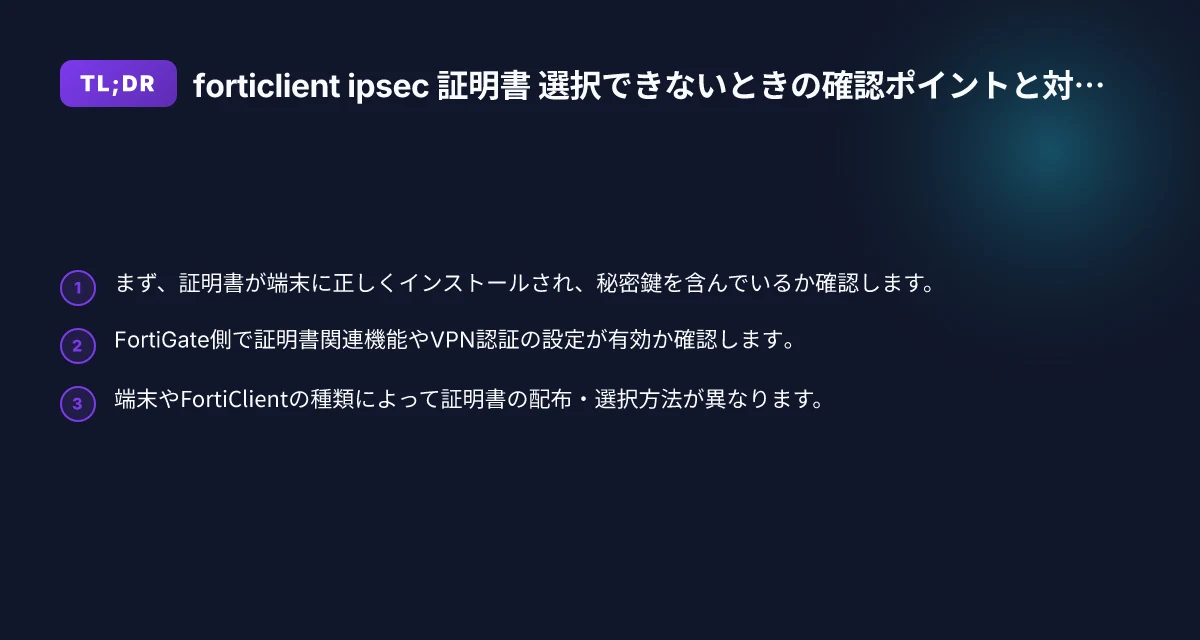
FortiClientでIPsec VPN用の証明書を選択できない場合は、証明書が端末に正しく登録されているか、接続設定が証明書認証に対応しているかを順番に確認してください。FortiGate側で証明書メニューが非表示のままになっていたり、証明書に秘密鍵が含まれていなかったりすると、選択肢に表示されないことがあります。

おすすめ: NordVPN — 高速で安全なVPN — 強力な暗号化、ノーログポリシー、すべてのデバイスに対応したアプリ。30日間返金保証付き。 NordVPNを入手 →
FortiClient IPsecで証明書を選択できない場合の症状別チェックポイント
| 症状 | 主な確認先 | 確認する内容 | 対処の目安 |
|---|---|---|---|
| 証明書一覧に何も表示されない | 端末 | 証明書が登録されているか | 証明書をインポートする |
| 想定した証明書が表示されない | 端末 | 保存先と証明書の種類 | VPN設定に合う証明書を登録する |
| 証明書を選べるが接続できない | 端末・FortiGate | 証明書とVPN設定の照合 | 認証方式や証明書を確認する |
| 証明書を選択できない | FortiClient | 接続設定で証明書認証が有効か | VPN設定を見直す |
| 証明書が無効と表示される | 端末 | 有効期限や証明書の状態 | 有効な証明書を用意する |
| 端末側に問題が見当たらない | FortiGate | CA証明書や証明書設定 | 管理者に設定を確認する |
| 設定を確認しても解決しない | 端末・FortiGate | FortiClientの状態と各設定 | 症状と確認結果を添えて調査する |
2026年11月時点の情報です。最新情報は公式サイトをご確認ください。
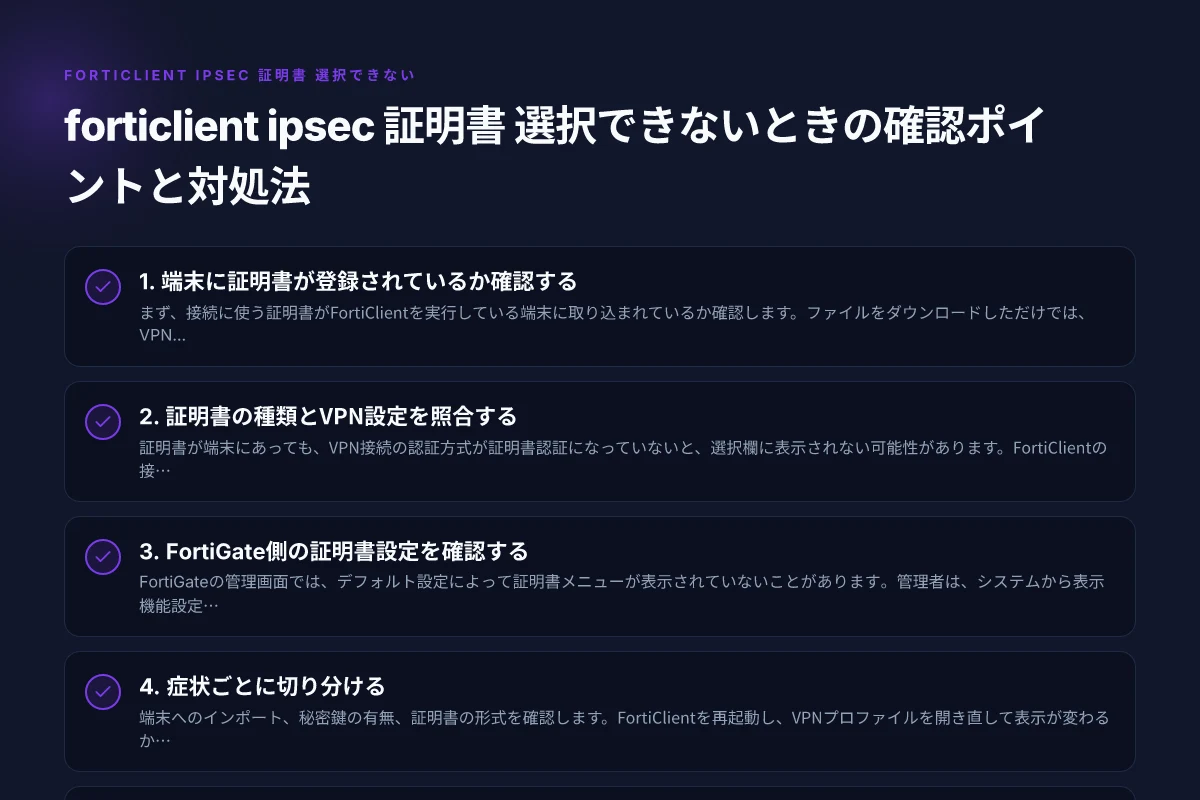
1. 端末に証明書が登録されているか確認する
まず、接続に使う証明書がFortiClientを実行している端末に取り込まれているか確認します。ファイルをダウンロードしただけでは、VPN接続時に選べる状態にならない場合があります。
Windowsの場合
証明書ファイルをインポートしたあと、証明書ストアで対象の証明書が確認できるか調べます。証明書を開き、用途や有効期間が想定どおりであることも確認してください。クライアント認証に使う証明書は、対応する秘密鍵が端末に存在する必要があります。
秘密鍵がない証明書や、CA(認証局)の証明書だけでは、利用者本人を証明するクライアント証明書として選択できないことがあります。
iOSの場合
配布された証明書の形式や、FortiClientへの取り込み手順を確認します。FortiGateのIPsec-VPN証明書認証手順では、証明書ファイルの拡張子を変更してiOS端末へ配布する方法が案内されています。拡張子だけを変更すればよいとは限らないため、管理者が指定した形式と手順に従ってください。 Forticlient ipsecvpn パスワード 間違えたときの対処法とアカウントロックの確認方法
2. 証明書の種類とVPN設定を照合する
証明書が端末にあっても、VPN接続の認証方式が証明書認証になっていないと、選択欄に表示されない可能性があります。FortiClientの接続プロファイルで、管理者から指定されたIKEのバージョンや認証方式を確認しましょう。
| 確認対象 | 見るポイント |
|---|---|
| クライアント証明書 | 有効期限内で、秘密鍵を利用できるか |
| VPNプロファイル | 証明書認証が想定された設定か |
| 認証局証明書 | 発行元のCA証明書が端末や接続先で信頼されているか |
| 接続先の設定 | FortiGate側の認証条件と一致しているか |
証明書の選択欄が空の場合は、証明書の用途、発行元、秘密鍵の有無を管理者に確認します。端末に複数の証明書がある場合も、どれを使うべきかを自己判断せず、指定された証明書を選んでください。
3. FortiGate側の証明書設定を確認する
FortiGateの管理画面では、デフォルト設定によって証明書メニューが表示されていないことがあります。管理者は、[システム]から[表示機能設定]を開き、[その他の機能]にある[証明書]の表示状態を確認します。
また、クライアント証明書を使うIPsec-VPNでは、FortiGate側の証明書、認証局、PKIユーザーなどの設定が関係します。製品や設定によっては、GUIに表示されずCLIで設定する項目もあります。証明書を選べない端末側の問題に見えても、FortiGate側で証明書認証の設定が不足している可能性があります。 Azurevpn スマホで接続する方法|Azure VPN Gatewayの設定と確認ポイント
4. 症状ごとに切り分ける
証明書の一覧が空
端末へのインポート、秘密鍵の有無、証明書の形式を確認します。FortiClientを再起動し、VPNプロファイルを開き直して表示が変わるかも確認してください。
証明書は選べるが接続できない
証明書の選択問題ではなく、認証や接続条件の不一致が考えられます。エラーメッセージ、証明書の有効期限、FortiGate側の認証ログを管理者に共有してください。「証明書が読み込まれませんでした」と表示される場合も、端末への登録状態と、IKE・証明書認証の設定をあわせて確認します。
組織のCA証明書が見つからない
接続先を検証するためのCA証明書が端末に登録されているか、組織指定の手順を確認します。クライアント証明書とCA証明書は役割が異なるため、取り違えないようにしてください。
5. 解決しない場合の確認事項
再設定の前に、次の情報をまとめて管理者へ問い合わせると切り分けが進みやすくなります。 Azure VPN Clientを通じてVMに接続する方法|P2S VPNの設定と確認ポイント
- OSとFortiClientの種類・バージョン
- IPsec VPNの接続プロファイルと認証方式
- 証明書の形式、期限、秘密鍵の有無
- 発生しているエラー文と、証明書一覧の表示状況
- FortiGate側で証明書認証が有効か
証明書選択時に確認する端末・VPN・FortiGateの項目
| 確認対象 | 主なチェック項目 | 問題がある場合 | 次の対応 |
|---|---|---|---|
| 端末の証明書 | 証明書が登録済みか | 一覧に表示されない | 登録状況を確認する |
| 証明書の種類 | VPN設定に合っているか | 選択候補にならない | 必要な種類を確認する |
| 証明書の状態 | 有効な証明書か | 選択や認証に失敗する | 状態を確認して更新する |
| FortiClientのVPN設定 | 証明書認証と選択内容 | 設定と証明書が不一致 | VPN設定を照合する |
| FortiGateの証明書設定 | 対応する証明書設定があるか | 接続時に認証できない | FortiGate側を確認する |
| FortiGateのCA証明書 | 信頼するCAが設定されているか | 証明書を検証できない | CA設定を管理者に確認する |
| 端末とFortiGateの組み合わせ | 双方の設定が一致しているか | 個別確認で原因が分からない | 両側の設定をまとめて照合する |
2026年11月時点の情報です。最新情報は公式サイトをご確認ください。
まとめ:端末とFortiGateの両方を確認する
forticlient ipsec 証明書 選択できない場合は、端末への証明書登録と秘密鍵、VPNプロファイルの認証方式、FortiGate側の証明書設定を順に確認しましょう。証明書の削除や再発行を行う前に、組織の管理者へ指定形式と設定内容を確認するのがおすすめです。