F5 VPN ブラウザ設定ガイド:接続方法とトラブル対処
F5 VPNをブラウザから使う基本手順、認証や補助アプリの扱い、接続できない場合の確認点を解説します。
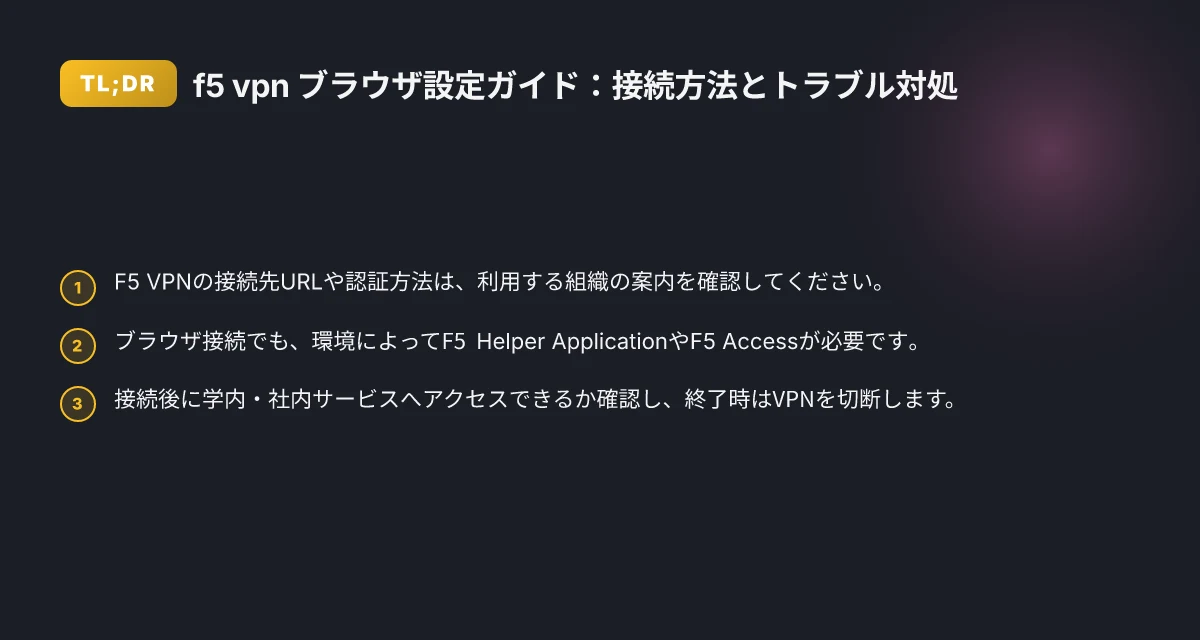
F5 VPNをブラウザから利用するには、組織から指定されたVPN接続先URLを開き、ユーザー認証を行います。ただし、ブラウザだけで完結する方式と、F5 Helper ApplicationやF5 Accessなどを併用する方式があります。画面の表示や必要な設定は、大学・企業などの管理者が設定した接続方式によって異なります。

おすすめ: NordVPN — 高速で安全なVPN — 強力な暗号化、ノーログポリシー、すべてのデバイスに対応したアプリ。30日間返金保証付き。 NordVPNを入手 →
ブラウザ方式とアプリ方式の比較
| 比較項目 | ブラウザ方式 | アプリ方式 | 選ぶときの目安 |
|---|---|---|---|
| 接続方法 | ブラウザからポータルにアクセス | 専用アプリを起動 | 利用環境に合う方式を選ぶ |
| 事前準備 | 対応ブラウザや設定を確認 | アプリのインストールが必要 | 会社の案内を確認 |
| 利用開始 | ポータルにサインイン | アプリにサインイン | 指定された手順に従う |
| 対応範囲 | ブラウザ方式の対応範囲による | アプリ方式の対応範囲による | 対象サービスを確認 |
| 操作の場所 | ブラウザ内 | アプリ内 | 使いやすい操作方法で選ぶ |
| 接続できない場合 | ブラウザ設定やポータルを確認 | アプリや接続設定を確認 | エラーに応じて確認 |
| 利用終了時 | ポータルから切断 | アプリから切断 | 接続状態を確認して終了 |
2026年11月時点の情報です。最新情報は公式サイトをご確認ください。
| VPN | Obfuscation | From / month | Plan | Free plan | Refund | Alipay | UnionPay | Crypto | Website opens in China | Trustpilot | |
|---|---|---|---|---|---|---|---|---|---|---|---|
 ZoogVPN | Turn on manually Shadow | $2.49/mo | 27 months: $59.99 | Yes | 7 days | ✓ | ✓ | ✓ | ✓ | Official site blocked; our special link opens (4.4 s) | 4.2/5 (195 reviews) |
 NordVPN | Turn on manually Obfuscated Servers / NordWhisper | $3.49/mo | 27 months: $94.23 | No | 30 days | ? | ✗ | ✓ | ✓ | ✗ Blocked | 4.2/5 (51,628 reviews) |
 ExpressVPN | ✓ On by default all servers | $3.00/mo | 28 months: $84 | No | 30 days | ✗ | ✗ | ✓ | ✗ | ✗ Blocked | 4.4/5 (29,706 reviews) |
 Surfshark | ✓ On by default Camouflage, with OpenVPN | See site | See site | No | 30 days | ✗ | ✗ | ✗ | ✓ | ✗ Blocked | 4.3/5 (31,823 reviews) |
 Proton VPN | Turn on manually Stealth, free plan too | $2.99/mo | 12 months: $35.88 | Yes | 30 days | ✗ | ✗ | ✗ | ✓ | ✗ Blocked | 2.1/5 (1,040 reviews) |
 Astrill VPN | Turn on manually StealthVPN / OpenWeb | $12.50/mo | 24 months: $300 | No | See site | ✗ | ✗ | ✗ | ✓ | ✗ Blocked | 1.3/5 (110 reviews) |
 Private Internet Access | Turn on manually Shadowsocks, OpenVPN only | $2.03/mo | 40 months: $81.2 | No | 30 days | ✗ | ✗ | ✗ | ✗ | ✗ Blocked | 4.2/5 (11,033 reviews) |
 CyberGhost | Turn on manually selected servers | $2.19/mo | 28 months: $61.32 | No | 45 days | ✗ | ✗ | ✗ | ✓ | ✗ Blocked | 4.0/5 (24,178 reviews) |
 PureVPN | Turn on manually switch to OpenVPN | $1.69/mo | 60 months: $101.55 | No | 31 days | ? | ? | ✗ | ✓ | ✗ Blocked | 4.4/5 (17,994 reviews) |
 AdGuard VPN | ✓ On by default TrustTunnel | $2.99/mo | 24 months: $71.76 | Yes | 30 days | ✓ | ✗ | ✓ | ✓ | Official site blocked; our special link opens (3.7 s) | 4.3/5 (290 reviews) |
 Mullvad | Turn on manually QUIC / Shadowsocks / LWO | $5.61/mo | €5/mo | No | 14 days | ✗ | ✗ | ✗ | ✓ | ✗ Blocked | 3.2/5 (192 reviews) |
 Windscribe | Turn on manually Stealth / WStunnel | $5.75/mo | 12 months: $69 | Yes | See site | ✗ | ✗ | ✗ | ✓ | ✗ Blocked | 4.7/5 (13,355 reviews) |
 StrongVPN | Turn on manually Scramble, OpenVPN TCP | See site | See site | No | 30 days | ✓ | ✗ | ✗ | ✗ | ✗ Blocked | 4.4/5 (2,695 reviews) |
 LightXtreme 闪连 | Not listed | $7.08/mo | 12 months: $84.99 | Yes | 30 days | ✓ | ✓ | ✓ | ✓ | ✓ Yes (3.5 s) | No page |
Prices checked 2026-11-10 on each vendor's pricing page (cheapest long plan, USD). Check the vendor's checkout for the final price.
Obfuscation checked 2026-11-14 on each vendor's site and help center: "on by default" = nothing to set; "turn on manually" = switch protocol or mode in settings; "not listed" = the vendor describes no obfuscation.
Payment methods checked 2026-11-10 on each vendor's payment pages: all 14 take cards and PayPal; ✗ = not listed, ? = the vendor's own pages disagree.
China access: whether the official website opens from mainland China networks (tests the website only, not the VPN connection). Last checked 2026-11-18 01:02 Beijing time.
Trustpilot score and review count checked 2026-11-10.
接続前に確認すること
まず、所属組織のVPN利用案内で次の情報を確認してください。検索結果や他組織の手順にあるURL・設定値を、そのまま自分の環境に使うことはできません。
- VPN接続先のURL
- ユーザー名・パスワードなどの認証情報
- 多要素認証の有無と操作方法
- 対応ブラウザや必要なアプリ
- 利用可能な端末やサービス
VPN接続はブラウザ経由で行う場合でも、接続後にSSHなどを使う操作や、特定のネットワークサービスへのアクセス方法は、別途案内されていることがあります。
ブラウザから接続する基本手順
- 組織から案内されたVPNのURLを、対応ブラウザで開きます。
- ログイン画面でユーザー名やパスワードを入力します。
- 多要素認証が求められたら、認証アプリや通知など、指定された方法で承認します。
- 接続許可やアプリ起動の確認が表示された場合は、画面の案内と組織のマニュアルに従います。
- 接続完了の表示を確認し、利用したい学内・社内サービスへアクセスします。
認証後に画面が切り替わらない場合は、ポップアップや新しいタブがブロックされていないか確認してください。組織が指定する例外設定がある場合は、その案内に従います。
ブラウザ方式とアプリ方式の違い
F5のSSL-VPNには、Webブラウザからアクセスする方式と、専用クライアントを利用する方式があります。ブラウザ方式でも、機能や設定によって補助アプリが必要になることがあります。 VPNサービス「cato」とは?従来型VPNとの違いと導入時のポイント
| 接続方式 | 主な特徴 | 確認する点 |
|---|---|---|
| ブラウザ経由 | VPNポータルにアクセスして認証する | 対応ブラウザ、ポップアップ、補助アプリの要否 |
| F5 Helper Applicationを併用 | ブラウザから起動を促される場合がある | 起動許可やインストール方法 |
| F5 Access/Edge Clientなど | アプリを介してVPN接続する構成 | 組織指定の設定、接続先、端末の許可 |
どの方式を使うかは、利用者が自由に選べるとは限りません。案内された方式に合わせて設定してください。
接続できないときの確認ポイント
ログインできない場合は、URLの入力ミス、アカウントの状態、パスワードの誤りを確認します。多要素認証がある環境では、承認操作の未完了や、認証通知の見落としも原因になります。
認証後にVPNが始まらない場合は、次を順に確認してください。
- ブラウザに表示された起動確認で、適切な操作を選んだか
- 必要なF5アプリが組織の指示どおりに導入されているか
- ブラウザや端末が組織の対応条件を満たしているか
- VPN接続後に、指定されたサービスへアクセスしているか
エラーが続く場合は、表示されたメッセージと発生時刻を控え、組織のサポート窓口へ問い合わせます。画面やエラーの情報を共有する際は、パスワードや認証コードを含めないようにしてください。 Fortigate IPsec パケット確認:CLIで通信状況を切り分ける方法
接続できないときの確認ポイント
| 確認項目 | 確認すること | 対処の目安 | 次の確認先 |
|---|---|---|---|
| ネットワーク | インターネットに接続できるか | 通信環境を整える | ネットワーク管理者 |
| サインイン情報 | ユーザー名やパスワードが正しいか | 入力内容を確認 | 社内サポート |
| ポータルのURL | 案内されたアドレスを使っているか | 正しいURLで再アクセス | VPN管理者 |
| ブラウザ | 対応ブラウザを使っているか | 指定ブラウザで試す | 社内の利用案内 |
| ブラウザ設定 | Cookieや必要な機能が有効か | 案内に沿って設定 | ブラウザ管理者 |
| アプリ方式 | 指定アプリが必要か | 必要ならインストールや更新 | VPN管理者 |
| エラーメッセージ | 表示内容を記録したか | 内容を添えて問い合わせ | 社内サポート |
| 接続状態 | 以前の接続が残っていないか | 切断してから再接続 | VPN管理者 |
2026年11月時点の情報です。最新情報は公式サイトをご確認ください。
利用終了時の切断
利用が終わったら、VPNポータルやF5アプリに表示される切断操作を行います。ブラウザのタブを閉じるだけでは、接続が終了したことを確認できない場合があります。共有端末を使った場合は、VPNの切断に加えて、ポータルからログアウトし、必要に応じてブラウザを終了してください。
おすすめの進め方
最初に所属組織の最新マニュアルでURL、認証方法、必要なアプリを確認し、その手順どおりに接続するのがおすすめです。環境によってブラウザ設定や起動方法が異なるため、他組織の説明ではなく、自分の組織の案内を基準にしてください。 フォーティクライアント VPNとは?接続方法と設定時の注意点