AWS VPN client 接続できない原因と確認手順
AWS VPN Clientで接続できないときに考えられる原因を、認証・設定・ネットワーク・OS別に解説します。
AWS VPN Clientで接続できない原因は、インターネット接続の不具合、設定ファイルや証明書の問題、認証エラー、ファイアウォールによる通信遮断などさまざまです。まずエラーが「接続前に失敗する」のか、「接続済みなのに社内リソースへ届かない」のかを切り分けましょう。

おすすめ: NordVPN — 高速で安全なVPN — 強力な暗号化、ノーログポリシー、すべてのデバイスに対応したアプリ。30日間返金保証付き。 NordVPNを入手 →
症状から確認箇所を選ぶ
| 症状 | 主な原因候補 | まず確認すること | 次の対応 |
|---|---|---|---|
| 接続ボタンを押しても進まない | ネットワーク到達性 | インターネット接続 | 別のネットワークで試す |
| 認証に失敗する | 認証情報や認証方式 | ユーザー名・パスワード | 管理者に認証設定を確認 |
| MFAで先に進めない | MFAの入力や認証連携 | 認証アプリのコード | コードを再取得して入力 |
| 証明書エラーが表示される | 証明書の不足・期限切れ | 証明書と期限 | 管理者から最新の証明書を入手 |
| 設定ファイルを読み込めない | ファイル形式や内容 | 指定されたプロファイルか | 正しい設定ファイルを再取得 |
| 接続直後に切断される | 接続設定やネットワーク制限 | エラー内容と発生時刻 | 管理者にログを共有 |
| 接続済みだが社内サイトに届かない | 経路やDNSの設定 | 他の社内リソースも確認 | 管理者に宛先と結果を共有 |
2026年11月時点の情報です。最新情報は公式サイトをご確認ください。
| VPN | Obfuscation | From / month | Plan | Free plan | Refund | Alipay | UnionPay | Crypto | Website opens in China | Trustpilot | |
|---|---|---|---|---|---|---|---|---|---|---|---|
 ZoogVPN | Turn on manually Shadow | $2.49/mo | 27 months: $59.99 | Yes | 7 days | ✓ | ✓ | ✓ | ✓ | Official site blocked; our special link opens (4.4 s) | 4.2/5 (195 reviews) |
 NordVPN | Turn on manually Obfuscated Servers / NordWhisper | $3.49/mo | 27 months: $94.23 | No | 30 days | ? | ✗ | ✓ | ✓ | ✗ Blocked | 4.2/5 (51,628 reviews) |
 ExpressVPN | ✓ On by default all servers | $3.00/mo | 28 months: $84 | No | 30 days | ✗ | ✗ | ✓ | ✗ | ✗ Blocked | 4.4/5 (29,706 reviews) |
 Surfshark | ✓ On by default Camouflage, with OpenVPN | See site | See site | No | 30 days | ✗ | ✗ | ✗ | ✓ | ✗ Blocked | 4.3/5 (31,823 reviews) |
 Proton VPN | Turn on manually Stealth, free plan too | $2.99/mo | 12 months: $35.88 | Yes | 30 days | ✗ | ✗ | ✗ | ✓ | ✗ Blocked | 2.1/5 (1,040 reviews) |
 Astrill VPN | Turn on manually StealthVPN / OpenWeb | $12.50/mo | 24 months: $300 | No | See site | ✗ | ✗ | ✗ | ✓ | ✗ Blocked | 1.3/5 (110 reviews) |
 Private Internet Access | Turn on manually Shadowsocks, OpenVPN only | $2.03/mo | 40 months: $81.2 | No | 30 days | ✗ | ✗ | ✗ | ✗ | ✗ Blocked | 4.2/5 (11,033 reviews) |
 CyberGhost | Turn on manually selected servers | $2.19/mo | 28 months: $61.32 | No | 45 days | ✗ | ✗ | ✗ | ✓ | ✗ Blocked | 4.0/5 (24,178 reviews) |
 PureVPN | Turn on manually switch to OpenVPN | $1.69/mo | 60 months: $101.55 | No | 31 days | ? | ? | ✗ | ✓ | ✗ Blocked | 4.4/5 (17,994 reviews) |
 AdGuard VPN | ✓ On by default TrustTunnel | $2.99/mo | 24 months: $71.76 | Yes | 30 days | ✓ | ✗ | ✓ | ✓ | Official site blocked; our special link opens (3.7 s) | 4.3/5 (290 reviews) |
 Mullvad | Turn on manually QUIC / Shadowsocks / LWO | $5.61/mo | €5/mo | No | 14 days | ✗ | ✗ | ✗ | ✓ | ✗ Blocked | 3.2/5 (192 reviews) |
 Windscribe | Turn on manually Stealth / WStunnel | $5.75/mo | 12 months: $69 | Yes | See site | ✗ | ✗ | ✗ | ✓ | ✗ Blocked | 4.7/5 (13,355 reviews) |
 StrongVPN | Turn on manually Scramble, OpenVPN TCP | See site | See site | No | 30 days | ✓ | ✗ | ✗ | ✗ | ✗ Blocked | 4.4/5 (2,695 reviews) |
 LightXtreme 闪连 | Not listed | $7.08/mo | 12 months: $84.99 | Yes | 30 days | ✓ | ✓ | ✓ | ✓ | ✓ Yes (3.5 s) | No page |
Prices checked 2026-11-10 on each vendor's pricing page (cheapest long plan, USD). Check the vendor's checkout for the final price.
Obfuscation checked 2026-11-14 on each vendor's site and help center: "on by default" = nothing to set; "turn on manually" = switch protocol or mode in settings; "not listed" = the vendor describes no obfuscation.
Payment methods checked 2026-11-10 on each vendor's payment pages: all 14 take cards and PayPal; ✗ = not listed, ? = the vendor's own pages disagree.
China access: whether the official website opens from mainland China networks (tests the website only, not the VPN connection). Last checked 2026-11-18 01:02 Beijing time.
Trustpilot score and review count checked 2026-11-10.
最初に確認すること
基本的なネットワークと接続先の設定から確認します。
- 端末がインターネットに接続されているか
- VPNクライアントを再起動しても同じエラーが出るか
- 設定ファイル内の接続先(remote)が有効な名前またはIPアドレスに解決されるか
- 使用中のAWS Client VPNエンドポイントが有効か
- 管理者から最新の設定ファイルを受け取っているか
接続先のDNS名を解決できない場合は、ネットワークやDNSの設定、エンドポイント名の誤りなどが考えられます。別のネットワークで試すと、現在のネットワーク側で通信が制限されているかを切り分けやすくなります。
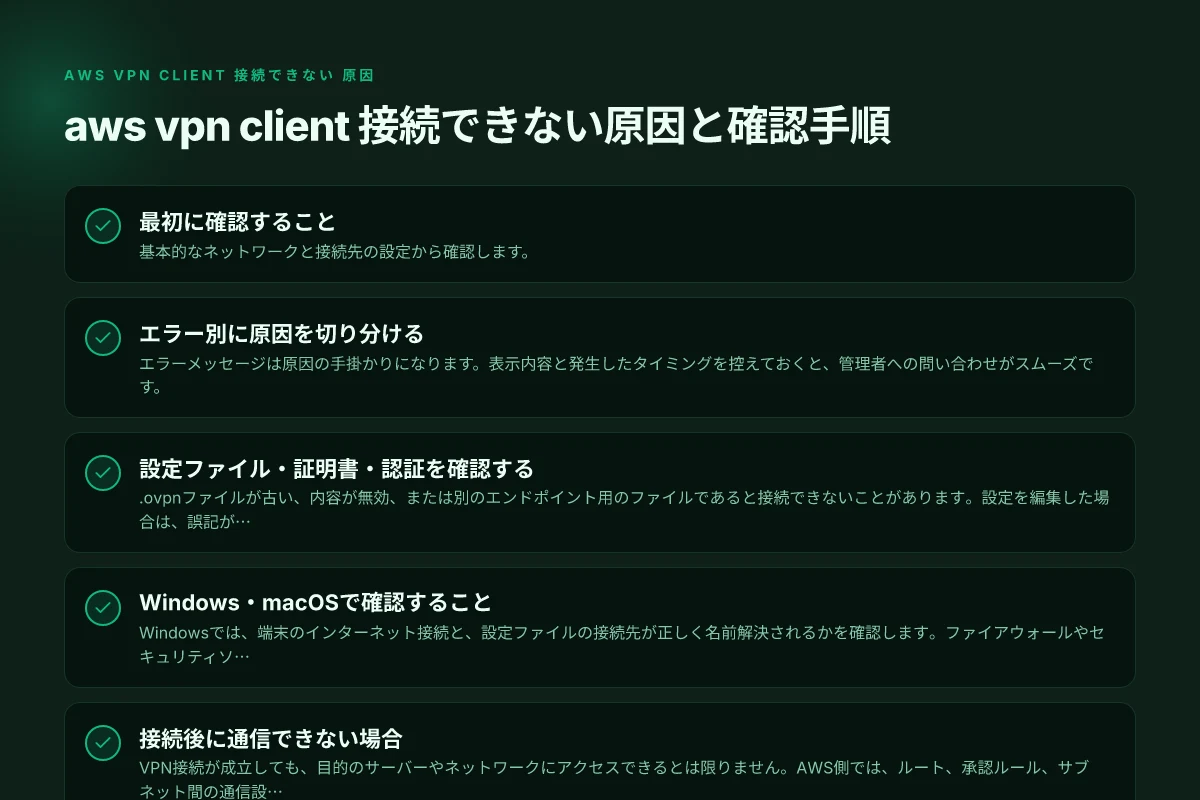
エラー別に原因を切り分ける
| 状況・エラー | 考えられる原因 | 確認すること |
|---|---|---|
| TLSハンドシェイクに失敗する | 証明書、設定ファイル、ファイアウォールの問題 | 証明書の有効性、最新の設定ファイル、通信制限 |
| 認証に失敗する | 認証情報や認証設定の不一致 | ユーザー名・パスワード、証明書、認証方式 |
| 接続先を解決できない | DNSやエンドポイント名の問題 | インターネット接続、DNS、remoteの記述 |
| 接続できるが通信できない | ルートや承認ルールなどの設定不足 | 接続先のルート、アクセス権、管理者側の設定 |
エラーメッセージは原因の手掛かりになります。表示内容と発生したタイミングを控えておくと、管理者への問い合わせがスムーズです。
設定ファイル・証明書・認証を確認する
.ovpnファイルが古い、内容が無効、または別のエンドポイント用のファイルであると接続できないことがあります。設定を編集した場合は、誤記がないか確認し、判断が難しければ管理者から新しいファイルを入手してください。 IP-VPN・IPsec・IKEの違いとは?仕組みと選び方をわかりやすく解説
証明書を使う構成では、証明書の期限や対応関係も確認します。認証方式によっては、ログイン情報の誤りや認証設定の不一致も原因になります。秘密情報を含むファイルや認証情報を、公開の場に貼り付けないよう注意してください。
Windows・macOSで確認すること
Windowsでは、端末のインターネット接続と、設定ファイルの接続先が正しく名前解決されるかを確認します。ファイアウォールやセキュリティソフト、利用中のネットワークがVPN通信を妨げていないかも確認しましょう。
macOSでは、別のOpenVPNプロセスがすでに動作していると接続を妨げる場合があります。不要なVPNアプリやプロセスを終了し、.ovpnファイルが有効か確認してください。OSごとの操作やログの確認方法は異なるため、AWSの公式トラブルシューティングも参照します。
接続後に通信できない場合
VPN接続が成立しても、目的のサーバーやネットワークにアクセスできるとは限りません。AWS側では、ルート、承認ルール、サブネット間の通信設定などが関係します。Active Directoryグループを利用している場合は、対象ユーザーが必要なアクセス権を持つかも確認が必要です。 IPVPNとIPsecの違いとは?仕組み・安全性・選び方を解説
これらは端末側だけでは修正できないことがあります。管理者には、接続時のエラー、発生時刻、利用OS、試したネットワーク、接続後にアクセスできない宛先を伝えましょう。
設定項目ごとの確認先と対応
| 確認項目 | 利用者が確認すること | 問題の例 | 対応先・対応 |
|---|---|---|---|
| 設定ファイル | 指定のファイルを選んでいるか | 古いプロファイルを使用 | 管理者から最新ファイルを入手 |
| クライアント証明書 | インストール済みか、期限内か | 未登録・期限切れ | 管理者に再発行を依頼 |
| 認証情報 | 入力内容が正しいか | パスワードの誤入力 | 入力を確認し、必要なら管理者へ |
| MFA | 最新のコードを入力したか | 期限切れのコード | 新しいコードで再試行 |
| OSとクライアント | 対応する環境か | 古いクライアント | 更新可否を管理者に確認 |
| ファイアウォール | VPN通信が制限されていないか | 組織の通信制限 | ネットワーク管理者に確認 |
| DNS・経路 | 接続後の名前解決や宛先到達性 | 社内サイトのみ開けない | 宛先・時刻・結果を管理者に共有 |
2026年11月時点の情報です。最新情報は公式サイトをご確認ください。
まとめ:原因を絞って管理者に共有する
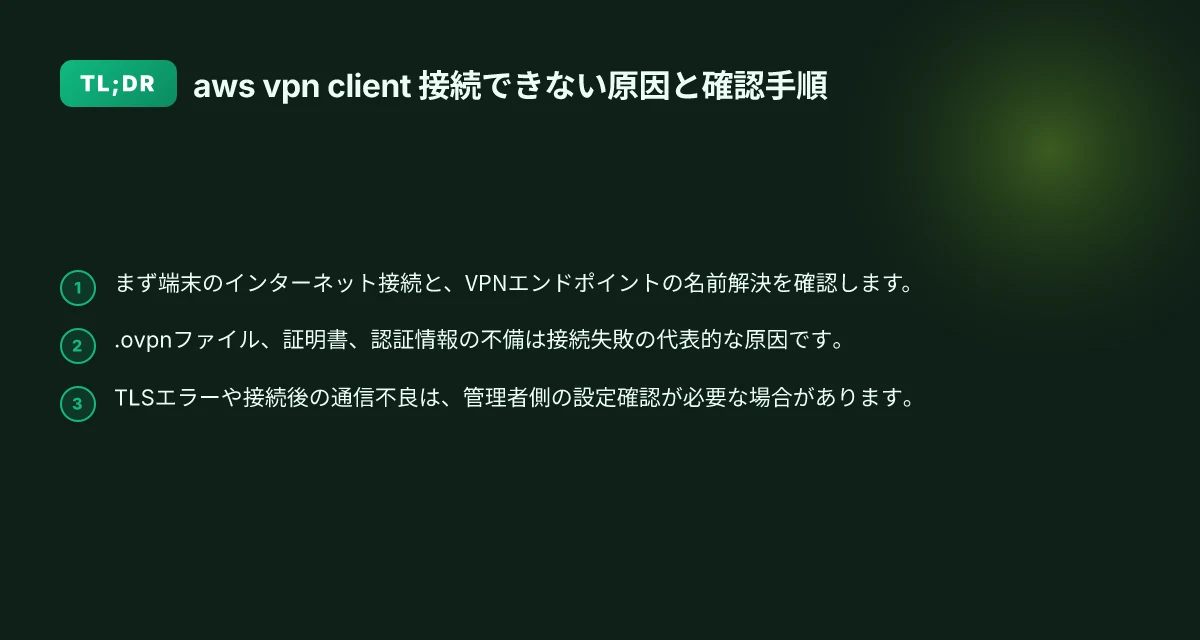
まずインターネット接続、DNS、設定ファイル、認証情報を確認し、エラーの種類に応じて証明書やファイアウォールを調べます。接続後の通信不良やTLSエラーが続く場合は、ログと状況を添えてAWS Client VPN管理者に確認を依頼するのがおすすめです。 VPN「指定したポートは既に開かれています」の原因とリセット方法