リモートアクセス IPsecのポート番号は?必要な通信と設定の確認方法
リモートアクセスVPNで使われるIPsec関連のポート番号と、NAT環境での注意点、接続できない場合の確認方法を解説します。
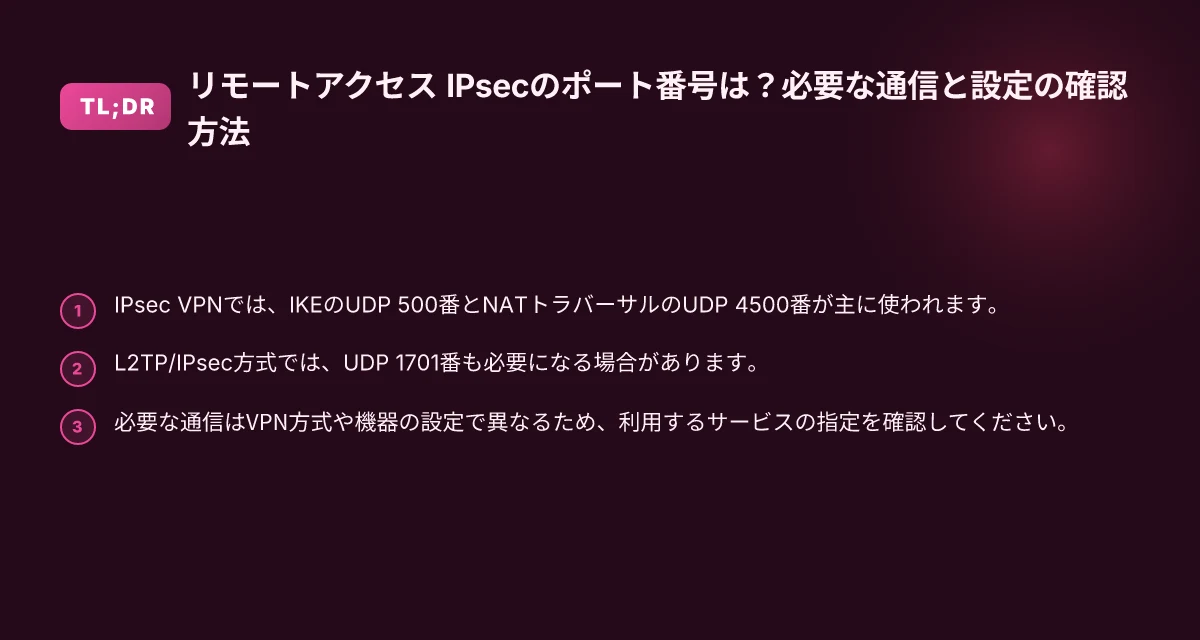
リモートアクセスVPNで使うIPsecのポート番号は、方式によって異なります。一般的には、接続の確立にUDP 500番、NAT環境を越える通信にUDP 4500番が使われます。L2TP/IPsec方式ではUDP 1701番も関係しますが、実際に開放・許可すべき通信はVPNサーバーやルーターの設定に従ってください。

おすすめ: NordVPN — 高速で安全なVPN — 強力な暗号化、ノーログポリシー、すべてのデバイスに対応したアプリ。30日間返金保証付き。 NordVPNを入手 →
IPsec VPNで確認する通信の比較
| 通信・用途 | プロトコル | ポート番号 | 主な役割 | 確認する場面 |
|---|---|---|---|---|
| IKE | UDP | 500 | VPN接続の交渉 | 接続開始時 |
| NAT-T | UDP | 4500 | NAT越しのIPsec通信 | NAT配下から接続するとき |
| L2TP | UDP | 1701 | L2TPトンネルの通信 | L2TP/IPsecを使うとき |
| IPsec(ESP) | IPプロトコル | ポート番号なし | 暗号化データの転送 | ESPが通過する構成 |
| IKE許可 | UDP 500 | 500 | ファイアウォールで許可 | 接続元・接続先の両側 |
| NAT-T許可 | UDP 4500 | 4500 | NAT越しの通信を許可 | NAT環境での接続 |
| L2TP許可 | UDP 1701 | 1701 | L2TP通信を許可 | L2TP/IPsecの利用時 |
2026年11月時点の情報です。最新情報は公式サイトをご確認ください。
IPsec VPNで使う主なポート番号
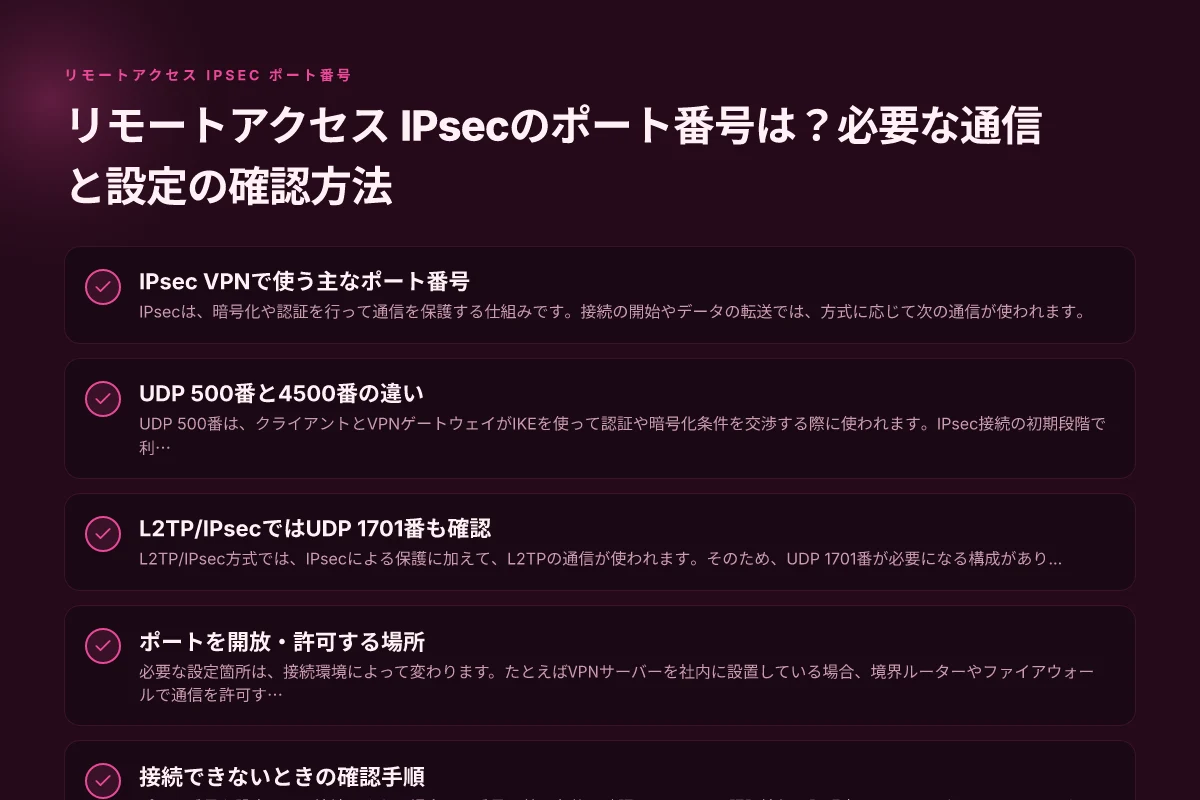
IPsecは、暗号化や認証を行って通信を保護する仕組みです。接続の開始やデータの転送では、方式に応じて次の通信が使われます。
| ポート・プロトコル | 主な用途 | 確認ポイント |
|---|---|---|
| UDP 500番 | IKEによる接続交渉 | ファイアウォールで通信が許可されているか |
| UDP 4500番 | NATトラバーサル(NAT-T) | NATやNAPTのある環境で必要か |
| UDP 1701番 | L2TPの通信 | L2TP/IPsec方式で必要か |
ポート番号だけでなく、通信プロトコルがUDPであることも重要です。TCPの同じ番号を許可しても、IPsec接続に必要な通信が通るとは限りません。
UDP 500番と4500番の違い
UDP 500番は、クライアントとVPNゲートウェイがIKEを使って認証や暗号化条件を交渉する際に使われます。IPsec接続の初期段階で利用されるため、ここが遮断されていると接続を開始できないことがあります。
一方、通信経路上にNATやNAPTがある場合は、IPsecの通信をそのまま通せないことがあります。このときNATトラバーサル(NAT-T)を利用し、IPsecパケットをUDP 4500番で運びます。自宅ルーターや接続先ネットワークにNATがある環境では、UDP 4500番も確認しましょう。 VPNソフトの選び方と安全な使い方|無料・有料の違いも解説
L2TP/IPsecではUDP 1701番も確認
L2TP/IPsec方式では、IPsecによる保護に加えて、L2TPの通信が使われます。そのため、UDP 1701番が必要になる構成があります。
ただし、1701番を単独でインターネットに公開すればよい、という意味ではありません。VPNサーバーの実装や設定によって、どの通信を許可するかは異なります。安全のため、VPN機器の説明書や管理者から案内された設定に従い、不要なポートは開放しないでください。
ポートを開放・許可する場所
必要な設定箇所は、接続環境によって変わります。たとえばVPNサーバーを社内に設置している場合、境界ルーターやファイアウォールで通信を許可する必要があります。クライアント側のネットワークでも、外向き通信が制限されていないか確認します。
- VPNサーバーやゲートウェイで、利用方式とポートを確認する
- ルーターやファイアウォールで、必要なUDP通信だけを許可する
- NAT環境では、NAT-Tの利用設定とUDP 4500番の通過を確認する
- ポート転送を設定する場合は、転送先のVPN機器が正しいか確認する
接続環境別の確認ポイント Axgate VPN clientダウンロード方法と安全に利用するための確認ポイント
| 接続環境・方式 | UDP 500 | UDP 4500 | UDP 1701 | 主な確認先 | 判断の目安 |
|---|---|---|---|---|---|
| NATを経由しないIPsec | 確認 | 環境による | 使用方式による | VPN機器・ファイアウォール | 利用環境の指定を優先 |
| NAT配下からのIPsec | 確認 | 確認 | 使用方式による | NAT機器・ファイアウォール | NAT-Tの許可を確認 |
| L2TP/IPsec | 確認 | NAT環境では確認 | 確認 | VPN機器・端末 | L2TPも許可 |
| 接続開始できない | 許可を確認 | 必要性を確認 | 方式を確認 | 端末・ルーター | 設定と遮断状況を確認 |
| 認証後に通信できない | 通過を確認 | 通過を確認 | 方式を確認 | VPN機器・経路 | 通信経路も確認 |
| 社内ネットワークから接続 | 許可を確認 | NAT有無を確認 | 方式を確認 | 社内FW・ネットワーク管理者 | 組織のポリシーを確認 |
2026年11月時点の情報です。最新情報は公式サイトをご確認ください。
接続できないときの確認手順
ポート番号を設定しても接続できない場合は、番号以外の条件も確認しましょう。認証情報、証明書、VPNサーバーのアドレス、クライアントとサーバーの方式が一致しているかを見直します。FortiClientなどのクライアントを使う場合も、接続先から指定された設定値を優先してください。
また、UDP 500番は通るがNAT-Tが使えない、あるいはネットワーク側でUDP通信が制限されている、といったケースもあります。別のネットワークから接続できるかを比較すると、原因の切り分けに役立ちます。
まとめ:利用環境の指定を優先する
まずはUDP 500番と、NAT環境で使うUDP 4500番を確認し、L2TP/IPsec方式ならUDP 1701番も対象になるか調べましょう。必要なポートはVPN方式や機器の構成で変わります。独自に広く開放するのではなく、VPNサービスの手順書やネットワーク管理者の指定に沿って設定するのがおすすめです。 VPN アプリ 使い方|選び方から接続・切断、困ったときの対処まで