Désactiver VPN Edge: les étapes pour couper le VPN intégré

Découvrez comment désactiver le VPN d’Edge, gérer son activation automatique et résoudre les problèmes de connexion.
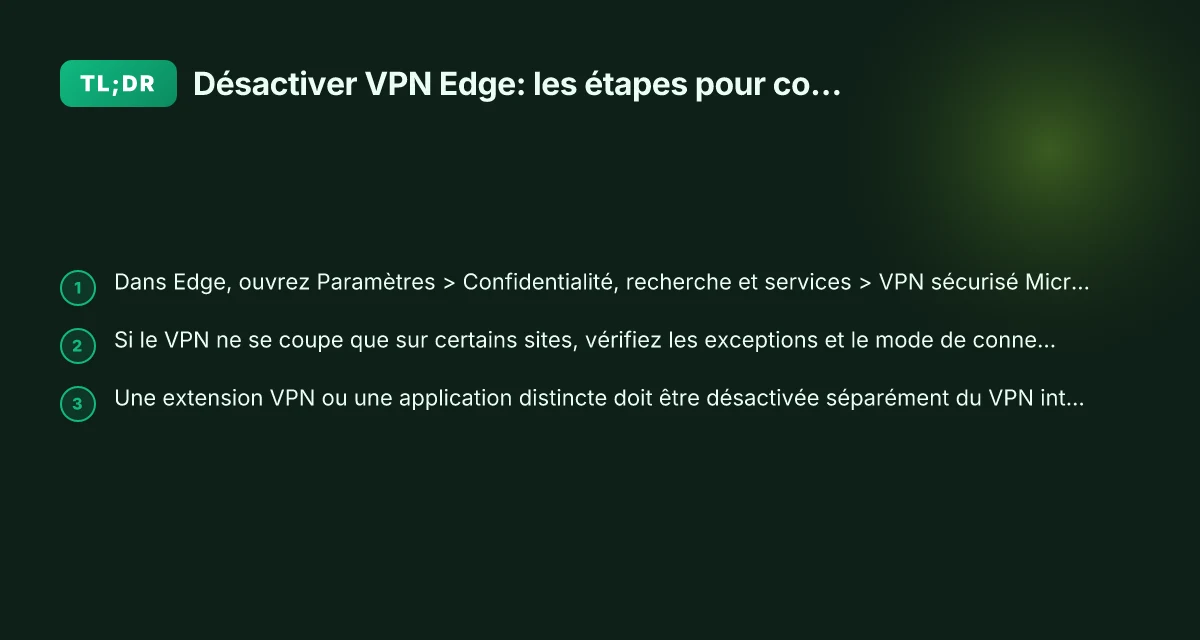
Pour désactiver le VPN Edge, ouvrez le navigateur, sélectionnez les trois points en haut à droite, puis accédez à Paramètres > Confidentialité, recherche et services > VPN sécurisé Microsoft Edge et coupez l’option correspondante. Selon la version ou la langue de votre navigateur, le nom des menus peut varier légèrement. Si le VPN semble toujours actif après cette opération, vérifiez les exceptions, les extensions et les autres applications VPN installées sur votre appareil.

Recommandé: NordVPN — un VPN rapide et sécurisé — Chiffrement fort, politique sans journaux et applis pour tous vos appareils. Garantie de remboursement de 30 jours. Obtenir NordVPN →
Choisir la méthode pour désactiver le VPN intégré à Microsoft Edge
| Besoin | Action | Résultat attendu | À vérifier |
|---|---|---|---|
| Couper le VPN partout | Ouvrir les paramètres du VPN Edge et le désactiver | Le VPN Edge ne protège plus la navigation | L’interrupteur est désactivé |
| Arrêter le VPN sur un site | Modifier l’activation pour le site concerné | Le VPN cesse de s’appliquer à ce site | Le site est bien ajouté aux exceptions |
| Modifier les sites concernés | Ajuster les paramètres d’activation du VPN | L’application du VPN change selon les réglages | Les exceptions sont enregistrées |
| Confirmer qu’il s’agit du VPN d’Edge | Vérifier l’icône et les paramètres VPN du navigateur | Le service concerné est identifié | Ne pas confondre avec une autre application |
| VPN toujours actif après désactivation | Vérifier les paramètres et redémarrer Edge | Le changement peut être pris en compte | Contrôler de nouveau l’état du VPN |
| VPN toujours visible | Vérifier les extensions et applications VPN | Une autre source peut être responsable | Désactiver ou quitter l’application concernée |
Données compilées en 11/2026 ; vérifiez le site officiel pour les informations à jour.
| VPN | Obfuscation | From / month | Plan | Free plan | Refund | Alipay | UnionPay | Crypto | Website opens in China | Trustpilot | |
|---|---|---|---|---|---|---|---|---|---|---|---|
 ZoogVPN | Turn on manually Shadow | $2.49/mo | 27 months: $59.99 | Yes | 7 days | ✓ | ✓ | ✓ | ✓ | Official site blocked; our special link opens (4.4 s) | 4.2/5 (195 reviews) |
 NordVPN | Turn on manually Obfuscated Servers / NordWhisper | $3.49/mo | 27 months: $94.23 | No | 30 days | ? | ✗ | ✓ | ✓ | ✗ Blocked | 4.2/5 (51,628 reviews) |
 ExpressVPN | ✓ On by default all servers | $3.00/mo | 28 months: $84 | No | 30 days | ✗ | ✗ | ✓ | ✗ | ✗ Blocked | 4.4/5 (29,706 reviews) |
 Surfshark | ✓ On by default Camouflage, with OpenVPN | See site | See site | No | 30 days | ✗ | ✗ | ✗ | ✓ | ✗ Blocked | 4.3/5 (31,823 reviews) |
 Proton VPN | Turn on manually Stealth, free plan too | $2.99/mo | 12 months: $35.88 | Yes | 30 days | ✗ | ✗ | ✗ | ✓ | ✗ Blocked | 2.1/5 (1,040 reviews) |
 Astrill VPN | Turn on manually StealthVPN / OpenWeb | $12.50/mo | 24 months: $300 | No | See site | ✗ | ✗ | ✗ | ✓ | ✗ Blocked | 1.3/5 (110 reviews) |
 Private Internet Access | Turn on manually Shadowsocks, OpenVPN only | $2.03/mo | 40 months: $81.2 | No | 30 days | ✗ | ✗ | ✗ | ✗ | ✗ Blocked | 4.2/5 (11,033 reviews) |
 CyberGhost | Turn on manually selected servers | $2.19/mo | 28 months: $61.32 | No | 45 days | ✗ | ✗ | ✗ | ✓ | ✗ Blocked | 4.0/5 (24,178 reviews) |
 PureVPN | Turn on manually switch to OpenVPN | $1.69/mo | 60 months: $101.55 | No | 31 days | ? | ? | ✗ | ✓ | ✗ Blocked | 4.4/5 (17,994 reviews) |
 AdGuard VPN | ✓ On by default TrustTunnel | $2.99/mo | 24 months: $71.76 | Yes | 30 days | ✓ | ✗ | ✓ | ✓ | Official site blocked; our special link opens (3.7 s) | 4.3/5 (290 reviews) |
 Mullvad | Turn on manually QUIC / Shadowsocks / LWO | $5.61/mo | €5/mo | No | 14 days | ✗ | ✗ | ✗ | ✓ | ✗ Blocked | 3.2/5 (192 reviews) |
 Windscribe | Turn on manually Stealth / WStunnel | $5.75/mo | 12 months: $69 | Yes | See site | ✗ | ✗ | ✗ | ✓ | ✗ Blocked | 4.7/5 (13,355 reviews) |
 StrongVPN | Turn on manually Scramble, OpenVPN TCP | See site | See site | No | 30 days | ✓ | ✗ | ✗ | ✗ | ✗ Blocked | 4.4/5 (2,695 reviews) |
 LightXtreme 闪连 | Not listed | $7.08/mo | 12 months: $84.99 | Yes | 30 days | ✓ | ✓ | ✓ | ✓ | ✓ Yes (3.5 s) | No page |
Prices checked 2026-11-10 on each vendor's pricing page (cheapest long plan, USD). Check the vendor's checkout for the final price.
Obfuscation checked 2026-11-14 on each vendor's site and help center: "on by default" = nothing to set; "turn on manually" = switch protocol or mode in settings; "not listed" = the vendor describes no obfuscation.
Payment methods checked 2026-11-10 on each vendor's payment pages: all 14 take cards and PayPal; ✗ = not listed, ? = the vendor's own pages disagree.
China access: whether the official website opens from mainland China networks (tests the website only, not the VPN connection). Last checked 2026-11-18 01:02 Beijing time.
Trustpilot score and review count checked 2026-11-10.
Désactiver le VPN intégré à Microsoft Edge
Le VPN sécurisé Microsoft Edge est une fonction intégrée au navigateur. Pour le désactiver:
- Ouvrez Microsoft Edge.
- Sélectionnez les trois points dans le coin supérieur droit.
- Cliquez sur Paramètres.
- Ouvrez Confidentialité, recherche et services.
- Repérez la rubrique VPN sécurisé Microsoft Edge.
- Désactivez l’interrupteur du VPN ou l’option de connexion automatique.
Vous pouvez aussi saisir edge://settings/privacy dans la barre d’adresse, puis appuyer sur Entrée. Cette page regroupe les réglages de confidentialité, dont ceux du VPN lorsqu’ils sont disponibles dans votre version d’Edge.
Une fois le VPN désactivé, actualisez la page web concernée ou ouvrez un nouvel onglet. Certains sites conservent temporairement une session en cours: fermer puis rouvrir l’onglet peut aider à vérifier que le changement est bien pris en compte.
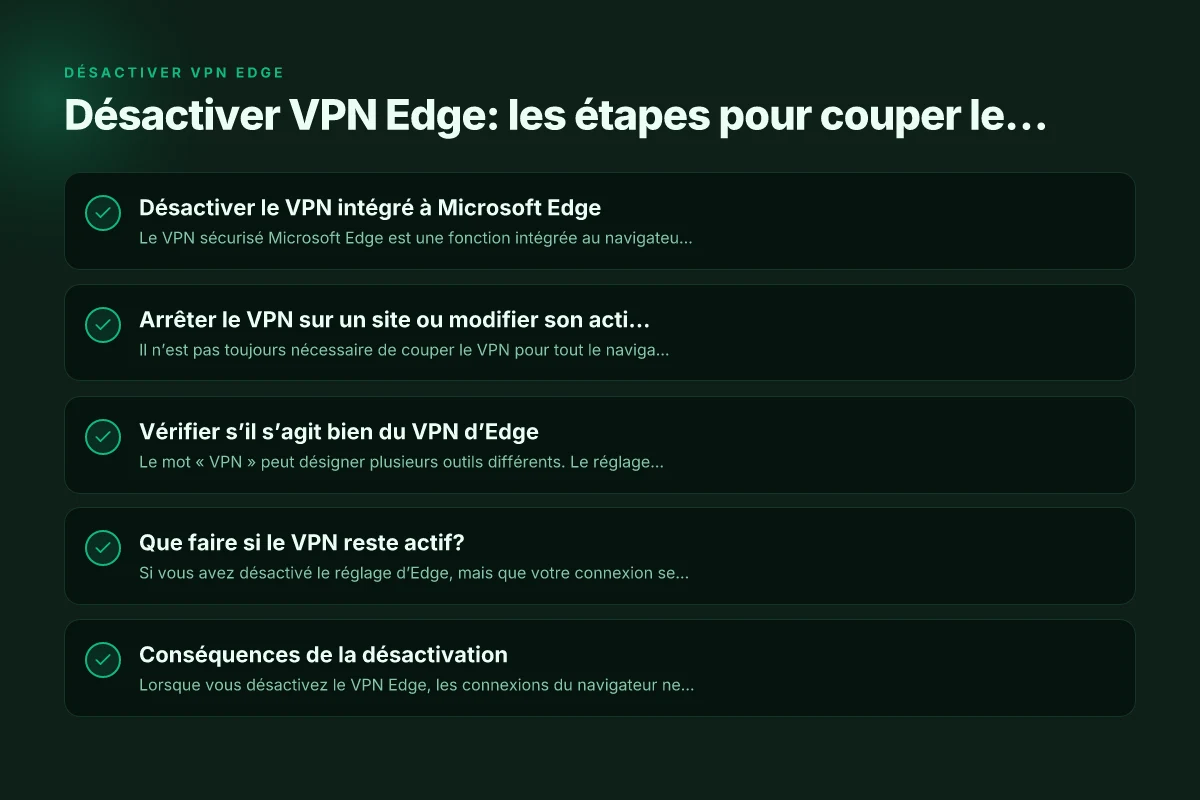
Arrêter le VPN sur un site ou modifier son activation
Il n’est pas toujours nécessaire de couper le VPN pour tout le navigateur. Edge peut proposer des réglages de connexion qui permettent de l’utiliser seulement dans certaines situations, selon votre version et la configuration de la fonctionnalité.
Pour accéder rapidement aux commandes, sélectionnez l’icône du VPN dans la barre d’outils, si elle apparaît. Vous pourrez éventuellement consulter son état, changer le mode de connexion ou gérer les sites pour lesquels le VPN est ignoré. Les intitulés précis peuvent différer d’une version à l’autre.
| Ce que vous voulez faire | Réglage à vérifier |
|---|---|
| Couper le VPN partout dans Edge | Désactiver l’interrupteur principal du VPN |
| Éviter son activation automatique | Désactiver l’option de connexion automatique |
| Le couper uniquement pour un site | Ajouter le site à la liste des exceptions, si cette option est proposée |
| Le garder pour certains usages | Choisir un mode de connexion adapté, s’il est disponible |
Si le VPN se désactive sur un site mais reste actif ailleurs, ce comportement peut venir d’une exception ou d’un mode de connexion limité. Vérifiez ces réglages avant de modifier les paramètres réseau de Windows ou de votre routeur.
Vérifier s’il s’agit bien du VPN d’Edge
Le mot « VPN » peut désigner plusieurs outils différents. Le réglage intégré à Edge ne commande pas nécessairement une application VPN installée sur l’ordinateur, une extension de navigateur ou un service fourni par une entreprise.
Pour identifier la source de la connexion:
- VPN intégré à Edge: cherchez la rubrique « VPN sécurisé Microsoft Edge » dans les paramètres du navigateur.
- Extension VPN: ouvrez
edge://extensionset examinez les extensions installées. - Application VPN: vérifiez les applications ouvertes ou l’icône de VPN dans la barre des tâches.
- VPN professionnel ou scolaire: consultez les réglages réseau de l’appareil ou contactez l’administrateur.
Pour couper une extension, ouvrez edge://extensions, repérez l’extension concernée et désactivez son interrupteur. Vous pouvez aussi la supprimer si vous ne l’utilisez plus, mais assurez-vous d’abord qu’elle ne répond pas à un besoin professionnel ou de sécurité.
Pour une application VPN distincte, utilisez son propre menu et choisissez Déconnecter ou Désactiver. La fermer sans déconnecter peut ne pas suffire, car certaines applications continuent de fonctionner en arrière-plan.
Identifier l’origine du VPN avant de le désactiver
| Indice | VPN intégré à Edge | Extension de navigateur | Application VPN distincte |
|---|---|---|---|
| Emplacement des réglages | Paramètres de Microsoft Edge | Page des extensions Edge | Réglages de l’application |
| Icône dans le navigateur | Icône ou commande VPN Edge | Icône de l’extension | Peut ne pas avoir d’icône Edge |
| Portée habituelle | Navigation prise en charge par Edge | Navigation selon l’extension | Peut couvrir d’autres applications |
| Commande à vérifier | Interrupteur du VPN Edge | Activation de l’extension | Connexion dans l’application |
| Exception par site | Réglage possible selon les options Edge | Dépend de l’extension | Dépend de l’application |
| Si la désactivation ne change rien | Vérifier les autres services VPN | Désactiver l’extension pour tester | Quitter ou déconnecter l’application |
Données compilées en 11/2026 ; vérifiez le site officiel pour les informations à jour.
Que faire si le VPN reste actif?
Si vous avez désactivé le réglage d’Edge, mais que votre connexion semble encore passer par un VPN, procédez dans cet ordre:
- Vérifiez le statut du VPN dans Edge. Revenez dans les paramètres ou sélectionnez son icône pour confirmer qu’il est désactivé.
- Examinez les extensions. Une extension VPN peut continuer à rediriger le trafic même si le VPN intégré est coupé.
- Contrôlez les applications de l’appareil. Déconnectez tout autre service VPN actif.
- Actualisez le site ou redémarrez Edge. Cela permet au navigateur de reprendre la connexion avec les nouveaux réglages.
- Redémarrez l’appareil si nécessaire. Faites-le seulement après avoir vérifié les autres sources possibles.
Si le réglage du VPN intégré est absent, mettez Edge à jour depuis Paramètres > À propos de Microsoft Edge. La fonctionnalité peut aussi ne pas être proposée selon la version du navigateur, la région, le compte utilisé ou les règles appliquées par un administrateur. Sur un appareil géré, certains réglages sont verrouillés: dans ce cas, seul l’administrateur peut les modifier.
Conséquences de la désactivation
Lorsque vous désactivez le VPN Edge, les connexions du navigateur ne passent plus par cette fonction. Votre adresse IP et votre localisation approximative peuvent alors être visibles par les sites visités selon votre connexion habituelle. Le VPN ne remplace pas non plus les autres mesures de confidentialité, comme les mises à jour du navigateur ou le choix de paramètres de suivi adaptés.
La désactivation peut être utile si un site ne fonctionne pas, si une connexion est lente ou si vous avez besoin d’accéder à un service qui bloque les connexions VPN. En revanche, si vous avez activé cette fonction pour protéger votre navigation sur un réseau Wi-Fi public, réfléchissez aux conséquences avant de la couper.
Conséquences possibles selon le choix de désactivation
| Choix | VPN Edge actif? | Effet sur le site concerné | Effet à prévoir |
|---|---|---|---|
| Garder le VPN Edge activé | Oui | Le VPN reste appliqué selon les réglages | La protection VPN continue |
| Désactiver le VPN Edge | Non | Le site n’utilise plus le VPN Edge | La navigation n’est plus couverte par ce VPN |
| Exclure un site | Oui pour les autres sites concernés | Le site exclu contourne le VPN Edge | Les sites non exclus gardent leur réglage |
| Désactiver une extension VPN | Le VPN Edge peut rester actif | L’extension ne couvre plus la navigation | Vérifier séparément le VPN Edge |
| Quitter une application VPN | Le VPN Edge peut rester actif | L’application ne protège plus ses connexions | Vérifier les paramètres d’Edge |
| Désactiver le mauvais service | Le VPN recherché peut rester actif | Peu ou pas de changement | Identifier d’abord la source du VPN |
Données compilées en 11/2026 ; vérifiez le site officiel pour les informations à jour.
Recommandation
Pour désactiver le VPN intégré, commencez par son interrupteur dans les paramètres de confidentialité d’Edge, puis vérifiez les extensions et les applications VPN si nécessaire. Si votre objectif est seulement de résoudre un problème sur un site, privilégiez une exception ou une désactivation temporaire plutôt que de supprimer un service que vous utilisez ailleurs.